Domain video-maker.de kaufen?
Wir ziehen mit dem Projekt
video-maker.de um.
Sind Sie am Kauf der Domain
video-maker.de interessiert?
domain@kv-gmbh.de · 0541-91531010
Domain video-maker.de kaufen?
Wie können verschiedene Kameraeinstellungen und Schnitttechniken zur Schaffung einer dynamischen Filmgestaltung eingesetzt werden?
Verschiedene Kameraeinstellungen wie z.B. Nahaufnahmen, Totale oder Schrägansichten können genutzt werden, um die Perspektive und Stimmung eines Films zu verändern. Durch den Einsatz von Schnitttechniken wie z.B. Jump Cuts oder Cross-Cutting kann die Handlung beschleunigt oder Spannung erzeugt werden. Die Kombination von verschiedenen Kameraeinstellungen und Schnitttechniken ermöglicht es, eine dynamische und abwechslungsreiche Filmgestaltung zu erreichen. **
Warum werden nicht alle Dateien beim Exportieren von Magix Music Maker übertragen?
Beim Exportieren von Magix Music Maker werden nicht alle Dateien übertragen, da möglicherweise einige Dateien nicht im Projekt enthalten sind oder nicht korrekt verknüpft wurden. Es kann auch sein, dass bestimmte Einstellungen beim Exportieren ausgewählt wurden, die nur bestimmte Dateien einschließen. Es ist wichtig sicherzustellen, dass alle benötigten Dateien im Projekt vorhanden sind und korrekt verknüpft sind, um sicherzustellen, dass sie beim Exportieren übertragen werden. **


Ähnliche Suchbegriffe für Übertragen
Top-Angebote
Produkte zum Begriff Übertragen:
-
Video Watermark MakerEinfaches Hinzufügen von Wasserzeichen zu Ihren Videos Sie können Ihren Videos Ihre eigenen Wasserzeichen hinzufügen, um sie zu schützen und sicherzustellen, dass Sie die Anerkennung für Ihre Arbeit erhalten. Es gibt viele Möglichkeiten, ein Wasserzeichen zu Ihrem Video hinzuzufügen, darunter die folgenden: Hinzufügen von Text zu Ihrem Video Hinzufügen eines Logos zu Ihrem Video Hinzufügen eines Bildes zu Ihrem Video Erstellen eines visuellen Wasserzeichens Werfen Sie einen Blick auf einige der Lösungen, die SoftOrbits Old Photo Restoration anbietet: Wie Sie Ihre Videos kennzeichnen Sie können ein Video mit Ihrem Markenzeichen erstellen, indem Sie Ihr Wasserzeichen hinzufügen. Sie können Ihrem Video auch ein Urheberrecht hinzufügen, um sicherzustellen, dass niemand versucht, die Anerkennung für Ihre Arbeit zu erhalten. Verwenden Sie den Youtube Video Watermark Maker, um sicherzustellen, dass Ihre Arbeit geschützt ist. Sie können Ihrem YouTube-Video ein Wasserzeichen hinzufügen, was wichtig ist, wenn Sie vorhaben, dass andere Ihr Video ansehen und teilen. Wenn Sie Ihr Markenzeichen hinzufügen, können die Leute Ihre Arbeit identifizieren. Hinzufügen eines Textwasserzeichens zu einem Video Es ist sehr einfach, mit dem Youtube Video Watermark Maker ein Textwasserzeichen zu Ihrem Video hinzuzufügen. Folgen Sie diesen Schritten: Verwenden Sie Dateien hinzufügen, um Ihr Video hochzuladen. Klicken Sie auf den Bereich "Wasserzeichen" und wählen Sie "Textwasserzeichen". Legen Sie den Text, die Schriftfarbe und die Hintergrundfarbe fest. Wählen Sie die Position für die Stelle und treffen Sie Ihre Auswahl. Klicken Sie auf die Schaltfläche OK, wenn Sie fertig sind. Speichern Sie Ihr Wasserzeichen. So fügen Sie ein Logo-Wasserzeichen zu einem Video hinzu Es ist auch ganz einfach, mit dem Youtube Video Watermark Maker ein Wasserzeichen zu einem Video hinzuzufügen. Folgen Sie diesen Schritten: Verwenden Sie Dateien hinzufügen, um Ihr Video hochzuladen. Klicken Sie auf das Wasserzeichen-Fenster und wählen Sie Logo-Bild. Verwenden Sie ein Logo mit transparentem Hintergrund für Ihre PNG-Datei. Auf diese Weise können Sie das Video dahinter sehen. Wählen Sie die Position für den Speicherort und treffen Sie Ihre Auswahl. Klicken Sie auf die Schaltfläche OK, wenn Sie fertig sind. Speichern Sie Ihr Wasserzeichen. Automatische Position und Größe des Wasserzeichens Youtube Video Watermark Maker kann die Größe und Position der Wasserzeichen automatisch anpassen, da die Wasserzeichen unabhängig von der Videoauflösung eine feste Größe haben. Andere Anwendungen lassen das Logo größer oder kleiner erscheinen, aber Watermark Maker passt die Größe automatisch für Sie an. Sie können die Größe, Transparenz und Position des Wasserzeichens anpassen. Sie können die Größe des Wasserzeichens an den von Ihnen gewählten Prozentsatz der Größe des Quellvideos anpassen. Wasserzeichen mehrere Videos auf einmal in einem Batch-Modus Youtube Video Watermark Maker kann im Batch-Modus mehrere Videos auf einmal mit einem Wasserzeichen versehen. Sie klicken einfach auf Datei hinzufügen und laden alle Videos hoch, die Sie mit einem Wasserzeichen versehen möchten. Dann klicken Sie auf die Schaltfläche Batch Watermark. Fügen Sie Wasserzeichen zu mehreren Videos in einem Stapel hinzu. Wasserzeichenvorlage für spätere Verwendung speichern Es ist sehr einfach, Ihre Wasserzeichenvorlage für die spätere Verwendung zu speichern. Sie beginnen mit der Erstellung Ihres Wasserzeichens, entweder mit Text, einem Bild oder beidem. Sobald Sie die Vorlage erstellt haben, klicken Sie in der oberen Menüleiste auf Wasserzeichen speichern. Wenn Sie dem gespeicherten Video später ein Wasserzeichen hinzufügen möchten, klicken Sie einfach in der Menüleiste auf Wasserzeichen laden. Sie können nach Belieben Änderungen vornehmen oder das Wasserzeichen zu Ihren Videos hinzufügen. Wasserzeichenvorlage speichern. Intervalle zum Hinzufügen von Wasserzeichen zu Videos auswählen Sie können die Intervalle auswählen, in denen Sie das Wasserzeichen anzeigen möchten. Sie können die genauen Zeitintervalle angeben, in denen Sie das Wasserzeichen ein- und ausblenden möchten. Youtube Video Watermark Maker kann Text-Wasserzeichen, Bild-Wasserzeichen oder beides erstellen und sie genau dort platzieren, wo Sie sie haben möchten. Schutz vor automatischem Entfernen des Wasserzeichens Sie können Ihre Videos auch vor dem automatischen Entfernen von Wasserzeichen schützen. Sie betten sie in Ihre YouTube-Videos ein, was ein schneller und effizienter Prozess ist. Sobald Sie ein Wasserzeichen zu einem Video hinzufügen, ist es vor der automatischen Wasserzeichenentfernung geschützt. Systemvorraussetzungen: Betriebssystem: Windows 7, Windows 10, Windows 1139,95 €*Versand: 0,00 €Sichere Weiterleitung zum Anbieter
-
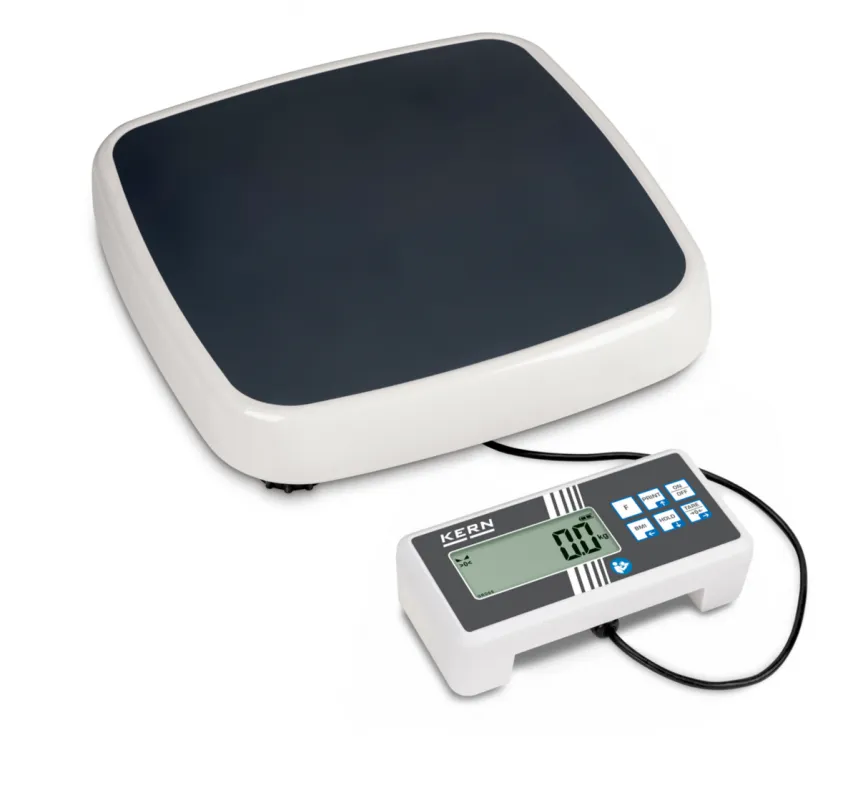
Kern & Sohn GmbH Professionelle Personenwaage MPN 200K-1M, zum drahtlosen Übertragen der Wägedaten mit Eichung Kat III.cls-tabelle { border-collapse: collapse; width: 100%; min-width: 400px; } .cls-tabelle th { border: 1px solid #ddd; padding: 8px; text-align: left; background: #f2f2f2; } .cls-tabelle td { border: 1px solid #ddd; padding: 8px; text-align: left; } .cls-separator { border: 0; border-top: 1px solid #e0e0e0; margin: 24px 0; } KERN MPN 200K-1M Professionelle Personenwaage – WLAN, Alibi-Speicher, 250 kg (mit Eichung) Die KERN MPN 200K-1M ist eine professionelle, amtlich geeichte Personenwaage der Klasse III, die speziell für den Einsatz in Krankenhäusern, Kliniken und Arztpraxen entwickelt wurde. Ihr herausragendes Merkmal ist die integrierte WLAN-Schnittstelle , die das drahtlose Übertragen von Gewichtswerten direkt in digitale Patientenakten (EMR/EHR-Systeme) ermöglicht. Damit werden manuelle Dokumentationsfehler ausgeschlossen. Diese Variante wird mit offizieller Konformitätsbewertung (Eichung) nach NAWI 2014/31/EU ausgeliefert und ist für den Einsatz in der medizinischen Diagnostik mit Eichpflicht zugelassen. Dank des KERN Universal Ports (KUP) lassen sich zusätzlich externe Schnittstellenadapter (RS-232, USB, Bluetooth, Ethernet) ohne Einbauaufwand anschließen. Die Waage verfügt über einen umfangreichen internen Alibi-Speicher (250.000 Einträge) zur revisionssicheren Archivierung. Mit einem Wägebereich von 250 kg und einer Ablesbarkeit von 0,1 kg ist sie ideal für die Erfassung von Patientengewichten im Adipositasbereich geeignet. Die robuste Wägeplatte (365 × 370 mm) bietet eine rutschfreie, hygienisch leicht zu reinigende Oberfläche. Serienmäßig enthalten sind eine Libelle, wandmontierbares Auswertegerät und ein Netzadapter. Für den mobilen Betrieb kann optional der Li-Ion Akku YMR-01 erworben werden. Wichtig: Bei Bestellung der geeichten Variante ist die Angabe von Aufstellungsort und PLZ erforderlich. Wichtige Merkmale Personenwaage der Klasse III – amtlich geeicht (Konformitätsbewertung nach NAWI 2014/31/EU) Medizinprodukt nach VO (EU) 2017/745 (MDR) Integrierte WLAN-Schnittstelle für drahtlose Datenübertragung an EMR/EHR-Systeme KERN Universal Port (KUP) fürs einfache Nachrüsten von RS-232, USB, Bluetooth, Ethernet Interner Alibi-Speicher (250.000 Einträge) zur revisionssicheren Datenspeicherung Wägebereich 250 kg, Ablesbarkeit 0,1 kg, Linearität ± 0,1 kg Hold-Funktion, BMI-Funktion, Eltern-Kind-Funktion, Feinanzeige Robuste Wägeplatte (365 × 370 mm) mit rutschfester, abriebfester Oberfläche IP65 Schutzart für Plattform und Lastzelle (hygienisch, leicht zu reinigen) Libelle und höhenverstellbare Gummifüße serienmäßig Batterie- und Netzbetrieb möglich (Netzadapter EURO/UK im Lieferumfang) Akku-Option YMR-01 (Li-Ion) optional erhältlich Hinweis: Bei Bestellung Aufstellungsort und PLZ angeben! Technische Daten Marke KERN Produktkategorie Medizinwaage Produktgruppe Personenwaage Produktfamilie MPN Modell MPN 200K-1M Lieferzustand Mit amtlicher Eichung (Konformitätsbewertung) Wägesystem Dehnungsmessstreifen (DMS) Wägebereich (Max.) 250 kg Ablesbarkeit (d) 0,1 kg Eichwert (e) 0,1 kg (geeicht) Reproduzierbarkeit 0,1 kg Linearität ± 0,1 kg Mindestlast (eichfähig) 2 kg Teilezahl 2.500 Tarierbereich 250 kg Bauart Einbereichswaage Eichklasse III Justierung Externes Justiergewicht (empfohlen: 250 kg, M1) Einschwingzeit ca. 3 s Belastung außerhalb der Mitte (1/3 Max.) 0,1 kg Display LCD, Ziffernhöhe 25 mm, Hintergrundbeleuchtung: nein, Größe 100x40 mm Abmessungen komplett (B×T×H) 365 × 370 × 80 mm Abmessungen Auswertegerät (B×T×H) 210 × 54 × 100 mm Wägefläche (B×T) 365 × 360 mm Material Wägeplatte Stahl, lackiert / Aluguss, Kunststoff Material Gehäuse ABS Kunststoff IP-Schutz (Plattform/Lastzelle) IP65 Libelle ✓ serienmäßig Fußschrauben drehbar (höhenverstellbar) Wandhalterung ✓ serienmäßig Kabellänge Auswertegerät ca. 1,8 m Tara-Funktion Manuell (einmalig und mehrmalig) Anzahl Tasten 6 Schnittstellen WLAN (integriert), KUP (optional RS-232, USB, Bluetooth, Ethernet) Alibi-Speicher Intern, 250.000 Einträge Stromversorgung Netzteil (s642,60 €*Versand: 0,00 €Sichere Weiterleitung zum Anbieter


-
Wie kann man ein Video auf verschiedene Geräte übertragen?
Ein Video kann auf verschiedene Geräte übertragen werden, indem man es auf eine Cloud-Plattform hochlädt und von dort aus auf die gewünschten Geräte herunterlädt. Alternativ kann man das Video auch per USB-Kabel oder Bluetooth direkt auf die Geräte übertragen. Ein weiterer Weg ist die Verwendung von Streaming-Diensten, um das Video auf verschiedenen Geräten gleichzeitig anzusehen. **
-
Wie kann ich eine Windows Movie Maker Datei auf einen anderen PC übertragen?
Um eine Windows Movie Maker-Datei auf einen anderen PC zu übertragen, kannst du die Datei auf einen USB-Stick, eine externe Festplatte oder in eine Cloud-Speicherlösung wie Google Drive oder Dropbox kopieren. Sobald du die Datei auf den anderen PC übertragen hast, kannst du sie in Windows Movie Maker öffnen und bearbeiten. Stelle sicher, dass der andere PC über die erforderliche Software verfügt, um die Datei zu öffnen und abzuspielen. **
-
Wie können verschiedene Kameraeinstellungen und Bildkompositionen zur Schaffung einer lebendigen und dynamischen Filmgestaltung genutzt werden?
Verschiedene Kameraeinstellungen wie z.B. Nahaufnahmen oder Weitwinkel können die Perspektive und Stimmung eines Films beeinflussen. Durch die richtige Bildkomposition, z.B. mit Hilfe von Linienführung oder Symmetrie, kann die visuelle Ästhetik verbessert werden. Die Kombination von verschiedenen Einstellungen und Kompositionstechniken kann eine lebendige und dynamische Filmgestaltung schaffen. **
-
Welche grundlegenden Elemente der Filmgestaltung sind entscheidend für die Schaffung einer mitreißenden und fesselnden Story?
Die grundlegenden Elemente der Filmgestaltung, die entscheidend für eine mitreißende und fesselnde Story sind, sind ein gut durchdachtes Drehbuch, überzeugende Schauspieler und eine gelungene Inszenierung. Die Kombination aus einer spannenden Handlung, emotionalen Charakteren und einer ansprechenden visuellen Umsetzung zieht das Publikum in den Bann und sorgt für ein packendes Filmerlebnis. Eine gekonnte Nutzung von Kameraführung, Schnitt, Musik und Soundeffekten verstärkt die Atmosphäre und trägt zur emotionalen Wirkung des Films bei. **

Wie kann man ein Video übertragen, ohne Internet zu verwenden?
Es gibt verschiedene Möglichkeiten, ein Video ohne Internet zu übertragen. Eine Möglichkeit ist die Verwendung von physischen Speichermedien wie USB-Sticks oder DVDs, auf denen das Video gespeichert ist. Diese können dann direkt an den gewünschten Empfänger übergeben werden. Eine andere Möglichkeit ist die Verwendung von drahtlosen Übertragungstechnologien wie Bluetooth oder NFC, um das Video direkt von einem Gerät auf ein anderes zu übertragen. **
Wie kann ich Magix Video 2017 auf mein iPhone übertragen?
Um Magix Video 2017 auf dein iPhone zu übertragen, musst du das Video zunächst auf deinem Computer exportieren. Anschließend kannst du das Video über iTunes oder eine andere Dateiübertragungssoftware auf dein iPhone übertragen. Du kannst auch die Magix Video Transfer App verwenden, um das Video direkt auf dein iPhone zu übertragen. **
Top-Angebote
Produkte zum Begriff Übertragen:
-
Wie können verschiedene Kameraeinstellungen und Schnitttechniken zur Schaffung einer dynamischen Filmgestaltung eingesetzt werden?
Verschiedene Kameraeinstellungen wie z.B. Nahaufnahmen, Totale oder Schrägansichten können genutzt werden, um die Perspektive und Stimmung eines Films zu verändern. Durch den Einsatz von Schnitttechniken wie z.B. Jump Cuts oder Cross-Cutting kann die Handlung beschleunigt oder Spannung erzeugt werden. Die Kombination von verschiedenen Kameraeinstellungen und Schnitttechniken ermöglicht es, eine dynamische und abwechslungsreiche Filmgestaltung zu erreichen. **
-
Warum werden nicht alle Dateien beim Exportieren von Magix Music Maker übertragen?
Beim Exportieren von Magix Music Maker werden nicht alle Dateien übertragen, da möglicherweise einige Dateien nicht im Projekt enthalten sind oder nicht korrekt verknüpft wurden. Es kann auch sein, dass bestimmte Einstellungen beim Exportieren ausgewählt wurden, die nur bestimmte Dateien einschließen. Es ist wichtig sicherzustellen, dass alle benötigten Dateien im Projekt vorhanden sind und korrekt verknüpft sind, um sicherzustellen, dass sie beim Exportieren übertragen werden. **
-
Wie kann man ein Video auf verschiedene Geräte übertragen?
Ein Video kann auf verschiedene Geräte übertragen werden, indem man es auf eine Cloud-Plattform hochlädt und von dort aus auf die gewünschten Geräte herunterlädt. Alternativ kann man das Video auch per USB-Kabel oder Bluetooth direkt auf die Geräte übertragen. Ein weiterer Weg ist die Verwendung von Streaming-Diensten, um das Video auf verschiedenen Geräten gleichzeitig anzusehen. **
-
Wie kann ich eine Windows Movie Maker Datei auf einen anderen PC übertragen?
Um eine Windows Movie Maker-Datei auf einen anderen PC zu übertragen, kannst du die Datei auf einen USB-Stick, eine externe Festplatte oder in eine Cloud-Speicherlösung wie Google Drive oder Dropbox kopieren. Sobald du die Datei auf den anderen PC übertragen hast, kannst du sie in Windows Movie Maker öffnen und bearbeiten. Stelle sicher, dass der andere PC über die erforderliche Software verfügt, um die Datei zu öffnen und abzuspielen. **
Ähnliche Suchbegriffe für Übertragen
-
Video Watermark MakerEinfaches Hinzufügen von Wasserzeichen zu Ihren Videos Sie können Ihren Videos Ihre eigenen Wasserzeichen hinzufügen, um sie zu schützen und sicherzustellen, dass Sie die Anerkennung für Ihre Arbeit erhalten. Es gibt viele Möglichkeiten, ein Wasserzeichen zu Ihrem Video hinzuzufügen, darunter die folgenden: Hinzufügen von Text zu Ihrem Video Hinzufügen eines Logos zu Ihrem Video Hinzufügen eines Bildes zu Ihrem Video Erstellen eines visuellen Wasserzeichens Werfen Sie einen Blick auf einige der Lösungen, die SoftOrbits Old Photo Restoration anbietet: Wie Sie Ihre Videos kennzeichnen Sie können ein Video mit Ihrem Markenzeichen erstellen, indem Sie Ihr Wasserzeichen hinzufügen. Sie können Ihrem Video auch ein Urheberrecht hinzufügen, um sicherzustellen, dass niemand versucht, die Anerkennung für Ihre Arbeit zu erhalten. Verwenden Sie den Youtube Video Watermark Maker, um sicherzustellen, dass Ihre Arbeit geschützt ist. Sie können Ihrem YouTube-Video ein Wasserzeichen hinzufügen, was wichtig ist, wenn Sie vorhaben, dass andere Ihr Video ansehen und teilen. Wenn Sie Ihr Markenzeichen hinzufügen, können die Leute Ihre Arbeit identifizieren. Hinzufügen eines Textwasserzeichens zu einem Video Es ist sehr einfach, mit dem Youtube Video Watermark Maker ein Textwasserzeichen zu Ihrem Video hinzuzufügen. Folgen Sie diesen Schritten: Verwenden Sie Dateien hinzufügen, um Ihr Video hochzuladen. Klicken Sie auf den Bereich "Wasserzeichen" und wählen Sie "Textwasserzeichen". Legen Sie den Text, die Schriftfarbe und die Hintergrundfarbe fest. Wählen Sie die Position für die Stelle und treffen Sie Ihre Auswahl. Klicken Sie auf die Schaltfläche OK, wenn Sie fertig sind. Speichern Sie Ihr Wasserzeichen. So fügen Sie ein Logo-Wasserzeichen zu einem Video hinzu Es ist auch ganz einfach, mit dem Youtube Video Watermark Maker ein Wasserzeichen zu einem Video hinzuzufügen. Folgen Sie diesen Schritten: Verwenden Sie Dateien hinzufügen, um Ihr Video hochzuladen. Klicken Sie auf das Wasserzeichen-Fenster und wählen Sie Logo-Bild. Verwenden Sie ein Logo mit transparentem Hintergrund für Ihre PNG-Datei. Auf diese Weise können Sie das Video dahinter sehen. Wählen Sie die Position für den Speicherort und treffen Sie Ihre Auswahl. Klicken Sie auf die Schaltfläche OK, wenn Sie fertig sind. Speichern Sie Ihr Wasserzeichen. Automatische Position und Größe des Wasserzeichens Youtube Video Watermark Maker kann die Größe und Position der Wasserzeichen automatisch anpassen, da die Wasserzeichen unabhängig von der Videoauflösung eine feste Größe haben. Andere Anwendungen lassen das Logo größer oder kleiner erscheinen, aber Watermark Maker passt die Größe automatisch für Sie an. Sie können die Größe, Transparenz und Position des Wasserzeichens anpassen. Sie können die Größe des Wasserzeichens an den von Ihnen gewählten Prozentsatz der Größe des Quellvideos anpassen. Wasserzeichen mehrere Videos auf einmal in einem Batch-Modus Youtube Video Watermark Maker kann im Batch-Modus mehrere Videos auf einmal mit einem Wasserzeichen versehen. Sie klicken einfach auf Datei hinzufügen und laden alle Videos hoch, die Sie mit einem Wasserzeichen versehen möchten. Dann klicken Sie auf die Schaltfläche Batch Watermark. Fügen Sie Wasserzeichen zu mehreren Videos in einem Stapel hinzu. Wasserzeichenvorlage für spätere Verwendung speichern Es ist sehr einfach, Ihre Wasserzeichenvorlage für die spätere Verwendung zu speichern. Sie beginnen mit der Erstellung Ihres Wasserzeichens, entweder mit Text, einem Bild oder beidem. Sobald Sie die Vorlage erstellt haben, klicken Sie in der oberen Menüleiste auf Wasserzeichen speichern. Wenn Sie dem gespeicherten Video später ein Wasserzeichen hinzufügen möchten, klicken Sie einfach in der Menüleiste auf Wasserzeichen laden. Sie können nach Belieben Änderungen vornehmen oder das Wasserzeichen zu Ihren Videos hinzufügen. Wasserzeichenvorlage speichern. Intervalle zum Hinzufügen von Wasserzeichen zu Videos auswählen Sie können die Intervalle auswählen, in denen Sie das Wasserzeichen anzeigen möchten. Sie können die genauen Zeitintervalle angeben, in denen Sie das Wasserzeichen ein- und ausblenden möchten. Youtube Video Watermark Maker kann Text-Wasserzeichen, Bild-Wasserzeichen oder beides erstellen und sie genau dort platzieren, wo Sie sie haben möchten. Schutz vor automatischem Entfernen des Wasserzeichens Sie können Ihre Videos auch vor dem automatischen Entfernen von Wasserzeichen schützen. Sie betten sie in Ihre YouTube-Videos ein, was ein schneller und effizienter Prozess ist. Sobald Sie ein Wasserzeichen zu einem Video hinzufügen, ist es vor der automatischen Wasserzeichenentfernung geschützt. Systemvorraussetzungen: Betriebssystem: Windows 7, Windows 10, Windows 1139,95 €*Versand: 0,00 €Sichere Weiterleitung zum Anbieter
-
Kern & Sohn GmbH Professionelle Personenwaage MPN 200K-1M, zum drahtlosen Übertragen der Wägedaten mit Eichung Kat III.cls-tabelle { border-collapse: collapse; width: 100%; min-width: 400px; } .cls-tabelle th { border: 1px solid #ddd; padding: 8px; text-align: left; background: #f2f2f2; } .cls-tabelle td { border: 1px solid #ddd; padding: 8px; text-align: left; } .cls-separator { border: 0; border-top: 1px solid #e0e0e0; margin: 24px 0; } KERN MPN 200K-1M Professionelle Personenwaage – WLAN, Alibi-Speicher, 250 kg (mit Eichung) Die KERN MPN 200K-1M ist eine professionelle, amtlich geeichte Personenwaage der Klasse III, die speziell für den Einsatz in Krankenhäusern, Kliniken und Arztpraxen entwickelt wurde. Ihr herausragendes Merkmal ist die integrierte WLAN-Schnittstelle , die das drahtlose Übertragen von Gewichtswerten direkt in digitale Patientenakten (EMR/EHR-Systeme) ermöglicht. Damit werden manuelle Dokumentationsfehler ausgeschlossen. Diese Variante wird mit offizieller Konformitätsbewertung (Eichung) nach NAWI 2014/31/EU ausgeliefert und ist für den Einsatz in der medizinischen Diagnostik mit Eichpflicht zugelassen. Dank des KERN Universal Ports (KUP) lassen sich zusätzlich externe Schnittstellenadapter (RS-232, USB, Bluetooth, Ethernet) ohne Einbauaufwand anschließen. Die Waage verfügt über einen umfangreichen internen Alibi-Speicher (250.000 Einträge) zur revisionssicheren Archivierung. Mit einem Wägebereich von 250 kg und einer Ablesbarkeit von 0,1 kg ist sie ideal für die Erfassung von Patientengewichten im Adipositasbereich geeignet. Die robuste Wägeplatte (365 × 370 mm) bietet eine rutschfreie, hygienisch leicht zu reinigende Oberfläche. Serienmäßig enthalten sind eine Libelle, wandmontierbares Auswertegerät und ein Netzadapter. Für den mobilen Betrieb kann optional der Li-Ion Akku YMR-01 erworben werden. Wichtig: Bei Bestellung der geeichten Variante ist die Angabe von Aufstellungsort und PLZ erforderlich. Wichtige Merkmale Personenwaage der Klasse III – amtlich geeicht (Konformitätsbewertung nach NAWI 2014/31/EU) Medizinprodukt nach VO (EU) 2017/745 (MDR) Integrierte WLAN-Schnittstelle für drahtlose Datenübertragung an EMR/EHR-Systeme KERN Universal Port (KUP) fürs einfache Nachrüsten von RS-232, USB, Bluetooth, Ethernet Interner Alibi-Speicher (250.000 Einträge) zur revisionssicheren Datenspeicherung Wägebereich 250 kg, Ablesbarkeit 0,1 kg, Linearität ± 0,1 kg Hold-Funktion, BMI-Funktion, Eltern-Kind-Funktion, Feinanzeige Robuste Wägeplatte (365 × 370 mm) mit rutschfester, abriebfester Oberfläche IP65 Schutzart für Plattform und Lastzelle (hygienisch, leicht zu reinigen) Libelle und höhenverstellbare Gummifüße serienmäßig Batterie- und Netzbetrieb möglich (Netzadapter EURO/UK im Lieferumfang) Akku-Option YMR-01 (Li-Ion) optional erhältlich Hinweis: Bei Bestellung Aufstellungsort und PLZ angeben! Technische Daten Marke KERN Produktkategorie Medizinwaage Produktgruppe Personenwaage Produktfamilie MPN Modell MPN 200K-1M Lieferzustand Mit amtlicher Eichung (Konformitätsbewertung) Wägesystem Dehnungsmessstreifen (DMS) Wägebereich (Max.) 250 kg Ablesbarkeit (d) 0,1 kg Eichwert (e) 0,1 kg (geeicht) Reproduzierbarkeit 0,1 kg Linearität ± 0,1 kg Mindestlast (eichfähig) 2 kg Teilezahl 2.500 Tarierbereich 250 kg Bauart Einbereichswaage Eichklasse III Justierung Externes Justiergewicht (empfohlen: 250 kg, M1) Einschwingzeit ca. 3 s Belastung außerhalb der Mitte (1/3 Max.) 0,1 kg Display LCD, Ziffernhöhe 25 mm, Hintergrundbeleuchtung: nein, Größe 100x40 mm Abmessungen komplett (B×T×H) 365 × 370 × 80 mm Abmessungen Auswertegerät (B×T×H) 210 × 54 × 100 mm Wägefläche (B×T) 365 × 360 mm Material Wägeplatte Stahl, lackiert / Aluguss, Kunststoff Material Gehäuse ABS Kunststoff IP-Schutz (Plattform/Lastzelle) IP65 Libelle ✓ serienmäßig Fußschrauben drehbar (höhenverstellbar) Wandhalterung ✓ serienmäßig Kabellänge Auswertegerät ca. 1,8 m Tara-Funktion Manuell (einmalig und mehrmalig) Anzahl Tasten 6 Schnittstellen WLAN (integriert), KUP (optional RS-232, USB, Bluetooth, Ethernet) Alibi-Speicher Intern, 250.000 Einträge Stromversorgung Netzteil (s642,60 €*Versand: 0,00 €Sichere Weiterleitung zum Anbieter
-
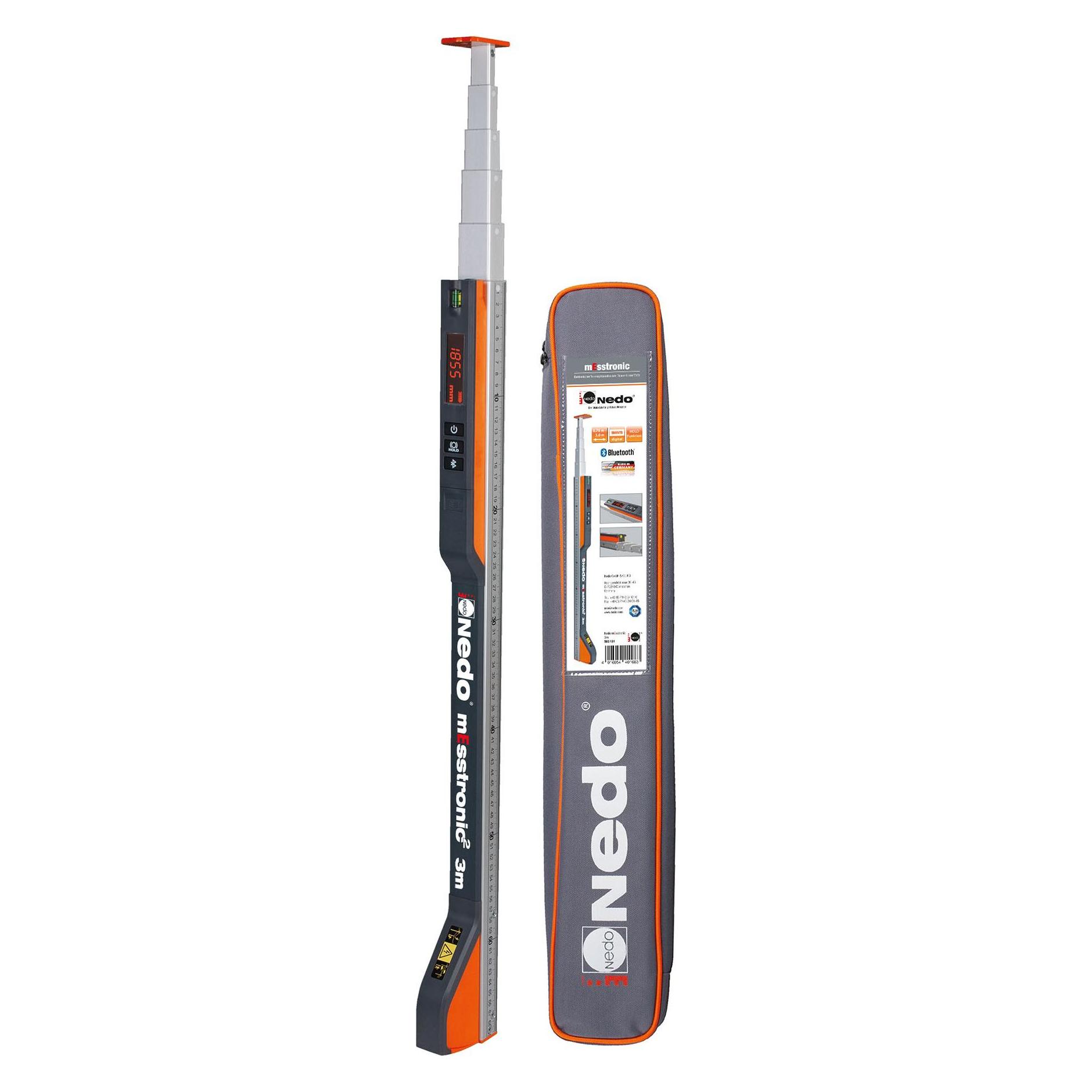
Magni Nedo mEsstronic 2 3m mit integrierter Bluetooth-Schnittstelle zum einfachen Übertragen der Messwerte (3 m) (583131)Magni Nedo mEsstronic 2 3m mit integrierter Bluetooth-Schnittstelle zum einfachen Übertragen der Messwerte (3 m) (583131)550,82 €*Versand: 0,00 €Sichere Weiterleitung zum Anbieter
-
Wie können verschiedene Kameraeinstellungen und Bildkompositionen zur Schaffung einer lebendigen und dynamischen Filmgestaltung genutzt werden?
Verschiedene Kameraeinstellungen wie z.B. Nahaufnahmen oder Weitwinkel können die Perspektive und Stimmung eines Films beeinflussen. Durch die richtige Bildkomposition, z.B. mit Hilfe von Linienführung oder Symmetrie, kann die visuelle Ästhetik verbessert werden. Die Kombination von verschiedenen Einstellungen und Kompositionstechniken kann eine lebendige und dynamische Filmgestaltung schaffen. **
-
Welche grundlegenden Elemente der Filmgestaltung sind entscheidend für die Schaffung einer mitreißenden und fesselnden Story?
Die grundlegenden Elemente der Filmgestaltung, die entscheidend für eine mitreißende und fesselnde Story sind, sind ein gut durchdachtes Drehbuch, überzeugende Schauspieler und eine gelungene Inszenierung. Die Kombination aus einer spannenden Handlung, emotionalen Charakteren und einer ansprechenden visuellen Umsetzung zieht das Publikum in den Bann und sorgt für ein packendes Filmerlebnis. Eine gekonnte Nutzung von Kameraführung, Schnitt, Musik und Soundeffekten verstärkt die Atmosphäre und trägt zur emotionalen Wirkung des Films bei. **
-
Wie kann man ein Video übertragen, ohne Internet zu verwenden?
Es gibt verschiedene Möglichkeiten, ein Video ohne Internet zu übertragen. Eine Möglichkeit ist die Verwendung von physischen Speichermedien wie USB-Sticks oder DVDs, auf denen das Video gespeichert ist. Diese können dann direkt an den gewünschten Empfänger übergeben werden. Eine andere Möglichkeit ist die Verwendung von drahtlosen Übertragungstechnologien wie Bluetooth oder NFC, um das Video direkt von einem Gerät auf ein anderes zu übertragen. **
-
Wie kann ich Magix Video 2017 auf mein iPhone übertragen?
Um Magix Video 2017 auf dein iPhone zu übertragen, musst du das Video zunächst auf deinem Computer exportieren. Anschließend kannst du das Video über iTunes oder eine andere Dateiübertragungssoftware auf dein iPhone übertragen. Du kannst auch die Magix Video Transfer App verwenden, um das Video direkt auf dein iPhone zu übertragen. **
* Alle Preise verstehen sich inklusive der gesetzlichen Mehrwertsteuer und ggf. zuzüglich Versandkosten. Die Angebotsinformationen basieren auf den Angaben des jeweiligen Shops und werden über automatisierte Prozesse aktualisiert. Eine Aktualisierung in Echtzeit findet nicht statt, so dass es im Einzelfall zu Abweichungen kommen kann. ** Hinweis: Teile dieses Inhalts wurden von KI erstellt.