Domain video-maker.de kaufen?
Wir ziehen mit dem Projekt
video-maker.de um.
Sind Sie am Kauf der Domain
video-maker.de interessiert?
domain@kv-gmbh.de · 0541-91531010
Domain video-maker.de kaufen?
Welchen Preis kann ich als Video Content Creator nehmen?
Der Preis, den du als Video Content Creator nehmen kannst, hängt von verschiedenen Faktoren ab, wie zum Beispiel deiner Erfahrung, deiner Zielgruppe, der Art des Videos und der Dauer des Projekts. Es ist wichtig, eine angemessene Vergütung zu verlangen, die deinen Aufwand und deine Fähigkeiten widerspiegelt, während du gleichzeitig wettbewerbsfähig bleibst. Eine Möglichkeit, den Preis festzulegen, besteht darin, den Markt zu recherchieren und sich mit anderen Video Content Creators in deinem Bereich zu vergleichen. **
Ist DVD Video Soft Free Studio legal?
Ja, DVD Video Soft Free Studio ist legal. Es handelt sich um eine Software, die kostenlos zum Download angeboten wird und verschiedene Tools zur Videobearbeitung und Konvertierung enthält. Solange die Software für persönliche und nicht-kommerzielle Zwecke verwendet wird und keine Urheberrechte verletzt werden, ist die Nutzung von DVD Video Soft Free Studio legal. Es ist jedoch wichtig, die Nutzungsbedingungen der Software zu beachten und sicherzustellen, dass keine geschützten Inhalte unrechtmäßig verwendet werden. **


Ähnliche Suchbegriffe für Studio-Creator-Secret-Video
Top-Angebote
Produkte zum Begriff Studio-Creator-Secret-Video:
-
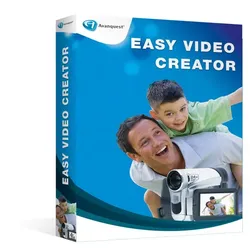
Easy Video CreatorEasy Video Creator Die einfachste Lösung zur Bearbeitung Ihrer Videos! Ergebnisse in nur 3 Schritten Automatisch und eindrucksvoll 300 Spezialeffekte, Filter, Übergänge etc. Sie müssen kein Vermögen investieren, um gleich mit den ersten Videos erfolgreich zu sein. Und Sie müssen auch nicht stundenlang daran arbeiten! Easy Video Creator ist eine schnelle und kostengünstige Lösung, mit der Ihnen der Einstieg in die Videobearbeitung im Handumdrehen gelingt! STÄRKEN 1. Ergebnisse in nur 3 Schritten Schritt 1: Videos, Fotos und Musik importieren Schritt 2: Videos mit Spezialeffekten bearbeiten Schritt 3: Fertige Videos im Internet oder auf einem PC teilen 2. Automatisch und eindrucksvoll Schrittweise aufgebauter Assistent, zahlreiche gebrauchsfertige Vorlagen, 300 Spezialeffekte (Übergänge, Filter, Nahaufnahmen, Reiseaufnahmen etc.), animierte Texte und Titel, Audiokommentar. Zwei Audiospuren mit Ein- und Ausblendungseffekten zwischen Liedern Wählbares Seitenverhältnis 4:3 oder 16:9 3. HD teilen Direkt auf YouTube™, Facebook® und Twitter™ veröffentlichen Exportieren nach DivX®, WMV, AVI und WMV HD mit bis zu 1080 Pixel zur Anzeige auf einem PC Systemanforderungen PC-kompatibel: Microsoft® Windows® XP SP2/Windows® Vista®/Windows® 7, Microsoft NET Framework 3.5 SP1 (wird mit der Software installiert) RAM: 1 GB Grafikkarte: 128 MB/kompatibel mit DirectX® 9, Pixel Shader V1.3 (für 3D-Effekte und Übergänge)/1024 x 768 Auflösung Freier Festplattenspeicher: 1 GB (sowie weitere 5 GB für die Kodierung) Internetverbindung14,95 €*Versand: 0,00 €Sichere Weiterleitung zum Anbieter

-
Wie kann man mit OBS Studio ein Video aufnehmen?
Um mit OBS Studio ein Video aufzunehmen, musst du zuerst die Software herunterladen und installieren. Öffne dann OBS Studio und gehe zu den Einstellungen, um deine Aufnahmevorlieben festzulegen. Klicke auf "Aufnahme starten", um die Aufnahme zu beginnen, und klicke erneut auf "Aufnahme stoppen", um die Aufnahme zu beenden. **
-
Wie sieht ein Video-Frame in Roblox Studio aus?
Ein Video-Frame in Roblox Studio ist ein rechteckiges Fenster, das den Inhalt eines Videos darstellt. Es kann verschiedene Größen haben und kann in der Spielwelt platziert werden. Der Inhalt des Video-Frames kann entweder ein Video sein, das von einer externen Quelle geladen wird, oder ein Video, das in der Spielwelt selbst erstellt wurde. **
-
Was ist die Fehlermeldung bei Magix Video Studio 17?
Es gibt verschiedene mögliche Fehlermeldungen bei Magix Video Studio 17, da sie von der spezifischen Situation abhängen können. Einige häufige Fehlermeldungen könnten beispielsweise auf fehlende Dateien oder fehlerhafte Installation hinweisen. Es ist wichtig, die genaue Fehlermeldung zu überprüfen, um das Problem zu identifizieren und eine Lösung zu finden. **
-
Welches ist besser: Magix Video Deluxe oder Sony Movie Studio?
Die Frage, ob Magix Video Deluxe oder Sony Movie Studio besser ist, hängt von den individuellen Bedürfnissen und Vorlieben des Nutzers ab. Beide Programme bieten eine Vielzahl von Funktionen zur Videobearbeitung, darunter Effekte, Übergänge und Farbkorrektur. Magix Video Deluxe wird oft für seine Benutzerfreundlichkeit und intuitive Bedienung gelobt, während Sony Movie Studio für seine professionellen Funktionen und hochwertige Ausgabe bekannt ist. Letztendlich sollte die Wahl zwischen den beiden Programmen davon abhängen, welche Funktionen und Benutzeroberfläche besser zu den eigenen Anforderungen passen. **


Was sind die wichtigsten Merkmale und Vorteile von Video-Hosting-Diensten für Content-Creator?
Die wichtigsten Merkmale von Video-Hosting-Diensten sind die Möglichkeit, Videos hochzuladen, zu speichern und zu teilen. Sie bieten eine benutzerfreundliche Plattform für Content-Creator, um ihre Inhalte einem breiten Publikum zugänglich zu machen. Zudem ermöglichen sie die Monetarisierung von Videos durch Werbung oder Abonnements. **
Warum gibt es keinen Ton bei Ulead Video Studio 10 SE?
Es gibt mehrere mögliche Gründe, warum es keinen Ton bei Ulead Video Studio 10 SE gibt. Es könnte sein, dass das Programm nicht richtig konfiguriert ist und den Ton nicht richtig erkennt. Es könnte auch sein, dass die Audioeinstellungen auf Ihrem Computer nicht korrekt sind oder dass das Videomaterial selbst keinen Ton enthält. Es ist ratsam, die Audioeinstellungen in Ulead Video Studio zu überprüfen und sicherzustellen, dass das Videomaterial tatsächlich Ton enthält. **
Top-Angebote
Produkte zum Begriff Studio-Creator-Secret-Video:
-
Studio Creator Secret Video JournalVideo-Tagebuch CREATOR Secret Video Journal bietet Fingerabdruck-Entsperrung, Videoaufnahmen mit Filtern und Lichteffekten sowie einen wiederaufladbaren Akku. Secret Video Journal ist dafür gemacht, die Abenteuer deines Tages privat zu halten, während du sie als Video festhältst - ergänzt durch lustige Videofilter und Lichteffekte rund um den Bildschirm, geeignet ab 8 Jahren. Fingerabdruck-Entsperrung für sicheren Zugriff Videoeinträge deines Tages aufnehmen Lustige Videofilter und Bildschirm-Lichteffekte Wiederaufladbarer Akku Inklusive 32GB SD-Karte und USB-C-Kabel Inklusive Stickerbogen und Bedienungsanleitung Halte Erinnerungen als Video fest und bewahre sie sicher per Fingerabdruck gesperrt auf.57,54 €*Versand: 2,99 €Sichere Weiterleitung zum Anbieter
-
Studio Creator Video Walkie-TalkiesVideo-Walkie-Talkies ermöglichen Kindern Video- oder Audioanrufe mit lustigen Filtern und Stimmeffekten und bieten einen wiederaufladbaren Akku sowie Audio-Kommunikation mit großer Reichweite. CREATOR Video Walkie-Talkies sind für Abenteuer drinnen und draußen konzipiert und ermöglichen Videoanrufe über ca. 300 Meter sowie Audioanrufe mit einer Reichweite bis zu 3 km, geeignet ab 6 Jahren. Videoanrufe mit lustigen Filtern Stimmeffekte für noch spielerischere Gespräche Audioanruf-Option mit bis zu 3 km Reichweite Videoanruf-Reichweite ca. 300 Meter Wiederaufladbarer Akku Enthält 2 Video-Walkie-Talkies, 2 Handschlaufen, USB-Kabel und Bedienungsanleitung Einfache, unterhaltsame Möglichkeit, in Verbindung zu bleiben und Momente aus der Distanz zu teilen.61,81 €*Versand: 2,99 €Sichere Weiterleitung zum Anbieter
-
Easy Video CreatorEasy Video Creator Die einfachste Lösung zur Bearbeitung Ihrer Videos! Ergebnisse in nur 3 Schritten Automatisch und eindrucksvoll 300 Spezialeffekte, Filter, Übergänge etc. Sie müssen kein Vermögen investieren, um gleich mit den ersten Videos erfolgreich zu sein. Und Sie müssen auch nicht stundenlang daran arbeiten! Easy Video Creator ist eine schnelle und kostengünstige Lösung, mit der Ihnen der Einstieg in die Videobearbeitung im Handumdrehen gelingt! STÄRKEN 1. Ergebnisse in nur 3 Schritten Schritt 1: Videos, Fotos und Musik importieren Schritt 2: Videos mit Spezialeffekten bearbeiten Schritt 3: Fertige Videos im Internet oder auf einem PC teilen 2. Automatisch und eindrucksvoll Schrittweise aufgebauter Assistent, zahlreiche gebrauchsfertige Vorlagen, 300 Spezialeffekte (Übergänge, Filter, Nahaufnahmen, Reiseaufnahmen etc.), animierte Texte und Titel, Audiokommentar. Zwei Audiospuren mit Ein- und Ausblendungseffekten zwischen Liedern Wählbares Seitenverhältnis 4:3 oder 16:9 3. HD teilen Direkt auf YouTube™, Facebook® und Twitter™ veröffentlichen Exportieren nach DivX®, WMV, AVI und WMV HD mit bis zu 1080 Pixel zur Anzeige auf einem PC Systemanforderungen PC-kompatibel: Microsoft® Windows® XP SP2/Windows® Vista®/Windows® 7, Microsoft NET Framework 3.5 SP1 (wird mit der Software installiert) RAM: 1 GB Grafikkarte: 128 MB/kompatibel mit DirectX® 9, Pixel Shader V1.3 (für 3D-Effekte und Übergänge)/1024 x 768 Auflösung Freier Festplattenspeicher: 1 GB (sowie weitere 5 GB für die Kodierung) Internetverbindung14,95 €*Versand: 0,00 €Sichere Weiterleitung zum Anbieter
-
Welchen Preis kann ich als Video Content Creator nehmen?
Der Preis, den du als Video Content Creator nehmen kannst, hängt von verschiedenen Faktoren ab, wie zum Beispiel deiner Erfahrung, deiner Zielgruppe, der Art des Videos und der Dauer des Projekts. Es ist wichtig, eine angemessene Vergütung zu verlangen, die deinen Aufwand und deine Fähigkeiten widerspiegelt, während du gleichzeitig wettbewerbsfähig bleibst. Eine Möglichkeit, den Preis festzulegen, besteht darin, den Markt zu recherchieren und sich mit anderen Video Content Creators in deinem Bereich zu vergleichen. **
-
Ist DVD Video Soft Free Studio legal?
Ja, DVD Video Soft Free Studio ist legal. Es handelt sich um eine Software, die kostenlos zum Download angeboten wird und verschiedene Tools zur Videobearbeitung und Konvertierung enthält. Solange die Software für persönliche und nicht-kommerzielle Zwecke verwendet wird und keine Urheberrechte verletzt werden, ist die Nutzung von DVD Video Soft Free Studio legal. Es ist jedoch wichtig, die Nutzungsbedingungen der Software zu beachten und sicherzustellen, dass keine geschützten Inhalte unrechtmäßig verwendet werden. **
-
Wie kann man mit OBS Studio ein Video aufnehmen?
Um mit OBS Studio ein Video aufzunehmen, musst du zuerst die Software herunterladen und installieren. Öffne dann OBS Studio und gehe zu den Einstellungen, um deine Aufnahmevorlieben festzulegen. Klicke auf "Aufnahme starten", um die Aufnahme zu beginnen, und klicke erneut auf "Aufnahme stoppen", um die Aufnahme zu beenden. **
-
Wie sieht ein Video-Frame in Roblox Studio aus?
Ein Video-Frame in Roblox Studio ist ein rechteckiges Fenster, das den Inhalt eines Videos darstellt. Es kann verschiedene Größen haben und kann in der Spielwelt platziert werden. Der Inhalt des Video-Frames kann entweder ein Video sein, das von einer externen Quelle geladen wird, oder ein Video, das in der Spielwelt selbst erstellt wurde. **
Ähnliche Suchbegriffe für Studio-Creator-Secret-Video
-
Video Watermark MakerEinfaches Hinzufügen von Wasserzeichen zu Ihren Videos Sie können Ihren Videos Ihre eigenen Wasserzeichen hinzufügen, um sie zu schützen und sicherzustellen, dass Sie die Anerkennung für Ihre Arbeit erhalten. Es gibt viele Möglichkeiten, ein Wasserzeichen zu Ihrem Video hinzuzufügen, darunter die folgenden: Hinzufügen von Text zu Ihrem Video Hinzufügen eines Logos zu Ihrem Video Hinzufügen eines Bildes zu Ihrem Video Erstellen eines visuellen Wasserzeichens Werfen Sie einen Blick auf einige der Lösungen, die SoftOrbits Old Photo Restoration anbietet: Wie Sie Ihre Videos kennzeichnen Sie können ein Video mit Ihrem Markenzeichen erstellen, indem Sie Ihr Wasserzeichen hinzufügen. Sie können Ihrem Video auch ein Urheberrecht hinzufügen, um sicherzustellen, dass niemand versucht, die Anerkennung für Ihre Arbeit zu erhalten. Verwenden Sie den Youtube Video Watermark Maker, um sicherzustellen, dass Ihre Arbeit geschützt ist. Sie können Ihrem YouTube-Video ein Wasserzeichen hinzufügen, was wichtig ist, wenn Sie vorhaben, dass andere Ihr Video ansehen und teilen. Wenn Sie Ihr Markenzeichen hinzufügen, können die Leute Ihre Arbeit identifizieren. Hinzufügen eines Textwasserzeichens zu einem Video Es ist sehr einfach, mit dem Youtube Video Watermark Maker ein Textwasserzeichen zu Ihrem Video hinzuzufügen. Folgen Sie diesen Schritten: Verwenden Sie Dateien hinzufügen, um Ihr Video hochzuladen. Klicken Sie auf den Bereich "Wasserzeichen" und wählen Sie "Textwasserzeichen". Legen Sie den Text, die Schriftfarbe und die Hintergrundfarbe fest. Wählen Sie die Position für die Stelle und treffen Sie Ihre Auswahl. Klicken Sie auf die Schaltfläche OK, wenn Sie fertig sind. Speichern Sie Ihr Wasserzeichen. So fügen Sie ein Logo-Wasserzeichen zu einem Video hinzu Es ist auch ganz einfach, mit dem Youtube Video Watermark Maker ein Wasserzeichen zu einem Video hinzuzufügen. Folgen Sie diesen Schritten: Verwenden Sie Dateien hinzufügen, um Ihr Video hochzuladen. Klicken Sie auf das Wasserzeichen-Fenster und wählen Sie Logo-Bild. Verwenden Sie ein Logo mit transparentem Hintergrund für Ihre PNG-Datei. Auf diese Weise können Sie das Video dahinter sehen. Wählen Sie die Position für den Speicherort und treffen Sie Ihre Auswahl. Klicken Sie auf die Schaltfläche OK, wenn Sie fertig sind. Speichern Sie Ihr Wasserzeichen. Automatische Position und Größe des Wasserzeichens Youtube Video Watermark Maker kann die Größe und Position der Wasserzeichen automatisch anpassen, da die Wasserzeichen unabhängig von der Videoauflösung eine feste Größe haben. Andere Anwendungen lassen das Logo größer oder kleiner erscheinen, aber Watermark Maker passt die Größe automatisch für Sie an. Sie können die Größe, Transparenz und Position des Wasserzeichens anpassen. Sie können die Größe des Wasserzeichens an den von Ihnen gewählten Prozentsatz der Größe des Quellvideos anpassen. Wasserzeichen mehrere Videos auf einmal in einem Batch-Modus Youtube Video Watermark Maker kann im Batch-Modus mehrere Videos auf einmal mit einem Wasserzeichen versehen. Sie klicken einfach auf Datei hinzufügen und laden alle Videos hoch, die Sie mit einem Wasserzeichen versehen möchten. Dann klicken Sie auf die Schaltfläche Batch Watermark. Fügen Sie Wasserzeichen zu mehreren Videos in einem Stapel hinzu. Wasserzeichenvorlage für spätere Verwendung speichern Es ist sehr einfach, Ihre Wasserzeichenvorlage für die spätere Verwendung zu speichern. Sie beginnen mit der Erstellung Ihres Wasserzeichens, entweder mit Text, einem Bild oder beidem. Sobald Sie die Vorlage erstellt haben, klicken Sie in der oberen Menüleiste auf Wasserzeichen speichern. Wenn Sie dem gespeicherten Video später ein Wasserzeichen hinzufügen möchten, klicken Sie einfach in der Menüleiste auf Wasserzeichen laden. Sie können nach Belieben Änderungen vornehmen oder das Wasserzeichen zu Ihren Videos hinzufügen. Wasserzeichenvorlage speichern. Intervalle zum Hinzufügen von Wasserzeichen zu Videos auswählen Sie können die Intervalle auswählen, in denen Sie das Wasserzeichen anzeigen möchten. Sie können die genauen Zeitintervalle angeben, in denen Sie das Wasserzeichen ein- und ausblenden möchten. Youtube Video Watermark Maker kann Text-Wasserzeichen, Bild-Wasserzeichen oder beides erstellen und sie genau dort platzieren, wo Sie sie haben möchten. Schutz vor automatischem Entfernen des Wasserzeichens Sie können Ihre Videos auch vor dem automatischen Entfernen von Wasserzeichen schützen. Sie betten sie in Ihre YouTube-Videos ein, was ein schneller und effizienter Prozess ist. Sobald Sie ein Wasserzeichen zu einem Video hinzufügen, ist es vor der automatischen Wasserzeichenentfernung geschützt. Systemvorraussetzungen: Betriebssystem: Windows 7, Windows 10, Windows 1139,95 €*Versand: 0,00 €Sichere Weiterleitung zum Anbieter
-
Was ist die Fehlermeldung bei Magix Video Studio 17?
Es gibt verschiedene mögliche Fehlermeldungen bei Magix Video Studio 17, da sie von der spezifischen Situation abhängen können. Einige häufige Fehlermeldungen könnten beispielsweise auf fehlende Dateien oder fehlerhafte Installation hinweisen. Es ist wichtig, die genaue Fehlermeldung zu überprüfen, um das Problem zu identifizieren und eine Lösung zu finden. **
-
Welches ist besser: Magix Video Deluxe oder Sony Movie Studio?
Die Frage, ob Magix Video Deluxe oder Sony Movie Studio besser ist, hängt von den individuellen Bedürfnissen und Vorlieben des Nutzers ab. Beide Programme bieten eine Vielzahl von Funktionen zur Videobearbeitung, darunter Effekte, Übergänge und Farbkorrektur. Magix Video Deluxe wird oft für seine Benutzerfreundlichkeit und intuitive Bedienung gelobt, während Sony Movie Studio für seine professionellen Funktionen und hochwertige Ausgabe bekannt ist. Letztendlich sollte die Wahl zwischen den beiden Programmen davon abhängen, welche Funktionen und Benutzeroberfläche besser zu den eigenen Anforderungen passen. **
-
Was sind die wichtigsten Merkmale und Vorteile von Video-Hosting-Diensten für Content-Creator?
Die wichtigsten Merkmale von Video-Hosting-Diensten sind die Möglichkeit, Videos hochzuladen, zu speichern und zu teilen. Sie bieten eine benutzerfreundliche Plattform für Content-Creator, um ihre Inhalte einem breiten Publikum zugänglich zu machen. Zudem ermöglichen sie die Monetarisierung von Videos durch Werbung oder Abonnements. **
-
Warum gibt es keinen Ton bei Ulead Video Studio 10 SE?
Es gibt mehrere mögliche Gründe, warum es keinen Ton bei Ulead Video Studio 10 SE gibt. Es könnte sein, dass das Programm nicht richtig konfiguriert ist und den Ton nicht richtig erkennt. Es könnte auch sein, dass die Audioeinstellungen auf Ihrem Computer nicht korrekt sind oder dass das Videomaterial selbst keinen Ton enthält. Es ist ratsam, die Audioeinstellungen in Ulead Video Studio zu überprüfen und sicherzustellen, dass das Videomaterial tatsächlich Ton enthält. **
* Alle Preise verstehen sich inklusive der gesetzlichen Mehrwertsteuer und ggf. zuzüglich Versandkosten. Die Angebotsinformationen basieren auf den Angaben des jeweiligen Shops und werden über automatisierte Prozesse aktualisiert. Eine Aktualisierung in Echtzeit findet nicht statt, so dass es im Einzelfall zu Abweichungen kommen kann. ** Hinweis: Teile dieses Inhalts wurden von KI erstellt.