Domain video-maker.de kaufen?
Wir ziehen mit dem Projekt
video-maker.de um.
Sind Sie am Kauf der Domain
video-maker.de interessiert?
domain@kv-gmbh.de · 0541-91531010
Domain video-maker.de kaufen?
Was ist die Fehlermeldung in Digital Photo Professional?
Es gibt verschiedene mögliche Fehlermeldungen in Digital Photo Professional, je nachdem, welches Problem auftritt. Einige häufige Fehlermeldungen könnten beispielsweise darauf hinweisen, dass das Programm nicht auf die Bilddateien zugreifen kann, dass eine Datei beschädigt ist oder dass ein Speicherplatzproblem vorliegt. Die genaue Fehlermeldung hängt jedoch von der spezifischen Situation ab. **
Suche einen kostenlosen Video Maker, der kein Wasserzeichen verwendet.
Es gibt verschiedene kostenlose Video Maker, die kein Wasserzeichen verwenden. Einige beliebte Optionen sind Shotcut, OpenShot und DaVinci Resolve. Diese Programme bieten eine Vielzahl von Funktionen zur Videobearbeitung und ermöglichen es dir, professionell aussehende Videos zu erstellen, ohne ein Wasserzeichen hinzufügen zu müssen. **
Ähnliche Suchbegriffe für Photo-Collage-Maker-Professional
Top-Angebote
Produkte zum Begriff Photo-Collage-Maker-Professional:
-
Passport Photo Maker 10Passport Photo Maker 10 – Ihr Wegbereiter für perfekte Passfotos Entdecken Sie die Möglichkeiten mit dem Passport Photo Maker 1. Identitätsfotos für jeden Dokumententyp vorbereiten : Nutzen Sie die aktuelle Datenbank, um Fotos für US-Pässe, Schengen-Visa, Führerscheine, Kinderreisepässe und mehr vorzubereiten. Fügen Sie einfach Ihr Foto hinzu, und die App passt automatisch die richtigen Einstellungen und Abmessungen an. 2. Hintergrund und Kleidung auf Ihren Fotos ändern: Ersetzen Sie ungeeignete Kleidung direkt in der Software mit einer integrierten Sammlung von Kleidungsstücken. Sie können auch die Hintergrundfarbe mit einem Mausklick ändern oder Farbpinsel verwenden, falls eine manuelle Anpassung erforderlich ist. 3. Fotos verbessern und Unvollkommenheiten retuschieren : Dieser Passfoto-Ersteller bietet einen kompletten Satz an Fotobearbeitungswerkzeugen, um Helligkeit, Kontrast, Farbbalance zu optimieren, Schatten zu korrigieren sowie Porträtaufnahmen präzise zu drehen und auszurichten. 4. Identitätsfotos in professioneller Qualität drucken : Drucken Sie eine beliebige Anzahl von Passfotos auf verschiedenen Papiergrößen. Es ist auch möglich, ein benutzerdefiniertes Layout zu erstellen und als Vorlage für späteres Drucken zu speichern. Schnittmarken helfen, das Foto nach dem Drucken genau zu beschneiden. Intelligente Lösung für professionelle Passfotos Die Studioversion von Passport Photo Maker bietet eine Reihe spezieller Funktionen, die die Betriebsabläufe automatisieren und die Auftragsverfolgung erleichtern. Diese Version ermöglicht es Fotografieunternehmen, Preise für verschiedene Dienstleistungen festzulegen, wie das Speichern eines Fotos, das Drucken eines Fotos, das Speichern eines Drucklayouts und das Brennen von Fotos auf CD. Automatisierung und Verwaltung Das Programm bietet Statistiken über Bestellungen, die zur weiteren Analyse in eine Tabellenkalkulation exportiert werden können. Darüber hinaus verfügt es über eine Kunden-Datenbank mit einer praktischen Suchfunktion, die es ermöglicht, jedes dieser Fotos erneut zu drucken, ohne dass eine erneute Aufnahme notwendig ist. Aktivitätsprotokoll und Sicherheitsfunktionen Die Funktion des Aktivitätsprotokolls zeigt alle Aktionen, die Mitarbeiter mit dem Programm durchführen. Um den Zugang zu bestimmten Funktionen zu beschränken, kann ein Passwortsystem verwendet werden. Dies trägt dazu bei, die Sicherheit der Kundeninformationen und die Integrität der Betriebsabläufe zu gewährleisten. So bearbeiten Sie Ihre Porträtaufnahmen im Passport Photo Maker Fügen Sie Ihr Ausweisfoto hinzu Fotografieren Sie sich vor einem einfarbigen Hintergrund. Dies können Sie mit einer Kamera oder Ihrem Smartphone tun. Für mehr Bequemlichkeit können Sie ein spezielles Add-on verwenden, das Ihre Kamera mit dem Computer verbindet und das Fernauslösen ermöglicht. Wählen Sie zur Erstellung eines professionellen Passfotos, das den offiziellen Anforderungen entspricht, einfach einen geeigneten Dokumententyp aus. Alle Einstellungen werden automatisch angewendet, und Sie erhalten ein Foto mit den richtigen Maßen. Retuschieren von Ausweisfotos Nachdem Sie eine passende ID-Vorlage ausgewählt haben, passt das Programm Ihr Foto entsprechend den offiziellen Anforderungen an, z.B. wird es auf ein 2x2 Foto für den US-Pass zugeschnitten. Obwohl es verboten ist, Ihr Aussehen auf einem Ausweisfoto zu verändern, können Sie es dennoch leicht verbessern - passen Sie Helligkeit an, verbessern Sie den Kontrast und die Farbbalance, korrigieren Sie Schatten, entfernen Sie rote Augen und ersetzen Sie den vorhandenen Hintergrund durch einen passenderen. Intelligentes Druckmodul Reichen Sie ein digitales Foto für die DV-Lotterie, das UK-Visum und andere Dokumente online ein. Die automatischen Einstellungen des ausgewählten ID-Typs erfüllen alle offiziellen Anforderungen an Komposition, Auflösung und Hintergrund. Das Druckmodul ermöglicht das Drucken auf jedem Papier und passt automatisch die erforderliche Anzahl von Fotos auf einer Seite an. Drucken Sie verschiedene Arten von Fotos sowie Fotos von verschiedenen Personen auf derselben Seite. Passen Sie den Abstand zwischen Ihren Fotos an und fügen Sie Schnittmarken hinzu, um sie nach dem Drucken auszuschneiden. Passport Photo Maker ist die erste Wahl für Fachleute, wenn es um die Erstellung von Ausweisfotos geht, die den neuesten Anforderungen entsprechen. Die integrierte Datenbank der Software speichert Einstellungen für verschiedene Dokumentenarten, die in den USA, Großbritannien, Kanada, Australien, Frankreich, Deutschland, Spanien, Italien und anderen Ländern üblich sind, sowie eine umfangreiche Datenbank verschiedener Visafototypen. Diese Datenbank wird regelmäßig mit neuen Passfotovorlagen aktualisiert, was sowohl Heimanwendern als auch professionellen Fotografen viel Geld und Mühe erspart. Vergleich der Passport Photo Maker Editionen Passport Photo Maker EXPRESS Die beste Option für alle, die nur ein paar Fotos für eine ...69,95 €*Versand: 0,00 €Sichere Weiterleitung zum Anbieter
-
Video Watermark MakerEinfaches Hinzufügen von Wasserzeichen zu Ihren Videos Sie können Ihren Videos Ihre eigenen Wasserzeichen hinzufügen, um sie zu schützen und sicherzustellen, dass Sie die Anerkennung für Ihre Arbeit erhalten. Es gibt viele Möglichkeiten, ein Wasserzeichen zu Ihrem Video hinzuzufügen, darunter die folgenden: Hinzufügen von Text zu Ihrem Video Hinzufügen eines Logos zu Ihrem Video Hinzufügen eines Bildes zu Ihrem Video Erstellen eines visuellen Wasserzeichens Werfen Sie einen Blick auf einige der Lösungen, die SoftOrbits Old Photo Restoration anbietet: Wie Sie Ihre Videos kennzeichnen Sie können ein Video mit Ihrem Markenzeichen erstellen, indem Sie Ihr Wasserzeichen hinzufügen. Sie können Ihrem Video auch ein Urheberrecht hinzufügen, um sicherzustellen, dass niemand versucht, die Anerkennung für Ihre Arbeit zu erhalten. Verwenden Sie den Youtube Video Watermark Maker, um sicherzustellen, dass Ihre Arbeit geschützt ist. Sie können Ihrem YouTube-Video ein Wasserzeichen hinzufügen, was wichtig ist, wenn Sie vorhaben, dass andere Ihr Video ansehen und teilen. Wenn Sie Ihr Markenzeichen hinzufügen, können die Leute Ihre Arbeit identifizieren. Hinzufügen eines Textwasserzeichens zu einem Video Es ist sehr einfach, mit dem Youtube Video Watermark Maker ein Textwasserzeichen zu Ihrem Video hinzuzufügen. Folgen Sie diesen Schritten: Verwenden Sie Dateien hinzufügen, um Ihr Video hochzuladen. Klicken Sie auf den Bereich "Wasserzeichen" und wählen Sie "Textwasserzeichen". Legen Sie den Text, die Schriftfarbe und die Hintergrundfarbe fest. Wählen Sie die Position für die Stelle und treffen Sie Ihre Auswahl. Klicken Sie auf die Schaltfläche OK, wenn Sie fertig sind. Speichern Sie Ihr Wasserzeichen. So fügen Sie ein Logo-Wasserzeichen zu einem Video hinzu Es ist auch ganz einfach, mit dem Youtube Video Watermark Maker ein Wasserzeichen zu einem Video hinzuzufügen. Folgen Sie diesen Schritten: Verwenden Sie Dateien hinzufügen, um Ihr Video hochzuladen. Klicken Sie auf das Wasserzeichen-Fenster und wählen Sie Logo-Bild. Verwenden Sie ein Logo mit transparentem Hintergrund für Ihre PNG-Datei. Auf diese Weise können Sie das Video dahinter sehen. Wählen Sie die Position für den Speicherort und treffen Sie Ihre Auswahl. Klicken Sie auf die Schaltfläche OK, wenn Sie fertig sind. Speichern Sie Ihr Wasserzeichen. Automatische Position und Größe des Wasserzeichens Youtube Video Watermark Maker kann die Größe und Position der Wasserzeichen automatisch anpassen, da die Wasserzeichen unabhängig von der Videoauflösung eine feste Größe haben. Andere Anwendungen lassen das Logo größer oder kleiner erscheinen, aber Watermark Maker passt die Größe automatisch für Sie an. Sie können die Größe, Transparenz und Position des Wasserzeichens anpassen. Sie können die Größe des Wasserzeichens an den von Ihnen gewählten Prozentsatz der Größe des Quellvideos anpassen. Wasserzeichen mehrere Videos auf einmal in einem Batch-Modus Youtube Video Watermark Maker kann im Batch-Modus mehrere Videos auf einmal mit einem Wasserzeichen versehen. Sie klicken einfach auf Datei hinzufügen und laden alle Videos hoch, die Sie mit einem Wasserzeichen versehen möchten. Dann klicken Sie auf die Schaltfläche Batch Watermark. Fügen Sie Wasserzeichen zu mehreren Videos in einem Stapel hinzu. Wasserzeichenvorlage für spätere Verwendung speichern Es ist sehr einfach, Ihre Wasserzeichenvorlage für die spätere Verwendung zu speichern. Sie beginnen mit der Erstellung Ihres Wasserzeichens, entweder mit Text, einem Bild oder beidem. Sobald Sie die Vorlage erstellt haben, klicken Sie in der oberen Menüleiste auf Wasserzeichen speichern. Wenn Sie dem gespeicherten Video später ein Wasserzeichen hinzufügen möchten, klicken Sie einfach in der Menüleiste auf Wasserzeichen laden. Sie können nach Belieben Änderungen vornehmen oder das Wasserzeichen zu Ihren Videos hinzufügen. Wasserzeichenvorlage speichern. Intervalle zum Hinzufügen von Wasserzeichen zu Videos auswählen Sie können die Intervalle auswählen, in denen Sie das Wasserzeichen anzeigen möchten. Sie können die genauen Zeitintervalle angeben, in denen Sie das Wasserzeichen ein- und ausblenden möchten. Youtube Video Watermark Maker kann Text-Wasserzeichen, Bild-Wasserzeichen oder beides erstellen und sie genau dort platzieren, wo Sie sie haben möchten. Schutz vor automatischem Entfernen des Wasserzeichens Sie können Ihre Videos auch vor dem automatischen Entfernen von Wasserzeichen schützen. Sie betten sie in Ihre YouTube-Videos ein, was ein schneller und effizienter Prozess ist. Sobald Sie ein Wasserzeichen zu einem Video hinzufügen, ist es vor der automatischen Wasserzeichenentfernung geschützt. Systemvorraussetzungen: Betriebssystem: Windows 7, Windows 10, Windows 1139,95 €*Versand: 0,00 €Sichere Weiterleitung zum Anbieter
-
Nabla - Freckle Maker - freckle MakerNabla freckle maker ist eine schwerelose tönung, mit der sich sommersprossen in wenigen sekunden aufmalen lassen. die innovative formel auf wasserbasis und der beflockte silikonapplikator ermöglichen es, sommersprossen einfach und mit unregelmäßigen formen zu kreieren, damit sie hyperrealistisch aussehen. Je nach anwendung kannst du extrem transparente sommersprossen, intensivere sommersprossen oder falsche schönheitsflecken kreieren. es kann auf nackter haut oder über einem beliebigen basisprodukt verwendet werden, um ein frisches und natürliches aussehen zu erzielen! vorteile- die farbe wurde entwickelt, um sehr realistisch aussehende sommersprossen auf jedem hautton zu erzielen.- lang anhaltend.- einfach zu verwenden.- anpassbare und einstellbare deckkraft.- kann auf nackter haut oder über make-up verwendet werden.100% vegan und frei von grausamkeitenin italien hergestellt Nabla - Freckle maker - -freckle maker11,95 €*Versand: 4,95 €Sichere Weiterleitung zum Anbieter


-
Wie schneide ich ein Video mit Windows Movie Maker?
Um ein Video mit Windows Movie Maker zu schneiden, musst du zuerst das Programm öffnen und dein Video importieren. Anschließend ziehst du das Video in die Zeitleiste und kannst dort mit dem Schneiden beginnen. Du kannst den Anfang und das Ende eines Clips kürzen, unerwünschte Abschnitte herausschneiden und Übergänge hinzufügen. Zum Schluss kannst du dein bearbeitetes Video speichern und exportieren. **
-
Warum spielt das Video im Movie Maker nicht ab?
Es gibt verschiedene mögliche Gründe, warum das Video im Movie Maker nicht abgespielt wird. Es könnte sein, dass das Videoformat nicht unterstützt wird oder dass das Video beschädigt ist. Es könnte auch sein, dass die erforderlichen Codecs nicht auf dem Computer installiert sind. Es kann hilfreich sein, das Video in ein unterstütztes Format umzuwandeln oder sicherzustellen, dass alle erforderlichen Codecs installiert sind. **
-
Wie kann man ein Video im Movie Maker spiegeln?
Um ein Video im Movie Maker zu spiegeln, musst du das Video in den Timeline-Bereich ziehen. Klicke dann mit der rechten Maustaste auf das Video und wähle "Effekte" aus. Wähle dann die Option "Spiegel" aus und das Video wird gespiegelt. **
-
Wie funktioniert Sticker Maker?
Der Sticker Maker ist eine Funktion in Messaging-Apps, mit der Benutzer eigene Sticker erstellen können. Um den Sticker Maker zu nutzen, müssen Benutzer zunächst ein Bild oder eine Grafik auswählen, die sie in einen Sticker umwandeln möchten. Anschließend können sie das Bild zuschneiden, bearbeiten und mit Text oder Emojis versehen. Nachdem der Sticker erstellt wurde, kann er in der App gespeichert und in Unterhaltungen verwendet werden. Der Sticker Maker ermöglicht es Benutzern, ihre Kommunikation mit individuellen und persönlichen Stickern zu bereichern. **


Godot oder RPG Maker?
Die Wahl zwischen Godot und RPG Maker hängt von den individuellen Bedürfnissen und Vorlieben ab. Godot ist eine leistungsstarke Open-Source-Engine, die mehr Flexibilität und Kontrolle bietet, aber auch mehr technisches Wissen erfordert. Der RPG Maker hingegen ist benutzerfreundlicher und spezialisiert auf die Erstellung von Rollenspielen, bietet jedoch möglicherweise weniger Möglichkeiten für die Anpassung und Erweiterung des Spiels. **
Wie kann Windows Live Movie Maker zur Erstellung und Bearbeitung von Videos verwendet werden? Welche Funktionen bietet Windows Live Movie Maker zur Videobearbeitung?
Windows Live Movie Maker kann zur Erstellung von Videos durch das Hinzufügen von Fotos, Videos und Musik verwendet werden. Es ermöglicht auch das Schneiden, Bearbeiten und Hinzufügen von Effekten zu den Videos. Zu den Funktionen gehören das Hinzufügen von Titeln, Übergängen, Musik und Voiceover sowie das Anpassen von Helligkeit, Kontrast und Farbsättigung. **
Top-Angebote
Produkte zum Begriff Photo-Collage-Maker-Professional:
-
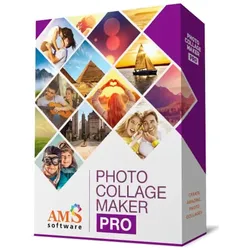
Photo Collage Maker ProfessionalPhoto Collage Maker Professional Erstellen Sie wunderschöne Fotocollagen in wenigen Minuten Erstellen Sie Collagen, Poster, Grußkarten und Einladungen Verwenden Sie den Fotobuch-Assistenten, um Fotobücher in 1 Minute zu erstellen Finden Sie thematische Vorlagen für Hochzeit, Kinder, Reisen, Jahreszeiten usw. Gestalten Sie Scrapbooks dank mehrseitiger Projekte Bearbeiten Sie Bilder und wenden Sie Fotofiltereffekte an Bilder mit Rahmen und Masken stilisieren 350+ wunderschöne Designvorlagen Das Leben ist voller denkwürdiger Momente, die wir festhalten und für die nächsten Jahre bewahren wollen. Hochzeiten, Geburtstage, Zusammenkünfte, Partys und Urlaube hinterlassen hunderte von Fotos, und eines Tages beschließen Sie, diese auf eine schöne Art und Weise zu arrangieren. Da kommt Photo Collage Maker gerade recht! Diese praktische Fotocollage-Software wird zu Ihrem Lieblingswerkzeug für die Erstellung von Bildcollagen, personalisierten Fotoalben, schönen Sammelalben und anderen kreativen Projekten. Mehr als 350 erstaunliche Designvorlagen und eine Fülle von Bearbeitungswerkzeugen werden Ihren Fotos einen neuen Look verleihen! Funktionen ERSTELLEN SIE STILVOLLE COLLAGEN IN FÜNF MINUTEN Die Software ist wirklich intuitiv und bequem. Ein Schritt-für-Schritt-Assistent hilft Ihnen, mit wenigen Mausklicks ein großartig aussehendes Design zu erstellen. Keine steile Lernkurve, und keine Computerkenntnisse erforderlich! GENIESSEN SIE MEHR ALS 350 GROSSARTIGE VORLAGEN Mit einem riesigen Satz an thematischen Vorlagen können Sie Hunderte von einzigartigen Projekten erstellen: Fotoalben, Scrapbooks, Postkarten. Es gibt Vorlagen für Hochzeit, Urlaub, Familie, Schulveranstaltungen etc. DEKORIEREN SIE MIT RAHMEN UND MASKEN 60+ stilvolle Rahmen helfen Ihnen, Ihren Fotos einen individuellen Touch zu geben - elegant, vintage, hell oder lustig, wie Sie wollen. 150+ ausgefallene Masken lassen Sie die Form des Fotos verändern oder fantastische Überblendungen erstellen. FOTOS MÜHELOS BEARBEITEN Sie möchten Fotos zuschneiden und Farben korrigieren? Es werden keine externen Werkzeuge benötigt - bearbeiten Sie Fotos direkt nach dem Auflegen auf die Leinwand. Alle wichtigen Bearbeitungswerkzeuge und künstlerischen Bildfilter stehen Ihnen zur Verfügung. HABEN SIE SPASS MIT FLIPPIGEN CLIPARTS Sie lieben Scrapbooking-Verzierungen wie Blumen, Perlen oder Bänder? Finden Sie sie in der Clipart-Galerie! Über 200 niedliche Cliparts sind in thematischen Gruppen angeordnet: Liebe, Blumen, Reisen usw. FÜGEN SIE BUNTE TEXTBESCHRIFTUNGEN HINZU Ein Vers, ein Zitat oder eine einfache Beschriftung auf Ihrer Albumseite oder Grußkarte werden sicher die Aufmerksamkeit auf sich ziehen, wenn Sie mit den verschiedenen Texteinstellungen spielen: Schriftarten, Farben, Schatten, Drehung usw. EXPORT IN GÄNGIGE FORMATE Sie möchten Ihre Kreationen per E-Mail weitergeben oder auf Facebook hochladen? Es gibt nichts Einfacheres! Speichern Sie Collagen als JPEG, PNG, GIF, BMP, TIFF. Sie können sogar optimierte JPEGs für das Web speichern. DRUCKEN IN PREMIUM-QUALITÄT Mit dem intelligenten Druckmodul können Sie Ihre Entwürfe auf jeder beliebigen Papiersorte ausdrucken und bei Bedarf Ihre eigenen Seitenmaße eingeben. Die Druckauflösung von 300 bis 600 dpi sorgt für eine hervorragende Ausgabequalität! Fotobücher erstellen mit der Professional-Version 1 - Wählen Sie das Seitendesign und arrangieren Sie Ihre Fotos 2 – Edit the Images and the Background 3 – Frame and Decorate the Photos 4 – Make Each Page Tell its Tale 5 - Design the Cover and Print Your Photo Book! Systemanforderungen: Version 7 Platform Windows Vista 32-bit, Windows Vista 64-bit, Windows 7, Windows 8, Windows 10 117 MB39,95 €*Versand: 0,00 €Sichere Weiterleitung zum Anbieter
-
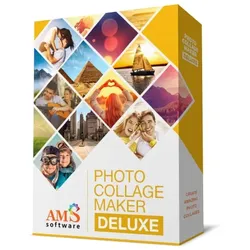
Photo Collage Maker DeluxePhoto Collage Maker Deluxe Erstellen Sie wunderschöne Fotocollagen in wenigen Minuten Erstellen Sie Collagen, Poster, Grußkarten und Einladungen Finden Sie thematische Vorlagen für Hochzeit, Kinder, Reisen, Jahreszeiten usw. Gestalten Sie Scrapbooks dank mehrseitiger Projekte Bearbeiten Sie Bilder und wenden Sie Fotofiltereffekte an Bilder mit Rahmen und Masken stilisieren 200+ wunderschöne Designvorlagen Das Leben ist voller denkwürdiger Momente, die wir festhalten und für die nächsten Jahre bewahren wollen. Hochzeiten, Geburtstage, Zusammenkünfte, Partys und Urlaube hinterlassen hunderte von Fotos, und eines Tages beschließen Sie, diese auf eine schöne Art und Weise zu arrangieren. Da kommt Photo Collage Maker gerade recht! Diese praktische Fotocollage-Software wird zu Ihrem Lieblingswerkzeug für die Erstellung von Bildcollagen, personalisierten Fotoalben, schönen Sammelalben und anderen kreativen Projekten. Über 200 fantastische Designvorlagen und eine Fülle von Bearbeitungswerkzeugen geben Ihren Fotos einen neuen Look! Funktionen ERSTELLEN SIE STILVOLLE COLLAGEN IN FÜNF MINUTEN Die Software ist wirklich intuitiv und bequem. Ein Schritt-für-Schritt-Assistent hilft Ihnen, mit wenigen Mausklicks ein großartig aussehendes Design zu erstellen. Keine steile Lernkurve und keine Computerkenntnisse erforderlich! GENIESSEN SIE MEHR ALS 200 GROSSARTIGE VORLAGEN Mit einem riesigen Satz an thematischen Vorlagen können Sie Hunderte von einzigartigen Projekten erstellen: Fotoalben, Sammelalben, Postkarten. Es gibt Vorlagen für Hochzeit, Urlaub, Familie, Schulveranstaltungen etc. DEKORIEREN SIE MIT RAHMEN UND MASKEN 60+ stilvolle Rahmen helfen Ihnen, Ihren Fotos einen individuellen Touch zu geben - elegant, vintage, hell oder lustig, wie Sie wollen. 150+ ausgefallene Masken lassen Sie die Form des Fotos verändern oder fantastische Überblendungen erstellen. FOTOS MÜHELOS BEARBEITEN Sie möchten Fotos zuschneiden und Farben korrigieren? Es werden keine externen Werkzeuge benötigt - bearbeiten Sie Fotos direkt nach dem Auflegen auf die Leinwand. Alle wichtigen Bearbeitungswerkzeuge und künstlerischen Bildfilter stehen Ihnen zur Verfügung. HABEN SIE SPASS MIT FLIPPIGEN CLIPARTS Sie lieben Scrapbooking-Verzierungen wie Blumen, Perlen oder Bänder? Finden Sie sie in der Clipart-Galerie! Über 200 niedliche Cliparts sind in thematischen Gruppen angeordnet: Liebe, Blumen, Reisen usw. FÜGEN SIE BUNTE TEXTBESCHRIFTUNGEN HINZU Ein Vers, ein Zitat oder eine einfache Beschriftung auf Ihrer Albumseite oder Grußkarte werden sicher die Aufmerksamkeit auf sich ziehen, wenn Sie mit den verschiedenen Texteinstellungen spielen: Schriftarten, Farben, Schatten, Drehung usw. EXPORT IN GÄNGIGE FORMATE Sie möchten Ihre Kreationen per E-Mail weitergeben oder auf Facebook hochladen? Es gibt nichts Einfacheres! Speichern Sie Collagen als JPEG, PNG, GIF, BMP, TIFF. Sie können sogar optimierte JPEGs für das Web speichern. DRUCKEN IN PREMIUM-QUALITÄT Mit dem intelligenten Druckmodul können Sie Ihre Entwürfe auf jeder beliebigen Papiersorte ausdrucken und bei Bedarf Ihre eigenen Seitenmaße eingeben. Die Druckauflösung von 300 bis 600 dpi sorgt für eine hervorragende Ausgabequalität! Fotobücher erstellen mit der Professional-Version 1 - Wählen Sie eine passende Vorlage 2 – Arrange Your Photos on the Page 3 – Restyle the Background 4 – Refine Your Images and Add Text Captions 5 – Save or Print Album Pages Professionelle Version entdecken Mit dem Fotobuch-Assistenten erstellen Sie Fotobücher in 1 Minute Über 350 wunderschöne Designvorlagen System-Anforderungen Version 7 Platform Windows Vista 32-bit, Windows Vista 64-bit, Windows 7, Windows 8, Windows 10 117 MB29,95 €*Versand: 0,00 €Sichere Weiterleitung zum Anbieter
-
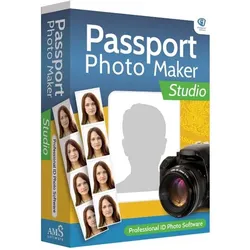
Passport Photo Maker 10Passport Photo Maker 10 – Ihr Wegbereiter für perfekte Passfotos Entdecken Sie die Möglichkeiten mit dem Passport Photo Maker 1. Identitätsfotos für jeden Dokumententyp vorbereiten : Nutzen Sie die aktuelle Datenbank, um Fotos für US-Pässe, Schengen-Visa, Führerscheine, Kinderreisepässe und mehr vorzubereiten. Fügen Sie einfach Ihr Foto hinzu, und die App passt automatisch die richtigen Einstellungen und Abmessungen an. 2. Hintergrund und Kleidung auf Ihren Fotos ändern: Ersetzen Sie ungeeignete Kleidung direkt in der Software mit einer integrierten Sammlung von Kleidungsstücken. Sie können auch die Hintergrundfarbe mit einem Mausklick ändern oder Farbpinsel verwenden, falls eine manuelle Anpassung erforderlich ist. 3. Fotos verbessern und Unvollkommenheiten retuschieren : Dieser Passfoto-Ersteller bietet einen kompletten Satz an Fotobearbeitungswerkzeugen, um Helligkeit, Kontrast, Farbbalance zu optimieren, Schatten zu korrigieren sowie Porträtaufnahmen präzise zu drehen und auszurichten. 4. Identitätsfotos in professioneller Qualität drucken : Drucken Sie eine beliebige Anzahl von Passfotos auf verschiedenen Papiergrößen. Es ist auch möglich, ein benutzerdefiniertes Layout zu erstellen und als Vorlage für späteres Drucken zu speichern. Schnittmarken helfen, das Foto nach dem Drucken genau zu beschneiden. Intelligente Lösung für professionelle Passfotos Die Studioversion von Passport Photo Maker bietet eine Reihe spezieller Funktionen, die die Betriebsabläufe automatisieren und die Auftragsverfolgung erleichtern. Diese Version ermöglicht es Fotografieunternehmen, Preise für verschiedene Dienstleistungen festzulegen, wie das Speichern eines Fotos, das Drucken eines Fotos, das Speichern eines Drucklayouts und das Brennen von Fotos auf CD. Automatisierung und Verwaltung Das Programm bietet Statistiken über Bestellungen, die zur weiteren Analyse in eine Tabellenkalkulation exportiert werden können. Darüber hinaus verfügt es über eine Kunden-Datenbank mit einer praktischen Suchfunktion, die es ermöglicht, jedes dieser Fotos erneut zu drucken, ohne dass eine erneute Aufnahme notwendig ist. Aktivitätsprotokoll und Sicherheitsfunktionen Die Funktion des Aktivitätsprotokolls zeigt alle Aktionen, die Mitarbeiter mit dem Programm durchführen. Um den Zugang zu bestimmten Funktionen zu beschränken, kann ein Passwortsystem verwendet werden. Dies trägt dazu bei, die Sicherheit der Kundeninformationen und die Integrität der Betriebsabläufe zu gewährleisten. So bearbeiten Sie Ihre Porträtaufnahmen im Passport Photo Maker Fügen Sie Ihr Ausweisfoto hinzu Fotografieren Sie sich vor einem einfarbigen Hintergrund. Dies können Sie mit einer Kamera oder Ihrem Smartphone tun. Für mehr Bequemlichkeit können Sie ein spezielles Add-on verwenden, das Ihre Kamera mit dem Computer verbindet und das Fernauslösen ermöglicht. Wählen Sie zur Erstellung eines professionellen Passfotos, das den offiziellen Anforderungen entspricht, einfach einen geeigneten Dokumententyp aus. Alle Einstellungen werden automatisch angewendet, und Sie erhalten ein Foto mit den richtigen Maßen. Retuschieren von Ausweisfotos Nachdem Sie eine passende ID-Vorlage ausgewählt haben, passt das Programm Ihr Foto entsprechend den offiziellen Anforderungen an, z.B. wird es auf ein 2x2 Foto für den US-Pass zugeschnitten. Obwohl es verboten ist, Ihr Aussehen auf einem Ausweisfoto zu verändern, können Sie es dennoch leicht verbessern - passen Sie Helligkeit an, verbessern Sie den Kontrast und die Farbbalance, korrigieren Sie Schatten, entfernen Sie rote Augen und ersetzen Sie den vorhandenen Hintergrund durch einen passenderen. Intelligentes Druckmodul Reichen Sie ein digitales Foto für die DV-Lotterie, das UK-Visum und andere Dokumente online ein. Die automatischen Einstellungen des ausgewählten ID-Typs erfüllen alle offiziellen Anforderungen an Komposition, Auflösung und Hintergrund. Das Druckmodul ermöglicht das Drucken auf jedem Papier und passt automatisch die erforderliche Anzahl von Fotos auf einer Seite an. Drucken Sie verschiedene Arten von Fotos sowie Fotos von verschiedenen Personen auf derselben Seite. Passen Sie den Abstand zwischen Ihren Fotos an und fügen Sie Schnittmarken hinzu, um sie nach dem Drucken auszuschneiden. Passport Photo Maker ist die erste Wahl für Fachleute, wenn es um die Erstellung von Ausweisfotos geht, die den neuesten Anforderungen entsprechen. Die integrierte Datenbank der Software speichert Einstellungen für verschiedene Dokumentenarten, die in den USA, Großbritannien, Kanada, Australien, Frankreich, Deutschland, Spanien, Italien und anderen Ländern üblich sind, sowie eine umfangreiche Datenbank verschiedener Visafototypen. Diese Datenbank wird regelmäßig mit neuen Passfotovorlagen aktualisiert, was sowohl Heimanwendern als auch professionellen Fotografen viel Geld und Mühe erspart. Vergleich der Passport Photo Maker Editionen Passport Photo Maker EXPRESS Die beste Option für alle, die nur ein paar Fotos für eine ...69,95 €*Versand: 0,00 €Sichere Weiterleitung zum Anbieter
-
Video Watermark MakerEinfaches Hinzufügen von Wasserzeichen zu Ihren Videos Sie können Ihren Videos Ihre eigenen Wasserzeichen hinzufügen, um sie zu schützen und sicherzustellen, dass Sie die Anerkennung für Ihre Arbeit erhalten. Es gibt viele Möglichkeiten, ein Wasserzeichen zu Ihrem Video hinzuzufügen, darunter die folgenden: Hinzufügen von Text zu Ihrem Video Hinzufügen eines Logos zu Ihrem Video Hinzufügen eines Bildes zu Ihrem Video Erstellen eines visuellen Wasserzeichens Werfen Sie einen Blick auf einige der Lösungen, die SoftOrbits Old Photo Restoration anbietet: Wie Sie Ihre Videos kennzeichnen Sie können ein Video mit Ihrem Markenzeichen erstellen, indem Sie Ihr Wasserzeichen hinzufügen. Sie können Ihrem Video auch ein Urheberrecht hinzufügen, um sicherzustellen, dass niemand versucht, die Anerkennung für Ihre Arbeit zu erhalten. Verwenden Sie den Youtube Video Watermark Maker, um sicherzustellen, dass Ihre Arbeit geschützt ist. Sie können Ihrem YouTube-Video ein Wasserzeichen hinzufügen, was wichtig ist, wenn Sie vorhaben, dass andere Ihr Video ansehen und teilen. Wenn Sie Ihr Markenzeichen hinzufügen, können die Leute Ihre Arbeit identifizieren. Hinzufügen eines Textwasserzeichens zu einem Video Es ist sehr einfach, mit dem Youtube Video Watermark Maker ein Textwasserzeichen zu Ihrem Video hinzuzufügen. Folgen Sie diesen Schritten: Verwenden Sie Dateien hinzufügen, um Ihr Video hochzuladen. Klicken Sie auf den Bereich "Wasserzeichen" und wählen Sie "Textwasserzeichen". Legen Sie den Text, die Schriftfarbe und die Hintergrundfarbe fest. Wählen Sie die Position für die Stelle und treffen Sie Ihre Auswahl. Klicken Sie auf die Schaltfläche OK, wenn Sie fertig sind. Speichern Sie Ihr Wasserzeichen. So fügen Sie ein Logo-Wasserzeichen zu einem Video hinzu Es ist auch ganz einfach, mit dem Youtube Video Watermark Maker ein Wasserzeichen zu einem Video hinzuzufügen. Folgen Sie diesen Schritten: Verwenden Sie Dateien hinzufügen, um Ihr Video hochzuladen. Klicken Sie auf das Wasserzeichen-Fenster und wählen Sie Logo-Bild. Verwenden Sie ein Logo mit transparentem Hintergrund für Ihre PNG-Datei. Auf diese Weise können Sie das Video dahinter sehen. Wählen Sie die Position für den Speicherort und treffen Sie Ihre Auswahl. Klicken Sie auf die Schaltfläche OK, wenn Sie fertig sind. Speichern Sie Ihr Wasserzeichen. Automatische Position und Größe des Wasserzeichens Youtube Video Watermark Maker kann die Größe und Position der Wasserzeichen automatisch anpassen, da die Wasserzeichen unabhängig von der Videoauflösung eine feste Größe haben. Andere Anwendungen lassen das Logo größer oder kleiner erscheinen, aber Watermark Maker passt die Größe automatisch für Sie an. Sie können die Größe, Transparenz und Position des Wasserzeichens anpassen. Sie können die Größe des Wasserzeichens an den von Ihnen gewählten Prozentsatz der Größe des Quellvideos anpassen. Wasserzeichen mehrere Videos auf einmal in einem Batch-Modus Youtube Video Watermark Maker kann im Batch-Modus mehrere Videos auf einmal mit einem Wasserzeichen versehen. Sie klicken einfach auf Datei hinzufügen und laden alle Videos hoch, die Sie mit einem Wasserzeichen versehen möchten. Dann klicken Sie auf die Schaltfläche Batch Watermark. Fügen Sie Wasserzeichen zu mehreren Videos in einem Stapel hinzu. Wasserzeichenvorlage für spätere Verwendung speichern Es ist sehr einfach, Ihre Wasserzeichenvorlage für die spätere Verwendung zu speichern. Sie beginnen mit der Erstellung Ihres Wasserzeichens, entweder mit Text, einem Bild oder beidem. Sobald Sie die Vorlage erstellt haben, klicken Sie in der oberen Menüleiste auf Wasserzeichen speichern. Wenn Sie dem gespeicherten Video später ein Wasserzeichen hinzufügen möchten, klicken Sie einfach in der Menüleiste auf Wasserzeichen laden. Sie können nach Belieben Änderungen vornehmen oder das Wasserzeichen zu Ihren Videos hinzufügen. Wasserzeichenvorlage speichern. Intervalle zum Hinzufügen von Wasserzeichen zu Videos auswählen Sie können die Intervalle auswählen, in denen Sie das Wasserzeichen anzeigen möchten. Sie können die genauen Zeitintervalle angeben, in denen Sie das Wasserzeichen ein- und ausblenden möchten. Youtube Video Watermark Maker kann Text-Wasserzeichen, Bild-Wasserzeichen oder beides erstellen und sie genau dort platzieren, wo Sie sie haben möchten. Schutz vor automatischem Entfernen des Wasserzeichens Sie können Ihre Videos auch vor dem automatischen Entfernen von Wasserzeichen schützen. Sie betten sie in Ihre YouTube-Videos ein, was ein schneller und effizienter Prozess ist. Sobald Sie ein Wasserzeichen zu einem Video hinzufügen, ist es vor der automatischen Wasserzeichenentfernung geschützt. Systemvorraussetzungen: Betriebssystem: Windows 7, Windows 10, Windows 1139,95 €*Versand: 0,00 €Sichere Weiterleitung zum Anbieter
-
Was ist die Fehlermeldung in Digital Photo Professional?
Es gibt verschiedene mögliche Fehlermeldungen in Digital Photo Professional, je nachdem, welches Problem auftritt. Einige häufige Fehlermeldungen könnten beispielsweise darauf hinweisen, dass das Programm nicht auf die Bilddateien zugreifen kann, dass eine Datei beschädigt ist oder dass ein Speicherplatzproblem vorliegt. Die genaue Fehlermeldung hängt jedoch von der spezifischen Situation ab. **
-
Suche einen kostenlosen Video Maker, der kein Wasserzeichen verwendet.
Es gibt verschiedene kostenlose Video Maker, die kein Wasserzeichen verwenden. Einige beliebte Optionen sind Shotcut, OpenShot und DaVinci Resolve. Diese Programme bieten eine Vielzahl von Funktionen zur Videobearbeitung und ermöglichen es dir, professionell aussehende Videos zu erstellen, ohne ein Wasserzeichen hinzufügen zu müssen. **
-
Wie schneide ich ein Video mit Windows Movie Maker?
Um ein Video mit Windows Movie Maker zu schneiden, musst du zuerst das Programm öffnen und dein Video importieren. Anschließend ziehst du das Video in die Zeitleiste und kannst dort mit dem Schneiden beginnen. Du kannst den Anfang und das Ende eines Clips kürzen, unerwünschte Abschnitte herausschneiden und Übergänge hinzufügen. Zum Schluss kannst du dein bearbeitetes Video speichern und exportieren. **
-
Warum spielt das Video im Movie Maker nicht ab?
Es gibt verschiedene mögliche Gründe, warum das Video im Movie Maker nicht abgespielt wird. Es könnte sein, dass das Videoformat nicht unterstützt wird oder dass das Video beschädigt ist. Es könnte auch sein, dass die erforderlichen Codecs nicht auf dem Computer installiert sind. Es kann hilfreich sein, das Video in ein unterstütztes Format umzuwandeln oder sicherzustellen, dass alle erforderlichen Codecs installiert sind. **
Ähnliche Suchbegriffe für Photo-Collage-Maker-Professional
-
Nabla - Freckle Maker - freckle MakerNabla freckle maker ist eine schwerelose tönung, mit der sich sommersprossen in wenigen sekunden aufmalen lassen. die innovative formel auf wasserbasis und der beflockte silikonapplikator ermöglichen es, sommersprossen einfach und mit unregelmäßigen formen zu kreieren, damit sie hyperrealistisch aussehen. Je nach anwendung kannst du extrem transparente sommersprossen, intensivere sommersprossen oder falsche schönheitsflecken kreieren. es kann auf nackter haut oder über einem beliebigen basisprodukt verwendet werden, um ein frisches und natürliches aussehen zu erzielen! vorteile- die farbe wurde entwickelt, um sehr realistisch aussehende sommersprossen auf jedem hautton zu erzielen.- lang anhaltend.- einfach zu verwenden.- anpassbare und einstellbare deckkraft.- kann auf nackter haut oder über make-up verwendet werden.100% vegan und frei von grausamkeitenin italien hergestellt Nabla - Freckle maker - -freckle maker11,95 €*Versand: 4,95 €Sichere Weiterleitung zum Anbieter
-
Steck, Ralf: CAD für MakerCAD für Maker , Designe deine DIY-Objekte mit FreeCAD, Fusion 360, SketchUp & Tinkercad , Servopumpen > Sportfederung , Auflage: 3., überarbeitete Auflage, Erscheinungsjahr: 20230811, Produktform: Leinen, Autoren: Steck, Ralf, Auflage: 23003, Auflage/Ausgabe: 3., überarbeitete Auflage, Seitenzahl/Blattzahl: 248, Abbildungen: Komplett in Farbe, Keyword: 3D-Druck; 3D-Modell; 3D-Scanning; Fräsen; Hobby; Konstruktion; Lasercutting; Makers; Modellbau; Produktentwicklung, Fachschema: 3D-Druck~Datenverarbeitung / Anwendungen / Betrieb, Verwaltung, Warengruppe: HC/Anwendungs-Software, Fachkategorie: Unternehmensanwendungen, Thema: Verstehen, Text Sprache: ger, UNSPSC: 49019900, Warenverzeichnis für die Außenhandelsstatistik: 49019900, Verlag: Hanser Fachbuchverlag, Verlag: Hanser Fachbuchverlag, Verlag: Hanser, Carl, Verlag GmbH & Co. KG, Länge: 241, Breite: 175, Höhe: 17, Gewicht: 505, Produktform: Gebunden, Genre: Mathematik/Naturwissenschaften/Technik/Medizin, Genre: Mathematik/Naturwissenschaften/Technik/Medizin, Vorgänger: 2626513, Vorgänger EAN: 9783446456815 9783446450202, eBook EAN: 9783446478282 9783446479555, Herkunftsland: DEUTSCHLAND (DE), Katalog: deutschsprachige Titel, Katalog: Gesamtkatalog, Katalog: Lagerartikel, Book on Demand, ausgew. Medienartikel, Relevanz: 0004, Tendenz: -1, Unterkatalog: AK, Unterkatalog: Bücher, Unterkatalog: Hardcover, Unterkatalog: Lagerartikel, WolkenId: 140683634,99 €*Versand: 0,00 €Sichere Weiterleitung zum Anbieter
-
Bartmann, Erik: Open Robots für MakerOpen Robots für Maker , Programmierspaß und smarte Elektronik mit Makeblock , Sonstige > Auto-Tuning & -Styling , Erscheinungsjahr: 20180604, Produktform: Kassette, Inhalt/Anzahl: 1, Inhalt/Anzahl: 1, Titel der Reihe: makers DO IT##, Autoren: Bartmann, Erik~Donges, Jörn, Seitenzahl/Blattzahl: 319, Abbildungen: Komplett in Farbe, Keyword: Bauen; Elektronik; Makeblock; Makers; Programmierung; Projekte; Roboter; mBlock; mBot, Fachschema: Roboter - Robotik - Industrieroboter~Computer / PC-Hardware~EDV / Theorie / Programmieren / Allgemeines~EDV / Theorie / Software-Entw. / Allgemeines~Fernsteuerung~Steuerung (elektronisch) / Fernsteuerung~Modellbau (allgem)~Technologie, Fachkategorie: Sensoren~Computerhardware~Computerprogrammierung und Softwareentwicklung~Modellbau und Konstruktion~Ferngesteuertes Modellspielzeug~Maker und Hacker-Kultur~Praktische Anwendung für Informationstechnologien~Technologie, allgemein, Warengruppe: HC/Technik/Sonstiges, Fachkategorie: Robotik, Thema: Verstehen, Text Sprache: ger, Sender’s product category: BUNDLE, Verlag: Hanser, Carl GmbH + Co., Verlag: Hanser, Carl GmbH + Co., Verlag: Hanser, Carl, Länge: 241, Breite: 189, Höhe: 22, Gewicht: 908, Produktform: Gebunden, Genre: Mathematik/Naturwissenschaften/Technik/Medizin, Genre: Mathematik/Naturwissenschaften/Technik/Medizin, Beinhaltet: B0000062264001 B0000062264002, Beinhaltet EAN: 9783446909762 9783446909779, Herkunftsland: DEUTSCHLAND (DE), Katalog: deutschsprachige Titel, Katalog: Gesamtkatalog, Katalog: Lagerartikel, Book on Demand, ausgew. Medienartikel, Relevanz: 0004, Tendenz: 0, Unterkatalog: AK, Unterkatalog: Bücher, Unterkatalog: Hardcover, Unterkatalog: Lagerartikel, WolkenId: 174149534,99 €*Versand: 0,00 €Sichere Weiterleitung zum Anbieter
-
Wie kann man ein Video im Movie Maker spiegeln?
Um ein Video im Movie Maker zu spiegeln, musst du das Video in den Timeline-Bereich ziehen. Klicke dann mit der rechten Maustaste auf das Video und wähle "Effekte" aus. Wähle dann die Option "Spiegel" aus und das Video wird gespiegelt. **
-
Wie funktioniert Sticker Maker?
Der Sticker Maker ist eine Funktion in Messaging-Apps, mit der Benutzer eigene Sticker erstellen können. Um den Sticker Maker zu nutzen, müssen Benutzer zunächst ein Bild oder eine Grafik auswählen, die sie in einen Sticker umwandeln möchten. Anschließend können sie das Bild zuschneiden, bearbeiten und mit Text oder Emojis versehen. Nachdem der Sticker erstellt wurde, kann er in der App gespeichert und in Unterhaltungen verwendet werden. Der Sticker Maker ermöglicht es Benutzern, ihre Kommunikation mit individuellen und persönlichen Stickern zu bereichern. **
-
Godot oder RPG Maker?
Die Wahl zwischen Godot und RPG Maker hängt von den individuellen Bedürfnissen und Vorlieben ab. Godot ist eine leistungsstarke Open-Source-Engine, die mehr Flexibilität und Kontrolle bietet, aber auch mehr technisches Wissen erfordert. Der RPG Maker hingegen ist benutzerfreundlicher und spezialisiert auf die Erstellung von Rollenspielen, bietet jedoch möglicherweise weniger Möglichkeiten für die Anpassung und Erweiterung des Spiels. **
-
Wie kann Windows Live Movie Maker zur Erstellung und Bearbeitung von Videos verwendet werden? Welche Funktionen bietet Windows Live Movie Maker zur Videobearbeitung?
Windows Live Movie Maker kann zur Erstellung von Videos durch das Hinzufügen von Fotos, Videos und Musik verwendet werden. Es ermöglicht auch das Schneiden, Bearbeiten und Hinzufügen von Effekten zu den Videos. Zu den Funktionen gehören das Hinzufügen von Titeln, Übergängen, Musik und Voiceover sowie das Anpassen von Helligkeit, Kontrast und Farbsättigung. **
* Alle Preise verstehen sich inklusive der gesetzlichen Mehrwertsteuer und ggf. zuzüglich Versandkosten. Die Angebotsinformationen basieren auf den Angaben des jeweiligen Shops und werden über automatisierte Prozesse aktualisiert. Eine Aktualisierung in Echtzeit findet nicht statt, so dass es im Einzelfall zu Abweichungen kommen kann. ** Hinweis: Teile dieses Inhalts wurden von KI erstellt.