Domain video-maker.de kaufen?
Wir ziehen mit dem Projekt
video-maker.de um.
Sind Sie am Kauf der Domain
video-maker.de interessiert?
domain@kv-gmbh.de · 0541-91531010
Domain video-maker.de kaufen?
Wie sicher ist Excel Passwortschutz?
Wie sicher ist Excel Passwortschutz? Der Passwortschutz in Excel bietet eine grundlegende Sicherheit, da er verhindert, dass unbefugte Benutzer auf die Daten zugreifen können. Allerdings ist der Passwortschutz nicht unknackbar und kann mit speziellen Tools relativ einfach umgangen werden. Daher sollte der Passwortschutz in Excel nicht als alleinige Sicherheitsmaßnahme betrachtet werden. Es ist ratsam, zusätzliche Sicherheitsmaßnahmen wie Verschlüsselung oder Zugriffsbeschränkungen zu implementieren, um die Daten angemessen zu schützen. Letztendlich hängt die Sicherheit des Passwortschutzes in Excel auch davon ab, wie stark und einzigartig das gewählte Passwort ist. **
Wie sicher ist der Passwortschutz bei Office?
Der Passwortschutz bei Office ist grundsätzlich sicher, aber es gibt immer Möglichkeiten, ihn zu umgehen. Es ist wichtig, ein starkes Passwort zu wählen und es regelmäßig zu ändern, um die Sicherheit zu erhöhen. Zusätzlich kann es sinnvoll sein, weitere Sicherheitsmaßnahmen wie Verschlüsselung oder Zwei-Faktor-Authentifizierung zu verwenden. **

Ähnliche Suchbegriffe für Passwortschutz
Top-Angebote
Produkte zum Begriff Passwortschutz:
-
Video Watermark MakerEinfaches Hinzufügen von Wasserzeichen zu Ihren Videos Sie können Ihren Videos Ihre eigenen Wasserzeichen hinzufügen, um sie zu schützen und sicherzustellen, dass Sie die Anerkennung für Ihre Arbeit erhalten. Es gibt viele Möglichkeiten, ein Wasserzeichen zu Ihrem Video hinzuzufügen, darunter die folgenden: Hinzufügen von Text zu Ihrem Video Hinzufügen eines Logos zu Ihrem Video Hinzufügen eines Bildes zu Ihrem Video Erstellen eines visuellen Wasserzeichens Werfen Sie einen Blick auf einige der Lösungen, die SoftOrbits Old Photo Restoration anbietet: Wie Sie Ihre Videos kennzeichnen Sie können ein Video mit Ihrem Markenzeichen erstellen, indem Sie Ihr Wasserzeichen hinzufügen. Sie können Ihrem Video auch ein Urheberrecht hinzufügen, um sicherzustellen, dass niemand versucht, die Anerkennung für Ihre Arbeit zu erhalten. Verwenden Sie den Youtube Video Watermark Maker, um sicherzustellen, dass Ihre Arbeit geschützt ist. Sie können Ihrem YouTube-Video ein Wasserzeichen hinzufügen, was wichtig ist, wenn Sie vorhaben, dass andere Ihr Video ansehen und teilen. Wenn Sie Ihr Markenzeichen hinzufügen, können die Leute Ihre Arbeit identifizieren. Hinzufügen eines Textwasserzeichens zu einem Video Es ist sehr einfach, mit dem Youtube Video Watermark Maker ein Textwasserzeichen zu Ihrem Video hinzuzufügen. Folgen Sie diesen Schritten: Verwenden Sie Dateien hinzufügen, um Ihr Video hochzuladen. Klicken Sie auf den Bereich "Wasserzeichen" und wählen Sie "Textwasserzeichen". Legen Sie den Text, die Schriftfarbe und die Hintergrundfarbe fest. Wählen Sie die Position für die Stelle und treffen Sie Ihre Auswahl. Klicken Sie auf die Schaltfläche OK, wenn Sie fertig sind. Speichern Sie Ihr Wasserzeichen. So fügen Sie ein Logo-Wasserzeichen zu einem Video hinzu Es ist auch ganz einfach, mit dem Youtube Video Watermark Maker ein Wasserzeichen zu einem Video hinzuzufügen. Folgen Sie diesen Schritten: Verwenden Sie Dateien hinzufügen, um Ihr Video hochzuladen. Klicken Sie auf das Wasserzeichen-Fenster und wählen Sie Logo-Bild. Verwenden Sie ein Logo mit transparentem Hintergrund für Ihre PNG-Datei. Auf diese Weise können Sie das Video dahinter sehen. Wählen Sie die Position für den Speicherort und treffen Sie Ihre Auswahl. Klicken Sie auf die Schaltfläche OK, wenn Sie fertig sind. Speichern Sie Ihr Wasserzeichen. Automatische Position und Größe des Wasserzeichens Youtube Video Watermark Maker kann die Größe und Position der Wasserzeichen automatisch anpassen, da die Wasserzeichen unabhängig von der Videoauflösung eine feste Größe haben. Andere Anwendungen lassen das Logo größer oder kleiner erscheinen, aber Watermark Maker passt die Größe automatisch für Sie an. Sie können die Größe, Transparenz und Position des Wasserzeichens anpassen. Sie können die Größe des Wasserzeichens an den von Ihnen gewählten Prozentsatz der Größe des Quellvideos anpassen. Wasserzeichen mehrere Videos auf einmal in einem Batch-Modus Youtube Video Watermark Maker kann im Batch-Modus mehrere Videos auf einmal mit einem Wasserzeichen versehen. Sie klicken einfach auf Datei hinzufügen und laden alle Videos hoch, die Sie mit einem Wasserzeichen versehen möchten. Dann klicken Sie auf die Schaltfläche Batch Watermark. Fügen Sie Wasserzeichen zu mehreren Videos in einem Stapel hinzu. Wasserzeichenvorlage für spätere Verwendung speichern Es ist sehr einfach, Ihre Wasserzeichenvorlage für die spätere Verwendung zu speichern. Sie beginnen mit der Erstellung Ihres Wasserzeichens, entweder mit Text, einem Bild oder beidem. Sobald Sie die Vorlage erstellt haben, klicken Sie in der oberen Menüleiste auf Wasserzeichen speichern. Wenn Sie dem gespeicherten Video später ein Wasserzeichen hinzufügen möchten, klicken Sie einfach in der Menüleiste auf Wasserzeichen laden. Sie können nach Belieben Änderungen vornehmen oder das Wasserzeichen zu Ihren Videos hinzufügen. Wasserzeichenvorlage speichern. Intervalle zum Hinzufügen von Wasserzeichen zu Videos auswählen Sie können die Intervalle auswählen, in denen Sie das Wasserzeichen anzeigen möchten. Sie können die genauen Zeitintervalle angeben, in denen Sie das Wasserzeichen ein- und ausblenden möchten. Youtube Video Watermark Maker kann Text-Wasserzeichen, Bild-Wasserzeichen oder beides erstellen und sie genau dort platzieren, wo Sie sie haben möchten. Schutz vor automatischem Entfernen des Wasserzeichens Sie können Ihre Videos auch vor dem automatischen Entfernen von Wasserzeichen schützen. Sie betten sie in Ihre YouTube-Videos ein, was ein schneller und effizienter Prozess ist. Sobald Sie ein Wasserzeichen zu einem Video hinzufügen, ist es vor der automatischen Wasserzeichenentfernung geschützt. Systemvorraussetzungen: Betriebssystem: Windows 7, Windows 10, Windows 1139,95 €*Versand: 0,00 €Sichere Weiterleitung zum Anbieter
-
Wendling, Eckhard: FilmproduktionFilmproduktion , Eine Einführung in die Produktionsleitung , Luftversorgung > Auto-Tuning & -Styling , Auflage: 3., völlig überarbeitete Auflage, Erscheinungsjahr: 20240806, Produktform: Kartoniert, Titel der Reihe: Praxis Film#46#, Autoren: Wendling, Eckhard~Wendling, Markus, Auflage: 24003, Auflage/Ausgabe: 3., völlig überarbeitete Auflage, Seitenzahl/Blattzahl: 304, Abbildungen: 25 Abbildungen, Keyword: Budget; Drehplanung; Fernsehen; Filmpraxis; Filmproduktion; Fortschrittskontrolle; Green Production; Kalkulation; Kinofilm; Liquidität; Nachhaltigkeit; Produktionsleitung; Produzent; Streaming-Anbieter, Fachschema: Fernsehen - Privatfernsehen~TV~Film~Kinematografie~Film / Recht, Produktion, Wirtschaft, Fachkategorie: Gesellschaft und Sozialwissenschaften, Warengruppe: HC/Theater/Ballett/Film/Fernsehen, UNSPSC: 49019900, Warenverzeichnis für die Außenhandelsstatistik: 49019900, Länge: 242, Breite: 173, Höhe: 22, Gewicht: 606, Produktform: Kartoniert, Genre: Geisteswissenschaften/Kunst/Musik,37,00 €*Versand: 0,00 €Sichere Weiterleitung zum Anbieter


-
Wie kann der Passwortschutz in Excel umgangen werden?
Es ist nicht empfehlenswert, den Passwortschutz in Excel zu umgehen, da dies illegal und ethisch fragwürdig ist. Wenn du das Passwort für eine Excel-Datei vergessen hast, kannst du versuchen, es mithilfe von spezieller Software oder Online-Diensten wiederherzustellen. Es ist jedoch wichtig zu beachten, dass dies nur in bestimmten Fällen funktioniert und nicht garantiert ist. **
-
Wie kann ich PDF-Dateien trotz Passwortschutz zusammenfügen?
Wenn eine PDF-Datei mit einem Passwortschutz versehen ist, können Sie diese normalerweise nicht ohne das Passwort zusammenfügen. Der Passwortschutz dient dazu, den Inhalt der Datei zu schützen und den Zugriff darauf zu beschränken. Wenn Sie jedoch berechtigt sind, die Datei zu öffnen und zu bearbeiten, können Sie ein PDF-Bearbeitungsprogramm verwenden, um die geschützten PDF-Dateien zu öffnen und sie dann zu einer einzigen Datei zusammenzufügen. **
-
Kann der Passwortschutz bei einem Stick umgangen werden?
Der Passwortschutz bei einem Stick kann theoretisch umgangen werden, jedoch erfordert dies technisches Wissen und spezielle Tools. Es ist wichtig, ein sicheres Passwort zu wählen und den Stick nicht unbeaufsichtigt zu lassen, um das Risiko eines unbefugten Zugriffs zu minimieren. **
-
Wie kann ich einen USB-Stick mit Passwortschutz verwenden?
Um einen USB-Stick mit Passwortschutz zu verwenden, benötigst du eine spezielle Software oder ein Tool, das den Passwortschutz ermöglicht. Es gibt verschiedene Programme, die dies ermöglichen, wie zum Beispiel VeraCrypt oder BitLocker. Nach der Installation der Software kannst du den USB-Stick mit einem Passwort verschlüsseln und somit vor unbefugtem Zugriff schützen. **

Wie kann man den Passwortschutz von einer Festplatte entfernen?
Es ist nicht empfehlenswert, den Passwortschutz einer Festplatte zu entfernen, da dieser dazu dient, die Daten auf der Festplatte vor unbefugtem Zugriff zu schützen. Wenn du den Passwortschutz dennoch entfernen möchtest, solltest du dich an den Hersteller der Festplatte wenden, um herauszufinden, ob es eine Möglichkeit gibt, das Passwort zurückzusetzen oder zu umgehen. Beachte jedoch, dass dies je nach Hersteller und Modell der Festplatte unterschiedlich sein kann und es möglicherweise nicht möglich ist, den Passwortschutz zu entfernen, ohne die Daten auf der Festplatte zu löschen. **
Wie kann ich den Passwortschutz für den VBA-Code beheben?
Um den Passwortschutz für den VBA-Code zu umgehen, gibt es verschiedene Möglichkeiten. Eine Möglichkeit besteht darin, spezielle Software oder Online-Dienste zu verwenden, die den Passwortschutz knacken können. Eine andere Möglichkeit besteht darin, den VBA-Code in einem Texteditor zu öffnen und das Passwort manuell zu entfernen. Beachten Sie jedoch, dass das Umgehen des Passwortschutzes möglicherweise gegen die Nutzungsbedingungen der Software verstößt und rechtliche Konsequenzen haben kann. **
Top-Angebote
Produkte zum Begriff Passwortschutz:
-
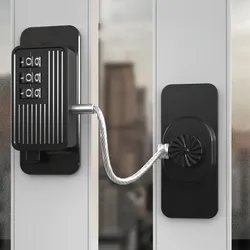
Home Fenster Tür Passwortschutz Sicherheits Schloss - schwarzes-passwort✅ Installationsmethode – 1. Wischen Sie den Fensterrahmen ab und stellen Sie sicher, dass die Installationsposition sauber ist. 2. Wischen Sie die Stelle, an der Sie haftendes Hilfsmittel auftragen müssen, ab. 3. Lassen Sie es einige Sekunden lang stehen und kleben Sie dann das Fenster- oder Türschloss an. 4. Drücken Sie einige Sekunden lang fest und verwenden Sie es nach 24 Stunden für bessere Ergebnisse. ✅ So ändern Sie das Passwort – 1. Stellen Sie das Schloss auf den ursprünglichen Code 000 ein und drücken Sie den Schalter, um das Schloss zu öffnen. 2. Verwenden Sie ein Werkzeug, um den Regler im Passwort-Anpassungsport festzuhalten (nicht lockern) und ändern Sie gleichzeitig das neue Passwort - Werkzeuge müssen Sie selbst bereitstellen. 3. Nachdem das neue Passwort eingestellt ist, wird das Passwort gesperrt, wenn Sie das Passwort erneut vermischen - stellen Sie sicher, dass Sie sich an das neue Passwort erinnern. ✅ Material – ABS+Stahlseil+nicht-markierende transparente Kleber --Entsperrmethode: Schlüsselentsperrung oder Passwort --Anwendbar auf: Fenster, Kühlschränke, SchuKarnzaden, Schiebetüren30,99 €*Versand: 0,00 €Sichere Weiterleitung zum Anbieter
-
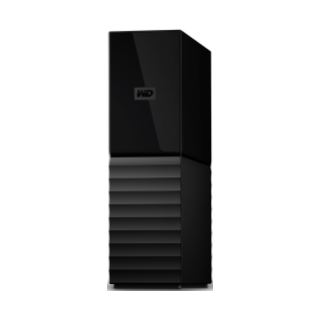
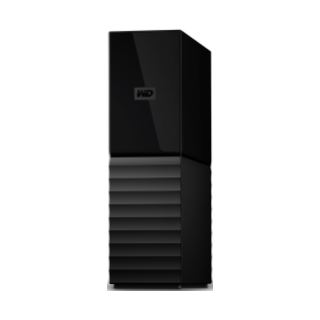
Western Digital Desktop-Speicher MyBook, Speicherkapazität 8 TB, PasswortschutzDer Western Digital Desktop-Speicher MyBook bietet Passwortschutz und automatische Datensicherung. Dabei erhalten Sie den Western Digital Desktop-Speicher MyBook wahlweise mit einer Speicherkapazität von 3 bis 8 TB. Wer nach viel Speicherplatz für digitale Medien wie Bilder, Videos oder Musikdateien sucht, wird bei dem Western Digital Desktop-Speicher MyBook fündig. Dieser Desktop-Speicher ist wahlweise mit einer Speicherkapazität von 3 TB, 4 TB, 6 TB oder 8 TB lieferbar. Dabei sorgt der Western Digital Desktop-Speicher MyBook mit seinem WD Backup für PCs oder Apple Time Machine für Macs dafür, dass wertvolle Dateien zuverlässig und automatisch abgespeichert werden. Der Western Digital Desktop-Speicher MyBook bietet zudem einen Passwortschutz mit Hardwareverschlüsselung und ist somit der ideale Aufbewahrungsort für Ihre digitalen Dateien. Kompakt gebaut, ist der Desktop-Speicher MyBook problemlos auch auf dem Schreibtisch platzierbar. Geliefert wird der Western Digital Desktop-Speicher MyBook mit einem USB 3.0 Kabel sowie allen Softwares für ein Backup. Weitere Details: * Automatische Datensicherung mit der im Lieferumfang enthaltenen Software WD Backup, kompatibel mit Time Machine * Passwortschutz mit Hardwareverschlüsselung * Speicherkapazität: wahlweise 3 TB, 4 TB, 6 TB oder 8 TB * 3 Jahre Garantie * Lieferumfang: Desktop-Festplatte, USB 3.0-Kabel, Netzteil, Software WD Backup™, WD Security™ und WD Drive Utilitie, SchnellinstallationsanleitungDas detaillierte Produktdatenblatt erhalten Sie hier (http://media.schaefer-shop.de/is/content/schaefershop/datenblatt/MY%20BOOK%5FBrosch%C3%BCre%281%29.pdf)284,41 €*Versand: 5,89 €Sichere Weiterleitung zum Anbieter
-
Wie sicher ist Excel Passwortschutz?
Wie sicher ist Excel Passwortschutz? Der Passwortschutz in Excel bietet eine grundlegende Sicherheit, da er verhindert, dass unbefugte Benutzer auf die Daten zugreifen können. Allerdings ist der Passwortschutz nicht unknackbar und kann mit speziellen Tools relativ einfach umgangen werden. Daher sollte der Passwortschutz in Excel nicht als alleinige Sicherheitsmaßnahme betrachtet werden. Es ist ratsam, zusätzliche Sicherheitsmaßnahmen wie Verschlüsselung oder Zugriffsbeschränkungen zu implementieren, um die Daten angemessen zu schützen. Letztendlich hängt die Sicherheit des Passwortschutzes in Excel auch davon ab, wie stark und einzigartig das gewählte Passwort ist. **
-
Wie sicher ist der Passwortschutz bei Office?
Der Passwortschutz bei Office ist grundsätzlich sicher, aber es gibt immer Möglichkeiten, ihn zu umgehen. Es ist wichtig, ein starkes Passwort zu wählen und es regelmäßig zu ändern, um die Sicherheit zu erhöhen. Zusätzlich kann es sinnvoll sein, weitere Sicherheitsmaßnahmen wie Verschlüsselung oder Zwei-Faktor-Authentifizierung zu verwenden. **
-
Wie kann der Passwortschutz in Excel umgangen werden?
Es ist nicht empfehlenswert, den Passwortschutz in Excel zu umgehen, da dies illegal und ethisch fragwürdig ist. Wenn du das Passwort für eine Excel-Datei vergessen hast, kannst du versuchen, es mithilfe von spezieller Software oder Online-Diensten wiederherzustellen. Es ist jedoch wichtig zu beachten, dass dies nur in bestimmten Fällen funktioniert und nicht garantiert ist. **
-
Wie kann ich PDF-Dateien trotz Passwortschutz zusammenfügen?
Wenn eine PDF-Datei mit einem Passwortschutz versehen ist, können Sie diese normalerweise nicht ohne das Passwort zusammenfügen. Der Passwortschutz dient dazu, den Inhalt der Datei zu schützen und den Zugriff darauf zu beschränken. Wenn Sie jedoch berechtigt sind, die Datei zu öffnen und zu bearbeiten, können Sie ein PDF-Bearbeitungsprogramm verwenden, um die geschützten PDF-Dateien zu öffnen und sie dann zu einer einzigen Datei zusammenzufügen. **
Ähnliche Suchbegriffe für Passwortschutz
-
Video Watermark MakerEinfaches Hinzufügen von Wasserzeichen zu Ihren Videos Sie können Ihren Videos Ihre eigenen Wasserzeichen hinzufügen, um sie zu schützen und sicherzustellen, dass Sie die Anerkennung für Ihre Arbeit erhalten. Es gibt viele Möglichkeiten, ein Wasserzeichen zu Ihrem Video hinzuzufügen, darunter die folgenden: Hinzufügen von Text zu Ihrem Video Hinzufügen eines Logos zu Ihrem Video Hinzufügen eines Bildes zu Ihrem Video Erstellen eines visuellen Wasserzeichens Werfen Sie einen Blick auf einige der Lösungen, die SoftOrbits Old Photo Restoration anbietet: Wie Sie Ihre Videos kennzeichnen Sie können ein Video mit Ihrem Markenzeichen erstellen, indem Sie Ihr Wasserzeichen hinzufügen. Sie können Ihrem Video auch ein Urheberrecht hinzufügen, um sicherzustellen, dass niemand versucht, die Anerkennung für Ihre Arbeit zu erhalten. Verwenden Sie den Youtube Video Watermark Maker, um sicherzustellen, dass Ihre Arbeit geschützt ist. Sie können Ihrem YouTube-Video ein Wasserzeichen hinzufügen, was wichtig ist, wenn Sie vorhaben, dass andere Ihr Video ansehen und teilen. Wenn Sie Ihr Markenzeichen hinzufügen, können die Leute Ihre Arbeit identifizieren. Hinzufügen eines Textwasserzeichens zu einem Video Es ist sehr einfach, mit dem Youtube Video Watermark Maker ein Textwasserzeichen zu Ihrem Video hinzuzufügen. Folgen Sie diesen Schritten: Verwenden Sie Dateien hinzufügen, um Ihr Video hochzuladen. Klicken Sie auf den Bereich "Wasserzeichen" und wählen Sie "Textwasserzeichen". Legen Sie den Text, die Schriftfarbe und die Hintergrundfarbe fest. Wählen Sie die Position für die Stelle und treffen Sie Ihre Auswahl. Klicken Sie auf die Schaltfläche OK, wenn Sie fertig sind. Speichern Sie Ihr Wasserzeichen. So fügen Sie ein Logo-Wasserzeichen zu einem Video hinzu Es ist auch ganz einfach, mit dem Youtube Video Watermark Maker ein Wasserzeichen zu einem Video hinzuzufügen. Folgen Sie diesen Schritten: Verwenden Sie Dateien hinzufügen, um Ihr Video hochzuladen. Klicken Sie auf das Wasserzeichen-Fenster und wählen Sie Logo-Bild. Verwenden Sie ein Logo mit transparentem Hintergrund für Ihre PNG-Datei. Auf diese Weise können Sie das Video dahinter sehen. Wählen Sie die Position für den Speicherort und treffen Sie Ihre Auswahl. Klicken Sie auf die Schaltfläche OK, wenn Sie fertig sind. Speichern Sie Ihr Wasserzeichen. Automatische Position und Größe des Wasserzeichens Youtube Video Watermark Maker kann die Größe und Position der Wasserzeichen automatisch anpassen, da die Wasserzeichen unabhängig von der Videoauflösung eine feste Größe haben. Andere Anwendungen lassen das Logo größer oder kleiner erscheinen, aber Watermark Maker passt die Größe automatisch für Sie an. Sie können die Größe, Transparenz und Position des Wasserzeichens anpassen. Sie können die Größe des Wasserzeichens an den von Ihnen gewählten Prozentsatz der Größe des Quellvideos anpassen. Wasserzeichen mehrere Videos auf einmal in einem Batch-Modus Youtube Video Watermark Maker kann im Batch-Modus mehrere Videos auf einmal mit einem Wasserzeichen versehen. Sie klicken einfach auf Datei hinzufügen und laden alle Videos hoch, die Sie mit einem Wasserzeichen versehen möchten. Dann klicken Sie auf die Schaltfläche Batch Watermark. Fügen Sie Wasserzeichen zu mehreren Videos in einem Stapel hinzu. Wasserzeichenvorlage für spätere Verwendung speichern Es ist sehr einfach, Ihre Wasserzeichenvorlage für die spätere Verwendung zu speichern. Sie beginnen mit der Erstellung Ihres Wasserzeichens, entweder mit Text, einem Bild oder beidem. Sobald Sie die Vorlage erstellt haben, klicken Sie in der oberen Menüleiste auf Wasserzeichen speichern. Wenn Sie dem gespeicherten Video später ein Wasserzeichen hinzufügen möchten, klicken Sie einfach in der Menüleiste auf Wasserzeichen laden. Sie können nach Belieben Änderungen vornehmen oder das Wasserzeichen zu Ihren Videos hinzufügen. Wasserzeichenvorlage speichern. Intervalle zum Hinzufügen von Wasserzeichen zu Videos auswählen Sie können die Intervalle auswählen, in denen Sie das Wasserzeichen anzeigen möchten. Sie können die genauen Zeitintervalle angeben, in denen Sie das Wasserzeichen ein- und ausblenden möchten. Youtube Video Watermark Maker kann Text-Wasserzeichen, Bild-Wasserzeichen oder beides erstellen und sie genau dort platzieren, wo Sie sie haben möchten. Schutz vor automatischem Entfernen des Wasserzeichens Sie können Ihre Videos auch vor dem automatischen Entfernen von Wasserzeichen schützen. Sie betten sie in Ihre YouTube-Videos ein, was ein schneller und effizienter Prozess ist. Sobald Sie ein Wasserzeichen zu einem Video hinzufügen, ist es vor der automatischen Wasserzeichenentfernung geschützt. Systemvorraussetzungen: Betriebssystem: Windows 7, Windows 10, Windows 1139,95 €*Versand: 0,00 €Sichere Weiterleitung zum Anbieter
-
Wendling, Eckhard: FilmproduktionFilmproduktion , Eine Einführung in die Produktionsleitung , Luftversorgung > Auto-Tuning & -Styling , Auflage: 3., völlig überarbeitete Auflage, Erscheinungsjahr: 20240806, Produktform: Kartoniert, Titel der Reihe: Praxis Film#46#, Autoren: Wendling, Eckhard~Wendling, Markus, Auflage: 24003, Auflage/Ausgabe: 3., völlig überarbeitete Auflage, Seitenzahl/Blattzahl: 304, Abbildungen: 25 Abbildungen, Keyword: Budget; Drehplanung; Fernsehen; Filmpraxis; Filmproduktion; Fortschrittskontrolle; Green Production; Kalkulation; Kinofilm; Liquidität; Nachhaltigkeit; Produktionsleitung; Produzent; Streaming-Anbieter, Fachschema: Fernsehen - Privatfernsehen~TV~Film~Kinematografie~Film / Recht, Produktion, Wirtschaft, Fachkategorie: Gesellschaft und Sozialwissenschaften, Warengruppe: HC/Theater/Ballett/Film/Fernsehen, UNSPSC: 49019900, Warenverzeichnis für die Außenhandelsstatistik: 49019900, Länge: 242, Breite: 173, Höhe: 22, Gewicht: 606, Produktform: Kartoniert, Genre: Geisteswissenschaften/Kunst/Musik,37,00 €*Versand: 0,00 €Sichere Weiterleitung zum Anbieter
-
Steck, Ralf: CAD für MakerCAD für Maker , Designe deine DIY-Objekte mit FreeCAD, Fusion 360, SketchUp & Tinkercad , Servopumpen > Sportfederung , Auflage: 3., überarbeitete Auflage, Erscheinungsjahr: 20230811, Produktform: Leinen, Autoren: Steck, Ralf, Auflage: 23003, Auflage/Ausgabe: 3., überarbeitete Auflage, Seitenzahl/Blattzahl: 248, Abbildungen: Komplett in Farbe, Keyword: 3D-Druck; 3D-Modell; 3D-Scanning; Fräsen; Hobby; Konstruktion; Lasercutting; Makers; Modellbau; Produktentwicklung, Fachschema: 3D-Druck~Datenverarbeitung / Anwendungen / Betrieb, Verwaltung, Warengruppe: HC/Anwendungs-Software, Fachkategorie: Unternehmensanwendungen, Thema: Verstehen, Text Sprache: ger, UNSPSC: 49019900, Warenverzeichnis für die Außenhandelsstatistik: 49019900, Verlag: Hanser Fachbuchverlag, Verlag: Hanser Fachbuchverlag, Verlag: Hanser, Carl, Verlag GmbH & Co. KG, Länge: 241, Breite: 175, Höhe: 17, Gewicht: 505, Produktform: Gebunden, Genre: Mathematik/Naturwissenschaften/Technik/Medizin, Genre: Mathematik/Naturwissenschaften/Technik/Medizin, Vorgänger: 2626513, Vorgänger EAN: 9783446456815 9783446450202, eBook EAN: 9783446478282 9783446479555, Herkunftsland: DEUTSCHLAND (DE), Katalog: deutschsprachige Titel, Katalog: Gesamtkatalog, Katalog: Lagerartikel, Book on Demand, ausgew. Medienartikel, Relevanz: 0004, Tendenz: -1, Unterkatalog: AK, Unterkatalog: Bücher, Unterkatalog: Hardcover, Unterkatalog: Lagerartikel, WolkenId: 140683634,99 €*Versand: 0,00 €Sichere Weiterleitung zum Anbieter
-
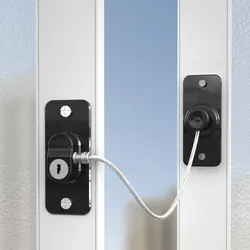
Home Fenster Tür Passwortschutz Sicherheits Schloss - schluessel-schwarz✅ Installationsmethode – 1. Wischen Sie den Fensterrahmen ab und stellen Sie sicher, dass die Installationsposition sauber ist. 2. Wischen Sie die Stelle, an der Sie haftendes Hilfsmittel auftragen müssen, ab. 3. Lassen Sie es einige Sekunden lang stehen und kleben Sie dann das Fenster- oder Türschloss an. 4. Drücken Sie einige Sekunden lang fest und verwenden Sie es nach 24 Stunden für bessere Ergebnisse. ✅ So ändern Sie das Passwort – 1. Stellen Sie das Schloss auf den ursprünglichen Code 000 ein und drücken Sie den Schalter, um das Schloss zu öffnen. 2. Verwenden Sie ein Werkzeug, um den Regler im Passwort-Anpassungsport festzuhalten (nicht lockern) und ändern Sie gleichzeitig das neue Passwort - Werkzeuge müssen Sie selbst bereitstellen. 3. Nachdem das neue Passwort eingestellt ist, wird das Passwort gesperrt, wenn Sie das Passwort erneut vermischen - stellen Sie sicher, dass Sie sich an das neue Passwort erinnern. ✅ Material – ABS+Stahlseil+nicht-markierende transparente Kleber --Entsperrmethode: Schlüsselentsperrung oder Passwort --Anwendbar auf: Fenster, Kühlschränke, SchuKarnzaden, Schiebetüren30,99 €*Versand: 0,00 €Sichere Weiterleitung zum Anbieter
-
Kann der Passwortschutz bei einem Stick umgangen werden?
Der Passwortschutz bei einem Stick kann theoretisch umgangen werden, jedoch erfordert dies technisches Wissen und spezielle Tools. Es ist wichtig, ein sicheres Passwort zu wählen und den Stick nicht unbeaufsichtigt zu lassen, um das Risiko eines unbefugten Zugriffs zu minimieren. **
-
Wie kann ich einen USB-Stick mit Passwortschutz verwenden?
Um einen USB-Stick mit Passwortschutz zu verwenden, benötigst du eine spezielle Software oder ein Tool, das den Passwortschutz ermöglicht. Es gibt verschiedene Programme, die dies ermöglichen, wie zum Beispiel VeraCrypt oder BitLocker. Nach der Installation der Software kannst du den USB-Stick mit einem Passwort verschlüsseln und somit vor unbefugtem Zugriff schützen. **
-
Wie kann man den Passwortschutz von einer Festplatte entfernen?
Es ist nicht empfehlenswert, den Passwortschutz einer Festplatte zu entfernen, da dieser dazu dient, die Daten auf der Festplatte vor unbefugtem Zugriff zu schützen. Wenn du den Passwortschutz dennoch entfernen möchtest, solltest du dich an den Hersteller der Festplatte wenden, um herauszufinden, ob es eine Möglichkeit gibt, das Passwort zurückzusetzen oder zu umgehen. Beachte jedoch, dass dies je nach Hersteller und Modell der Festplatte unterschiedlich sein kann und es möglicherweise nicht möglich ist, den Passwortschutz zu entfernen, ohne die Daten auf der Festplatte zu löschen. **
-
Wie kann ich den Passwortschutz für den VBA-Code beheben?
Um den Passwortschutz für den VBA-Code zu umgehen, gibt es verschiedene Möglichkeiten. Eine Möglichkeit besteht darin, spezielle Software oder Online-Dienste zu verwenden, die den Passwortschutz knacken können. Eine andere Möglichkeit besteht darin, den VBA-Code in einem Texteditor zu öffnen und das Passwort manuell zu entfernen. Beachten Sie jedoch, dass das Umgehen des Passwortschutzes möglicherweise gegen die Nutzungsbedingungen der Software verstößt und rechtliche Konsequenzen haben kann. **
* Alle Preise verstehen sich inklusive der gesetzlichen Mehrwertsteuer und ggf. zuzüglich Versandkosten. Die Angebotsinformationen basieren auf den Angaben des jeweiligen Shops und werden über automatisierte Prozesse aktualisiert. Eine Aktualisierung in Echtzeit findet nicht statt, so dass es im Einzelfall zu Abweichungen kommen kann. ** Hinweis: Teile dieses Inhalts wurden von KI erstellt.