Domain video-maker.de kaufen?
Wir ziehen mit dem Projekt
video-maker.de um.
Sind Sie am Kauf der Domain
video-maker.de interessiert?
domain@kv-gmbh.de · 0541-91531010
Domain video-maker.de kaufen?
Wie kann ich aus einem Video im Format 16:9 ein hochkantiges Video im Format 9:16 machen?
Um aus einem 16:9-Video ein hochkantiges 9:16-Video zu machen, musst du das Video in einem Videobearbeitungsprogramm öffnen und das Seitenverhältnis ändern. Du kannst entweder den oberen und unteren Teil des Videos abschneiden oder das Video drehen, um es vertikal auszurichten. Stelle sicher, dass du das Seitenverhältnis beibehältst, um Verzerrungen zu vermeiden. **
Weshalb verbraucht ein 9-minütiges Video 6 GB Speicherplatz?
Die Größe eines Videos hängt von verschiedenen Faktoren ab, wie der Auflösung, der Bildrate und der Komprimierung. Ein 9-minütiges Video kann 6 GB Speicherplatz verbrauchen, wenn es in hoher Auflösung (z.B. 4K) und mit einer hohen Bitrate aufgenommen wurde. Dadurch entstehen größere Dateien, die mehr Speicherplatz benötigen. **

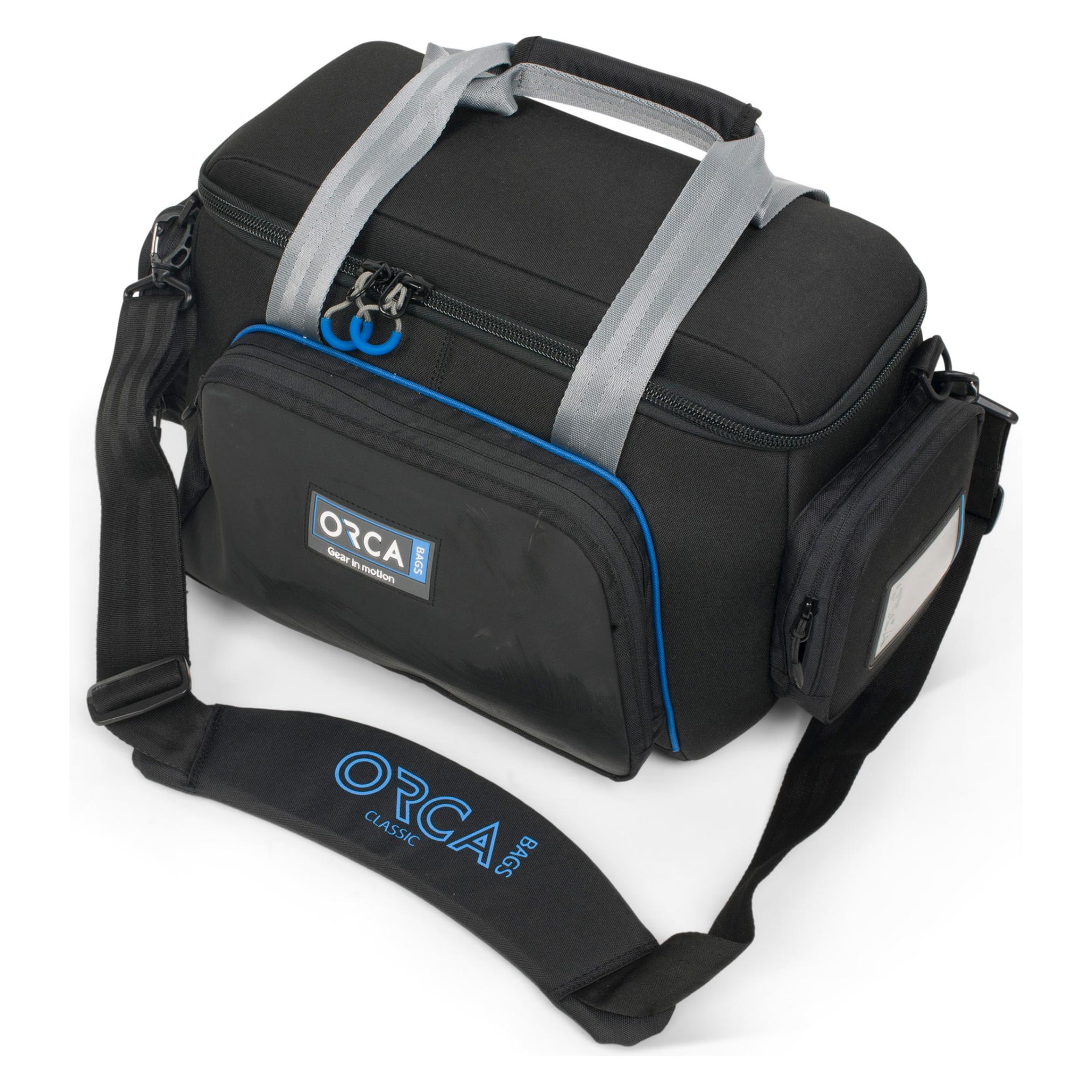
Ähnliche Suchbegriffe für Orca-OR-9-Undercover-Video
Top-Angebote
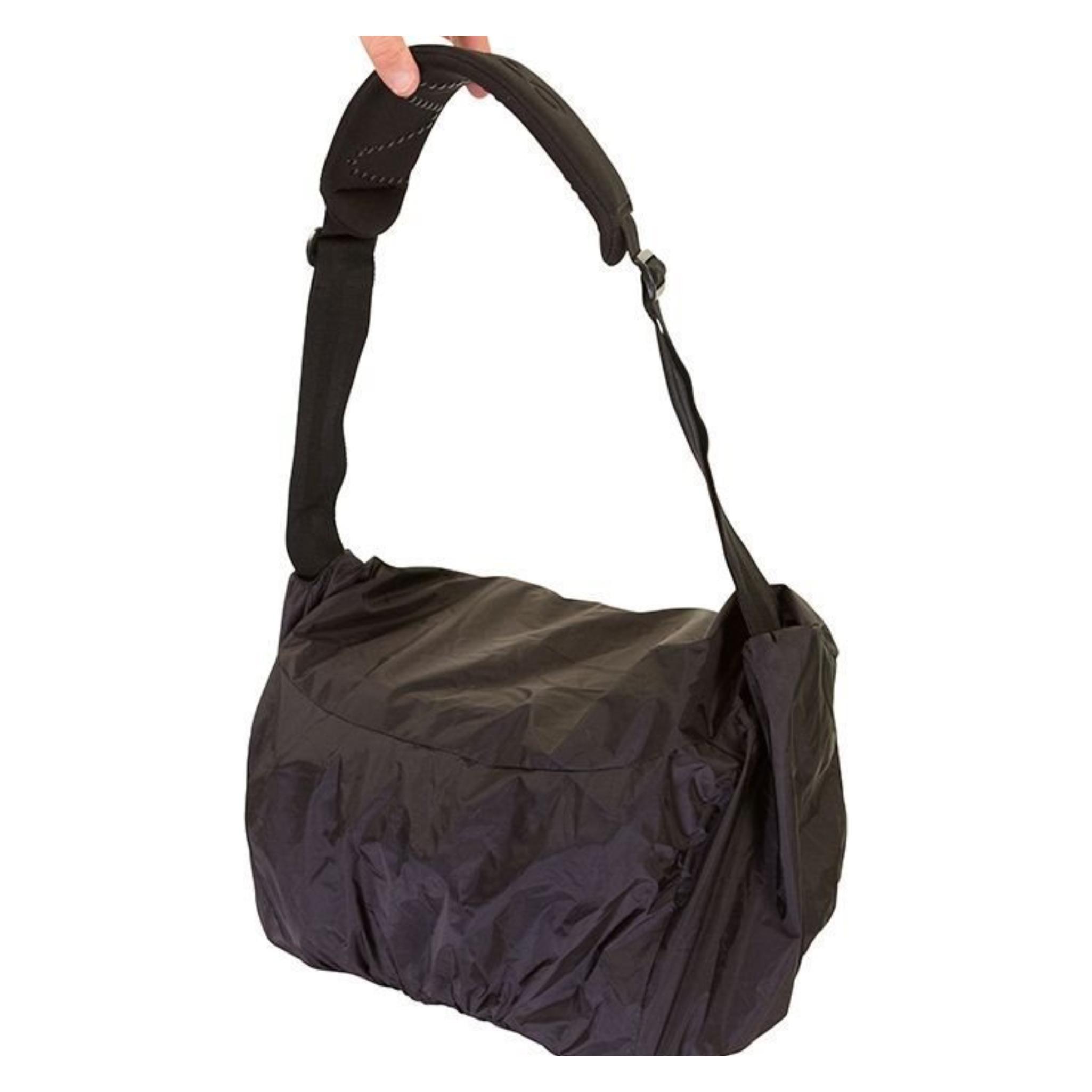
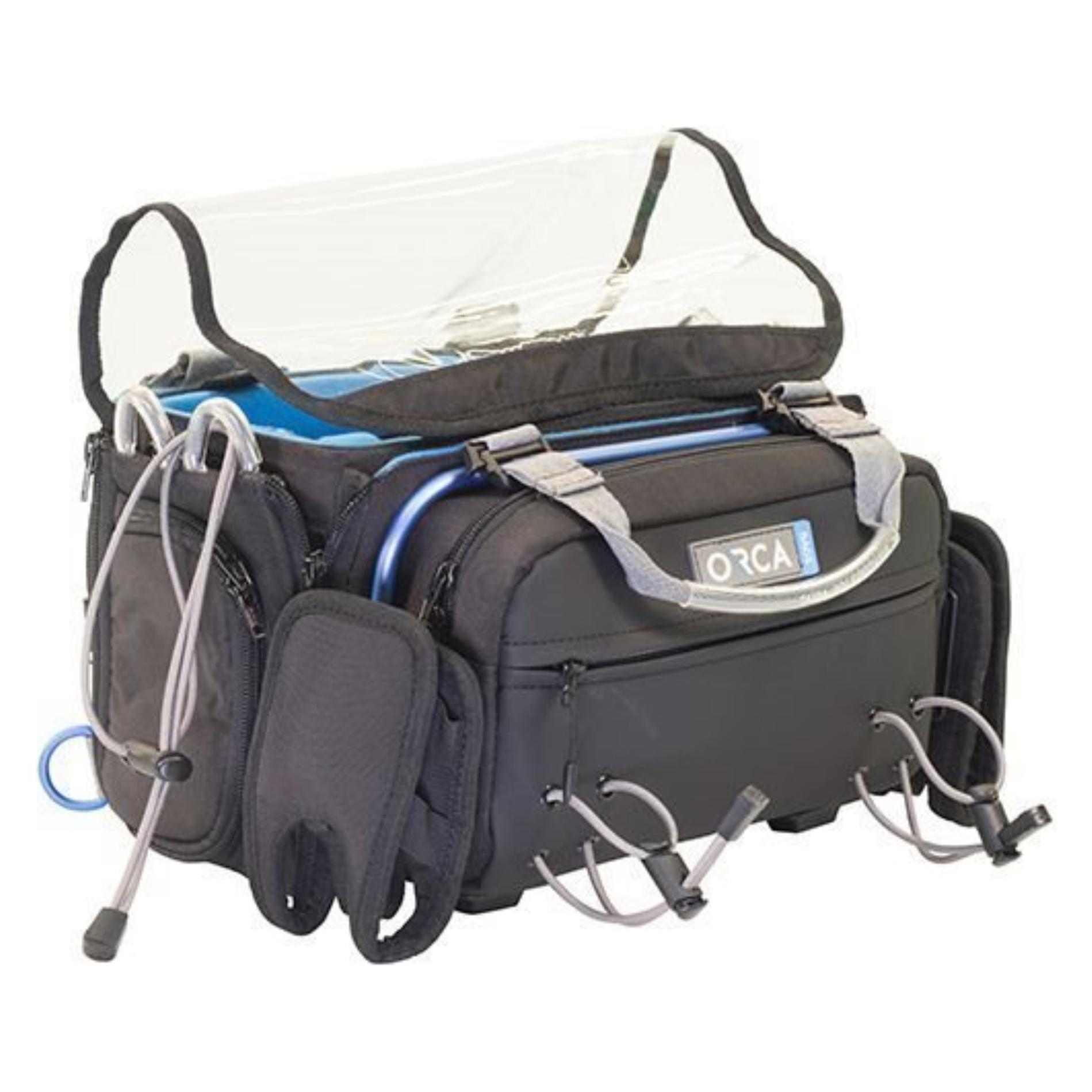
Produkte zum Begriff Orca-OR-9-Undercover-Video:
-
Video Watermark MakerEinfaches Hinzufügen von Wasserzeichen zu Ihren Videos Sie können Ihren Videos Ihre eigenen Wasserzeichen hinzufügen, um sie zu schützen und sicherzustellen, dass Sie die Anerkennung für Ihre Arbeit erhalten. Es gibt viele Möglichkeiten, ein Wasserzeichen zu Ihrem Video hinzuzufügen, darunter die folgenden: Hinzufügen von Text zu Ihrem Video Hinzufügen eines Logos zu Ihrem Video Hinzufügen eines Bildes zu Ihrem Video Erstellen eines visuellen Wasserzeichens Werfen Sie einen Blick auf einige der Lösungen, die SoftOrbits Old Photo Restoration anbietet: Wie Sie Ihre Videos kennzeichnen Sie können ein Video mit Ihrem Markenzeichen erstellen, indem Sie Ihr Wasserzeichen hinzufügen. Sie können Ihrem Video auch ein Urheberrecht hinzufügen, um sicherzustellen, dass niemand versucht, die Anerkennung für Ihre Arbeit zu erhalten. Verwenden Sie den Youtube Video Watermark Maker, um sicherzustellen, dass Ihre Arbeit geschützt ist. Sie können Ihrem YouTube-Video ein Wasserzeichen hinzufügen, was wichtig ist, wenn Sie vorhaben, dass andere Ihr Video ansehen und teilen. Wenn Sie Ihr Markenzeichen hinzufügen, können die Leute Ihre Arbeit identifizieren. Hinzufügen eines Textwasserzeichens zu einem Video Es ist sehr einfach, mit dem Youtube Video Watermark Maker ein Textwasserzeichen zu Ihrem Video hinzuzufügen. Folgen Sie diesen Schritten: Verwenden Sie Dateien hinzufügen, um Ihr Video hochzuladen. Klicken Sie auf den Bereich "Wasserzeichen" und wählen Sie "Textwasserzeichen". Legen Sie den Text, die Schriftfarbe und die Hintergrundfarbe fest. Wählen Sie die Position für die Stelle und treffen Sie Ihre Auswahl. Klicken Sie auf die Schaltfläche OK, wenn Sie fertig sind. Speichern Sie Ihr Wasserzeichen. So fügen Sie ein Logo-Wasserzeichen zu einem Video hinzu Es ist auch ganz einfach, mit dem Youtube Video Watermark Maker ein Wasserzeichen zu einem Video hinzuzufügen. Folgen Sie diesen Schritten: Verwenden Sie Dateien hinzufügen, um Ihr Video hochzuladen. Klicken Sie auf das Wasserzeichen-Fenster und wählen Sie Logo-Bild. Verwenden Sie ein Logo mit transparentem Hintergrund für Ihre PNG-Datei. Auf diese Weise können Sie das Video dahinter sehen. Wählen Sie die Position für den Speicherort und treffen Sie Ihre Auswahl. Klicken Sie auf die Schaltfläche OK, wenn Sie fertig sind. Speichern Sie Ihr Wasserzeichen. Automatische Position und Größe des Wasserzeichens Youtube Video Watermark Maker kann die Größe und Position der Wasserzeichen automatisch anpassen, da die Wasserzeichen unabhängig von der Videoauflösung eine feste Größe haben. Andere Anwendungen lassen das Logo größer oder kleiner erscheinen, aber Watermark Maker passt die Größe automatisch für Sie an. Sie können die Größe, Transparenz und Position des Wasserzeichens anpassen. Sie können die Größe des Wasserzeichens an den von Ihnen gewählten Prozentsatz der Größe des Quellvideos anpassen. Wasserzeichen mehrere Videos auf einmal in einem Batch-Modus Youtube Video Watermark Maker kann im Batch-Modus mehrere Videos auf einmal mit einem Wasserzeichen versehen. Sie klicken einfach auf Datei hinzufügen und laden alle Videos hoch, die Sie mit einem Wasserzeichen versehen möchten. Dann klicken Sie auf die Schaltfläche Batch Watermark. Fügen Sie Wasserzeichen zu mehreren Videos in einem Stapel hinzu. Wasserzeichenvorlage für spätere Verwendung speichern Es ist sehr einfach, Ihre Wasserzeichenvorlage für die spätere Verwendung zu speichern. Sie beginnen mit der Erstellung Ihres Wasserzeichens, entweder mit Text, einem Bild oder beidem. Sobald Sie die Vorlage erstellt haben, klicken Sie in der oberen Menüleiste auf Wasserzeichen speichern. Wenn Sie dem gespeicherten Video später ein Wasserzeichen hinzufügen möchten, klicken Sie einfach in der Menüleiste auf Wasserzeichen laden. Sie können nach Belieben Änderungen vornehmen oder das Wasserzeichen zu Ihren Videos hinzufügen. Wasserzeichenvorlage speichern. Intervalle zum Hinzufügen von Wasserzeichen zu Videos auswählen Sie können die Intervalle auswählen, in denen Sie das Wasserzeichen anzeigen möchten. Sie können die genauen Zeitintervalle angeben, in denen Sie das Wasserzeichen ein- und ausblenden möchten. Youtube Video Watermark Maker kann Text-Wasserzeichen, Bild-Wasserzeichen oder beides erstellen und sie genau dort platzieren, wo Sie sie haben möchten. Schutz vor automatischem Entfernen des Wasserzeichens Sie können Ihre Videos auch vor dem automatischen Entfernen von Wasserzeichen schützen. Sie betten sie in Ihre YouTube-Videos ein, was ein schneller und effizienter Prozess ist. Sobald Sie ein Wasserzeichen zu einem Video hinzufügen, ist es vor der automatischen Wasserzeichenentfernung geschützt. Systemvorraussetzungen: Betriebssystem: Windows 7, Windows 10, Windows 1139,95 €*Versand: 0,00 €Sichere Weiterleitung zum Anbieter

-
Warum hat mein 1440x1080 Video ein Seitenverhältnis von 16:9?
Ein Video mit einer Auflösung von 1440x1080 hat ein Seitenverhältnis von 4:3. Das liegt daran, dass bei dieser Auflösung die Pixel nicht quadratisch sind, sondern rechteckig. Um das Video auf einem 16:9-Bildschirm anzuzeigen, werden die Pixel jedoch gestreckt, um das Seitenverhältnis anzupassen. Dadurch kann das Video auf einem 16:9-Bildschirm angezeigt werden, obwohl die tatsächliche Auflösung 4:3 ist. **
-
Warum macht YouTube schwarze Balken um mein 16:9-Video?
YouTube fügt schwarze Balken um ein 16:9-Video hinzu, wenn das Video in einem anderen Seitenverhältnis hochgeladen wurde. Das kann passieren, wenn das Video beispielsweise im 4:3-Format aufgenommen wurde. YouTube fügt die Balken hinzu, um sicherzustellen, dass das Video im korrekten Seitenverhältnis angezeigt wird, ohne dass Teile des Videos abgeschnitten werden. **
-
Wie exportiere ich ein Full-HD-Video im Seitenverhältnis 16:9 in bester Qualität in 9:16?
Um ein Full-HD-Video im Seitenverhältnis 16:9 in bester Qualität in 9:16 zu exportieren, musst du das Video zuschneiden und skalieren. Verwende eine Videobearbeitungssoftware, um das Seitenverhältnis anzupassen und sicherzustellen, dass das Video nicht verzerrt wird. Achte darauf, die richtige Auflösung beizubehalten, um die bestmögliche Qualität zu gewährleisten. **
-
Wie passe ich ein 21:9 Video für 16:9 Zuschauer an, sodass sie keine schwarzen Balken haben?
Um ein 21:9 Video für 16:9 Zuschauer anzupassen, kannst du entweder den Bildausschnitt verkleinern, indem du die Seiten des Videos abschneidest, oder das Video horizontal strecken, um es an das 16:9 Format anzupassen. Beide Methoden können jedoch zu einem Verlust von Bildinformationen oder einer Verzerrung des Videos führen. Es ist daher wichtig, die Auswirkungen auf die Bildqualität zu berücksichtigen, bevor du eine Anpassung vornimmst. **

Was ist der Unterschied zwischen dem Video Renderer VMR 7 und VMR 9?
Der Video Renderer VMR 7 ist eine ältere Version des Video Renderers, während VMR 9 eine neuere Version ist. VMR 9 bietet verbesserte Funktionen und Leistung im Vergleich zu VMR 7. Es unterstützt zum Beispiel erweiterte Skalierungsoptionen und verbesserte Videoeffekte. **
Wie kann man ein längeres Video mit der GoPro 9 in Clips unterteilen?
Um ein längeres Video mit der GoPro 9 in Clips zu unterteilen, kannst du entweder die Funktion "Chaptering" verwenden, bei der das Video automatisch in mehrere Clips aufgeteilt wird, oder du kannst das Video manuell in der GoPro-App oder einer Videobearbeitungssoftware schneiden. **
Top-Angebote
Produkte zum Begriff Orca-OR-9-Undercover-Video:
-
Wie kann ich aus einem Video im Format 16:9 ein hochkantiges Video im Format 9:16 machen?
Um aus einem 16:9-Video ein hochkantiges 9:16-Video zu machen, musst du das Video in einem Videobearbeitungsprogramm öffnen und das Seitenverhältnis ändern. Du kannst entweder den oberen und unteren Teil des Videos abschneiden oder das Video drehen, um es vertikal auszurichten. Stelle sicher, dass du das Seitenverhältnis beibehältst, um Verzerrungen zu vermeiden. **
-
Weshalb verbraucht ein 9-minütiges Video 6 GB Speicherplatz?
Die Größe eines Videos hängt von verschiedenen Faktoren ab, wie der Auflösung, der Bildrate und der Komprimierung. Ein 9-minütiges Video kann 6 GB Speicherplatz verbrauchen, wenn es in hoher Auflösung (z.B. 4K) und mit einer hohen Bitrate aufgenommen wurde. Dadurch entstehen größere Dateien, die mehr Speicherplatz benötigen. **
-
Warum hat mein 1440x1080 Video ein Seitenverhältnis von 16:9?
Ein Video mit einer Auflösung von 1440x1080 hat ein Seitenverhältnis von 4:3. Das liegt daran, dass bei dieser Auflösung die Pixel nicht quadratisch sind, sondern rechteckig. Um das Video auf einem 16:9-Bildschirm anzuzeigen, werden die Pixel jedoch gestreckt, um das Seitenverhältnis anzupassen. Dadurch kann das Video auf einem 16:9-Bildschirm angezeigt werden, obwohl die tatsächliche Auflösung 4:3 ist. **
-
Warum macht YouTube schwarze Balken um mein 16:9-Video?
YouTube fügt schwarze Balken um ein 16:9-Video hinzu, wenn das Video in einem anderen Seitenverhältnis hochgeladen wurde. Das kann passieren, wenn das Video beispielsweise im 4:3-Format aufgenommen wurde. YouTube fügt die Balken hinzu, um sicherzustellen, dass das Video im korrekten Seitenverhältnis angezeigt wird, ohne dass Teile des Videos abgeschnitten werden. **
Ähnliche Suchbegriffe für Orca-OR-9-Undercover-Video
-
Video Watermark MakerEinfaches Hinzufügen von Wasserzeichen zu Ihren Videos Sie können Ihren Videos Ihre eigenen Wasserzeichen hinzufügen, um sie zu schützen und sicherzustellen, dass Sie die Anerkennung für Ihre Arbeit erhalten. Es gibt viele Möglichkeiten, ein Wasserzeichen zu Ihrem Video hinzuzufügen, darunter die folgenden: Hinzufügen von Text zu Ihrem Video Hinzufügen eines Logos zu Ihrem Video Hinzufügen eines Bildes zu Ihrem Video Erstellen eines visuellen Wasserzeichens Werfen Sie einen Blick auf einige der Lösungen, die SoftOrbits Old Photo Restoration anbietet: Wie Sie Ihre Videos kennzeichnen Sie können ein Video mit Ihrem Markenzeichen erstellen, indem Sie Ihr Wasserzeichen hinzufügen. Sie können Ihrem Video auch ein Urheberrecht hinzufügen, um sicherzustellen, dass niemand versucht, die Anerkennung für Ihre Arbeit zu erhalten. Verwenden Sie den Youtube Video Watermark Maker, um sicherzustellen, dass Ihre Arbeit geschützt ist. Sie können Ihrem YouTube-Video ein Wasserzeichen hinzufügen, was wichtig ist, wenn Sie vorhaben, dass andere Ihr Video ansehen und teilen. Wenn Sie Ihr Markenzeichen hinzufügen, können die Leute Ihre Arbeit identifizieren. Hinzufügen eines Textwasserzeichens zu einem Video Es ist sehr einfach, mit dem Youtube Video Watermark Maker ein Textwasserzeichen zu Ihrem Video hinzuzufügen. Folgen Sie diesen Schritten: Verwenden Sie Dateien hinzufügen, um Ihr Video hochzuladen. Klicken Sie auf den Bereich "Wasserzeichen" und wählen Sie "Textwasserzeichen". Legen Sie den Text, die Schriftfarbe und die Hintergrundfarbe fest. Wählen Sie die Position für die Stelle und treffen Sie Ihre Auswahl. Klicken Sie auf die Schaltfläche OK, wenn Sie fertig sind. Speichern Sie Ihr Wasserzeichen. So fügen Sie ein Logo-Wasserzeichen zu einem Video hinzu Es ist auch ganz einfach, mit dem Youtube Video Watermark Maker ein Wasserzeichen zu einem Video hinzuzufügen. Folgen Sie diesen Schritten: Verwenden Sie Dateien hinzufügen, um Ihr Video hochzuladen. Klicken Sie auf das Wasserzeichen-Fenster und wählen Sie Logo-Bild. Verwenden Sie ein Logo mit transparentem Hintergrund für Ihre PNG-Datei. Auf diese Weise können Sie das Video dahinter sehen. Wählen Sie die Position für den Speicherort und treffen Sie Ihre Auswahl. Klicken Sie auf die Schaltfläche OK, wenn Sie fertig sind. Speichern Sie Ihr Wasserzeichen. Automatische Position und Größe des Wasserzeichens Youtube Video Watermark Maker kann die Größe und Position der Wasserzeichen automatisch anpassen, da die Wasserzeichen unabhängig von der Videoauflösung eine feste Größe haben. Andere Anwendungen lassen das Logo größer oder kleiner erscheinen, aber Watermark Maker passt die Größe automatisch für Sie an. Sie können die Größe, Transparenz und Position des Wasserzeichens anpassen. Sie können die Größe des Wasserzeichens an den von Ihnen gewählten Prozentsatz der Größe des Quellvideos anpassen. Wasserzeichen mehrere Videos auf einmal in einem Batch-Modus Youtube Video Watermark Maker kann im Batch-Modus mehrere Videos auf einmal mit einem Wasserzeichen versehen. Sie klicken einfach auf Datei hinzufügen und laden alle Videos hoch, die Sie mit einem Wasserzeichen versehen möchten. Dann klicken Sie auf die Schaltfläche Batch Watermark. Fügen Sie Wasserzeichen zu mehreren Videos in einem Stapel hinzu. Wasserzeichenvorlage für spätere Verwendung speichern Es ist sehr einfach, Ihre Wasserzeichenvorlage für die spätere Verwendung zu speichern. Sie beginnen mit der Erstellung Ihres Wasserzeichens, entweder mit Text, einem Bild oder beidem. Sobald Sie die Vorlage erstellt haben, klicken Sie in der oberen Menüleiste auf Wasserzeichen speichern. Wenn Sie dem gespeicherten Video später ein Wasserzeichen hinzufügen möchten, klicken Sie einfach in der Menüleiste auf Wasserzeichen laden. Sie können nach Belieben Änderungen vornehmen oder das Wasserzeichen zu Ihren Videos hinzufügen. Wasserzeichenvorlage speichern. Intervalle zum Hinzufügen von Wasserzeichen zu Videos auswählen Sie können die Intervalle auswählen, in denen Sie das Wasserzeichen anzeigen möchten. Sie können die genauen Zeitintervalle angeben, in denen Sie das Wasserzeichen ein- und ausblenden möchten. Youtube Video Watermark Maker kann Text-Wasserzeichen, Bild-Wasserzeichen oder beides erstellen und sie genau dort platzieren, wo Sie sie haben möchten. Schutz vor automatischem Entfernen des Wasserzeichens Sie können Ihre Videos auch vor dem automatischen Entfernen von Wasserzeichen schützen. Sie betten sie in Ihre YouTube-Videos ein, was ein schneller und effizienter Prozess ist. Sobald Sie ein Wasserzeichen zu einem Video hinzufügen, ist es vor der automatischen Wasserzeichenentfernung geschützt. Systemvorraussetzungen: Betriebssystem: Windows 7, Windows 10, Windows 1139,95 €*Versand: 0,00 €Sichere Weiterleitung zum Anbieter
-
Wie exportiere ich ein Full-HD-Video im Seitenverhältnis 16:9 in bester Qualität in 9:16?
Um ein Full-HD-Video im Seitenverhältnis 16:9 in bester Qualität in 9:16 zu exportieren, musst du das Video zuschneiden und skalieren. Verwende eine Videobearbeitungssoftware, um das Seitenverhältnis anzupassen und sicherzustellen, dass das Video nicht verzerrt wird. Achte darauf, die richtige Auflösung beizubehalten, um die bestmögliche Qualität zu gewährleisten. **
-
Wie passe ich ein 21:9 Video für 16:9 Zuschauer an, sodass sie keine schwarzen Balken haben?
Um ein 21:9 Video für 16:9 Zuschauer anzupassen, kannst du entweder den Bildausschnitt verkleinern, indem du die Seiten des Videos abschneidest, oder das Video horizontal strecken, um es an das 16:9 Format anzupassen. Beide Methoden können jedoch zu einem Verlust von Bildinformationen oder einer Verzerrung des Videos führen. Es ist daher wichtig, die Auswirkungen auf die Bildqualität zu berücksichtigen, bevor du eine Anpassung vornimmst. **
-
Was ist der Unterschied zwischen dem Video Renderer VMR 7 und VMR 9?
Der Video Renderer VMR 7 ist eine ältere Version des Video Renderers, während VMR 9 eine neuere Version ist. VMR 9 bietet verbesserte Funktionen und Leistung im Vergleich zu VMR 7. Es unterstützt zum Beispiel erweiterte Skalierungsoptionen und verbesserte Videoeffekte. **
-
Wie kann man ein längeres Video mit der GoPro 9 in Clips unterteilen?
Um ein längeres Video mit der GoPro 9 in Clips zu unterteilen, kannst du entweder die Funktion "Chaptering" verwenden, bei der das Video automatisch in mehrere Clips aufgeteilt wird, oder du kannst das Video manuell in der GoPro-App oder einer Videobearbeitungssoftware schneiden. **
* Alle Preise verstehen sich inklusive der gesetzlichen Mehrwertsteuer und ggf. zuzüglich Versandkosten. Die Angebotsinformationen basieren auf den Angaben des jeweiligen Shops und werden über automatisierte Prozesse aktualisiert. Eine Aktualisierung in Echtzeit findet nicht statt, so dass es im Einzelfall zu Abweichungen kommen kann. ** Hinweis: Teile dieses Inhalts wurden von KI erstellt.