Domain video-maker.de kaufen?
Wir ziehen mit dem Projekt
video-maker.de um.
Sind Sie am Kauf der Domain
video-maker.de interessiert?
domain@kv-gmbh.de · 0541-91531010
Domain video-maker.de kaufen?
Welches Video Format für Mac?
Welches Video Format für Mac ist am besten geeignet, um eine hohe Videoqualität beizubehalten und gleichzeitig die Dateigröße zu minimieren? Gibt es spezielle Formate, die von Mac-Geräten besser unterstützt werden als andere? Welches Format bietet die beste Kompatibilität mit verschiedenen Video-Playern und -Editoren auf Mac-Computern? Gibt es bestimmte Videoformate, die speziell für die Wiedergabe auf Apple-Geräten optimiert sind? Welche Tools oder Software können verwendet werden, um Videos in das gewünschte Format für Mac zu konvertieren? **
Welchen Mac zum Video schneiden?
Welchen Mac zum Video schneiden? Wenn du Videos schneiden möchtest, empfehle ich dir einen Mac mit einer leistungsstarken CPU, viel Arbeitsspeicher und einer dedizierten Grafikkarte. Ein MacBook Pro oder ein iMac Pro wären gute Optionen, da sie genügend Leistung für das Bearbeiten von Videos bieten. Achte auch auf ausreichend Speicherplatz, um deine Videoprojekte zu speichern. Zudem ist ein hochauflösender Bildschirm wichtig, um die Details deiner Videos genau zu sehen. Hast du bereits bestimmte Anforderungen oder Budgetvorstellungen für deinen neuen Mac? **

Ähnliche Suchbegriffe für Mac
Top-Angebote
Produkte zum Begriff Mac:
-
Wondershare Recoverit Video Repair Tool MacZuverlässig und sicher: Repariert alle Arten von unzugänglichen beschädigten, defekten oder beschädigten Videos auf Mac. Die ursprüngliche und vollständige Wiederherstellung von Dateien Die absolut beste Software, die Ihnen hilft, Ihre verlorenen, gelöschten, formatierten oder sogar beschädigten Dateien wiederherzustellen. Kostenloser Dateiscan & Vorschau vor der Wiederherstellung Ermöglicht es Ihnen, Ihr Gerät kostenlos zu scannen und Dateien, Fotos, Videos, Audios, Dokumente und vieles mehr in der Vorschau anzuzeigen. Bootable Media Creator zur Verhinderung von PC-Abstürzen Möglichkeit, Ihnen beim Erstellen eines bootfähigen Laufwerks zu helfen, um einen abgestürzten Computer zu hochzufahren und auf Daten zuzugreifen. Reparatur von beschädigten Videodateien ohne Frust Scannen, sammeln und abgleichen Sie die Fragmente Ihrer beschädigten Videos, indem Sie Ihre beschädigten Videos wiederherstellen und reparieren. Recoverit Advanced ist in der Lage, Ihnen bei der Reparatur von beschädigten, abgeschnittenen und defekten Videos zu helfen. Es bietet Ihnen zwei Reparaturmodi - schnelle und fortgeschrittene Reparatur, die unterschiedlichen Anforderungen gerecht werden und die Reparaturqualität verbessern. Repariere verschiedene Formate von Videodateien: MOV, MP4, M2TS, MKV, MTS, 3GP, AVI, FLV, usw. Unterstützt DSLR, Digitalkameras, Drohnen, Action-Kameras, Dashcams, Camcorder, SD-Karte, PC, HDD, usw. Repariere mehrere Videodateien auf einmal: Repariere unbegrenzt viele Videodateien unterschiedlicher Größe und Anzahl gleichzeitig. Repariere Videos in allen Schadensszenarien wie Speicherkartenfehler, Kamerafehler, Handbedienungsfehler, usw. Kostenloser Scan & Vorschau von Videos vor der Reparatur: Scanne kostenlos alle auf Ihren Sytemen gespeicherten Videos - gründlich, schnell und präzise. Erhalte eine Vorschau Ihrer reparierten Videos, bevor Sie sie für die Reparatur kaufen. Verbesserte Videowiederherstellung von intakten Dateien Videodateien unterscheiden sich von jeder anderen Art von Daten. Manchmal kann es vorkommen, dass das Video nach der Vorschau durch Software beschädigt wird. Sorgen Sie von jetzt an nicht mehr. Sollte das der Fall sein, erinnert Recoverit Sie daran repariert sie. Es scannt, sammelt und passt die Fragmente Ihrer beschädigten Videos an und stellt so sicher, dass die meisten Ihrer Videos wiederhergestellt werden. Fortschrittliche Video Wiederherstellung, Bewahre 95% der wiederhergestellten Videos intakt auf. Exklusive und patentierte technologische Innovation von Recoverit, um Ihre Videofragmente aufzubereiten Scannen und vergleichen von Ihrer Videofragmente Zusammenfügen der Fragmente aus demselben Video Unbegrenzte Anzahl von Videodateien ohne Beschädigung wiederherstellen Stelle Ihre Videos wieder her und halte 95% von ihnen intakt Wiederherstellen von Videos von DSLR, Digitalkameras, Drohnen, Action-Kameras, Dashcams, Camcordern, SD-Karten, PC, HDD, usw. Technische Daten Unterstützte Speichermedien: Computer/Laptop SD-Karten Festplatte Kameras USB-Speichersticks SSDs, externe Festplatten, Stift-Laufwerke, Floppy-Disks, Actionkameras, Drohnenkameras, Dashcams, Videorekorder, Videospieler, Musikspieler, usw. Unterstützte Betriebssysteme MacOS 10.9 – 10.15 (Catalina) Unterstützte Dateisysteme ExFAT, FAT16, FAT32, NTFS, ReFS, Raid, RAW, JFS unter Linux OS, ext2, ext3, ext4 unter Linux OS. Datenverlustszenarien Versehentliches oder dauerhaftes Löschen Formatierung von Festplatten oder Karten Beschädigung der Geräte Menschliche Bedienungsfehler Andere Datenverlustszenarien Internetverbindung und einmalige Produktregistrierung benötigt. Systemvoraussetzungen für Mac Betriebssystem : MacOS X Benötigter Arbeitsspeicher: min. 1000 MB Benötigter Speicherplatz auf der Festplatte: min. 100 MB Empfohlene Bildschirmauflösung: min. 1024x768 Sonstiges : Internetverbindung und einmalige Produktregistrierung benötigt.69,95 €*Versand: 0,00 €Sichere Weiterleitung zum Anbieter
-
MAC Powder Kiss Lip + Cheek Mousse 5 ml DATE-MAKERDas Powder Kiss Lip + Cheek Mousse von MAC verleiht Lippen und Wangen ein modernes, monochromes Finish mit sanfter, weich-matter Optik. Die flüssige Mousse kombiniert feine Puder mit pflegenden Inhaltsstoffen und sorgt so für ein gleichmäßiges Auftragen und ein angenehm leichtes Tragegefühl. Die Textur bleibt den ganzen Tag weich und glatt, trocknet die Haut nicht aus und setzt sich weder in Lippenfältchen noch in feinen Linien ab. Dank der optimalen Balance aus Farbe und Pflege wirkt das Ergebnis natürlich, frisch und elegant verschwommen. Der apfelförmige Applikator passt sich perfekt den Lippenkonturen an, verwischt optisch feine Linien und ermöglicht eine präzise sowie einfache Anwendung.21,70 €*Versand: 4,99 €Sichere Weiterleitung zum Anbieter
-
Video Watermark MakerEinfaches Hinzufügen von Wasserzeichen zu Ihren Videos Sie können Ihren Videos Ihre eigenen Wasserzeichen hinzufügen, um sie zu schützen und sicherzustellen, dass Sie die Anerkennung für Ihre Arbeit erhalten. Es gibt viele Möglichkeiten, ein Wasserzeichen zu Ihrem Video hinzuzufügen, darunter die folgenden: Hinzufügen von Text zu Ihrem Video Hinzufügen eines Logos zu Ihrem Video Hinzufügen eines Bildes zu Ihrem Video Erstellen eines visuellen Wasserzeichens Werfen Sie einen Blick auf einige der Lösungen, die SoftOrbits Old Photo Restoration anbietet: Wie Sie Ihre Videos kennzeichnen Sie können ein Video mit Ihrem Markenzeichen erstellen, indem Sie Ihr Wasserzeichen hinzufügen. Sie können Ihrem Video auch ein Urheberrecht hinzufügen, um sicherzustellen, dass niemand versucht, die Anerkennung für Ihre Arbeit zu erhalten. Verwenden Sie den Youtube Video Watermark Maker, um sicherzustellen, dass Ihre Arbeit geschützt ist. Sie können Ihrem YouTube-Video ein Wasserzeichen hinzufügen, was wichtig ist, wenn Sie vorhaben, dass andere Ihr Video ansehen und teilen. Wenn Sie Ihr Markenzeichen hinzufügen, können die Leute Ihre Arbeit identifizieren. Hinzufügen eines Textwasserzeichens zu einem Video Es ist sehr einfach, mit dem Youtube Video Watermark Maker ein Textwasserzeichen zu Ihrem Video hinzuzufügen. Folgen Sie diesen Schritten: Verwenden Sie Dateien hinzufügen, um Ihr Video hochzuladen. Klicken Sie auf den Bereich "Wasserzeichen" und wählen Sie "Textwasserzeichen". Legen Sie den Text, die Schriftfarbe und die Hintergrundfarbe fest. Wählen Sie die Position für die Stelle und treffen Sie Ihre Auswahl. Klicken Sie auf die Schaltfläche OK, wenn Sie fertig sind. Speichern Sie Ihr Wasserzeichen. So fügen Sie ein Logo-Wasserzeichen zu einem Video hinzu Es ist auch ganz einfach, mit dem Youtube Video Watermark Maker ein Wasserzeichen zu einem Video hinzuzufügen. Folgen Sie diesen Schritten: Verwenden Sie Dateien hinzufügen, um Ihr Video hochzuladen. Klicken Sie auf das Wasserzeichen-Fenster und wählen Sie Logo-Bild. Verwenden Sie ein Logo mit transparentem Hintergrund für Ihre PNG-Datei. Auf diese Weise können Sie das Video dahinter sehen. Wählen Sie die Position für den Speicherort und treffen Sie Ihre Auswahl. Klicken Sie auf die Schaltfläche OK, wenn Sie fertig sind. Speichern Sie Ihr Wasserzeichen. Automatische Position und Größe des Wasserzeichens Youtube Video Watermark Maker kann die Größe und Position der Wasserzeichen automatisch anpassen, da die Wasserzeichen unabhängig von der Videoauflösung eine feste Größe haben. Andere Anwendungen lassen das Logo größer oder kleiner erscheinen, aber Watermark Maker passt die Größe automatisch für Sie an. Sie können die Größe, Transparenz und Position des Wasserzeichens anpassen. Sie können die Größe des Wasserzeichens an den von Ihnen gewählten Prozentsatz der Größe des Quellvideos anpassen. Wasserzeichen mehrere Videos auf einmal in einem Batch-Modus Youtube Video Watermark Maker kann im Batch-Modus mehrere Videos auf einmal mit einem Wasserzeichen versehen. Sie klicken einfach auf Datei hinzufügen und laden alle Videos hoch, die Sie mit einem Wasserzeichen versehen möchten. Dann klicken Sie auf die Schaltfläche Batch Watermark. Fügen Sie Wasserzeichen zu mehreren Videos in einem Stapel hinzu. Wasserzeichenvorlage für spätere Verwendung speichern Es ist sehr einfach, Ihre Wasserzeichenvorlage für die spätere Verwendung zu speichern. Sie beginnen mit der Erstellung Ihres Wasserzeichens, entweder mit Text, einem Bild oder beidem. Sobald Sie die Vorlage erstellt haben, klicken Sie in der oberen Menüleiste auf Wasserzeichen speichern. Wenn Sie dem gespeicherten Video später ein Wasserzeichen hinzufügen möchten, klicken Sie einfach in der Menüleiste auf Wasserzeichen laden. Sie können nach Belieben Änderungen vornehmen oder das Wasserzeichen zu Ihren Videos hinzufügen. Wasserzeichenvorlage speichern. Intervalle zum Hinzufügen von Wasserzeichen zu Videos auswählen Sie können die Intervalle auswählen, in denen Sie das Wasserzeichen anzeigen möchten. Sie können die genauen Zeitintervalle angeben, in denen Sie das Wasserzeichen ein- und ausblenden möchten. Youtube Video Watermark Maker kann Text-Wasserzeichen, Bild-Wasserzeichen oder beides erstellen und sie genau dort platzieren, wo Sie sie haben möchten. Schutz vor automatischem Entfernen des Wasserzeichens Sie können Ihre Videos auch vor dem automatischen Entfernen von Wasserzeichen schützen. Sie betten sie in Ihre YouTube-Videos ein, was ein schneller und effizienter Prozess ist. Sobald Sie ein Wasserzeichen zu einem Video hinzufügen, ist es vor der automatischen Wasserzeichenentfernung geschützt. Systemvorraussetzungen: Betriebssystem: Windows 7, Windows 10, Windows 1139,95 €*Versand: 0,00 €Sichere Weiterleitung zum Anbieter


-
Kann man Movie Maker auch auf dem Mac installieren?
Nein, der Windows Movie Maker ist nicht für den Mac verfügbar. Es gibt jedoch ähnliche Programme wie iMovie, die auf dem Mac installiert werden können und ähnliche Funktionen bieten. **
-
Wie Komprimiere ich ein Video Mac?
Um ein Video auf einem Mac zu komprimieren, gibt es verschiedene Möglichkeiten. Eine einfache Methode ist die Verwendung der integrierten Funktionen von macOS. Dazu öffnen Sie das Video in der Vorschau-App und wählen Sie "Ablage" > "Exportieren" > "Video" und wählen Sie ein komprimiertes Format wie z.B. "480p". Eine weitere Möglichkeit ist die Verwendung von Videokomprimierungssoftware von Drittanbietern wie HandBrake oder Adobe Media Encoder. Diese Programme bieten erweiterte Einstellungen für die Komprimierung von Videos und ermöglichen es Ihnen, die Dateigröße weiter zu reduzieren. Es ist wichtig zu beachten, dass die Qualität des Videos durch die Komprimierung beeinträchtigt werden kann, daher sollten Sie die Einstellungen entsprechend anpassen, um ein ausgewogenes Verhältnis zwischen Dateigröße und Qualität zu erreichen. **
-
Warum startet das YouTube-Video auf dem Mac nicht?
Es gibt mehrere mögliche Gründe, warum ein YouTube-Video auf einem Mac nicht startet. Es könnte an einer langsamen Internetverbindung liegen, an einem Problem mit dem Browser oder an einem fehlenden Plugin oder einer Erweiterung, die zum Abspielen von Videos erforderlich ist. Es könnte auch sein, dass das Video selbst nicht verfügbar ist oder dass es ein technisches Problem auf der YouTube-Plattform gibt. **
-
Warum startet das YouTube-Video auf dem Mac nicht?
Es gibt mehrere mögliche Gründe, warum ein YouTube-Video auf einem Mac nicht startet. Es könnte ein Problem mit der Internetverbindung geben, das Videoformat könnte nicht unterstützt werden oder es könnte ein Problem mit dem Browser oder der YouTube-App vorliegen. Es könnte auch sein, dass das Video von YouTube aus bestimmten Gründen blockiert wurde. Es ist ratsam, die Internetverbindung zu überprüfen, den Browser oder die App zu aktualisieren und gegebenenfalls den YouTube-Support zu kontaktieren, um das Problem zu beheben. **


Kann ich Magix Video Deluxe 2020 für Mac verwenden?
Nein, Magix Video Deluxe 2020 ist nur für Windows verfügbar und nicht mit Mac kompatibel. Es gibt jedoch andere Videobearbeitungssoftware, die speziell für Mac entwickelt wurden, wie z.B. Final Cut Pro oder iMovie. **
Wie kann ich ein YouTube-Video auf einem Mac anschauen?
Um ein YouTube-Video auf einem Mac anzuschauen, kannst du entweder den Webbrowser Safari öffnen und die YouTube-Website besuchen, oder du kannst die offizielle YouTube-App aus dem App Store herunterladen und installieren. In beiden Fällen kannst du nach dem gewünschten Video suchen und es dann abspielen. **
Top-Angebote
Produkte zum Begriff Mac:
-
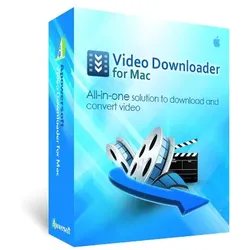
Video downloader MacVideo downloader für Mac Laden und konvertieren Sie Ihre Videos auf Mac Multiple Videos gleichzeitig downloaden und konvertieren Ein Button um ganze YouTube-Playlists auf den Mac herunterzuladen Ordnen und Verwalten Ihrer heruntergeladenen Videos Mit dem integrierten Video-Player Ihre heruntergeladenen Videos gleich anschauen Höchste Video-Download-Qualität Der Apowersoft Video-Downloader für Mac wurde speziell für Mac-User designt, die Online-Videos von Video-Websites wie YouTube, Vimeo, Dailymotion, Süddeutsche, Myvideo, Bild.de, Golem Video usw. downloaden wollen. Verwenden Sie diesen Mac-Video-Downloader und Sie können all diese Videos in Ihrem Wunschformat abspeichern: ob als MP4, WMV, FLV, SWF, 3GP, MOV, WebM oder weitere. Ebenso unterstützt er Video-Downloads in unterschiedlichen Auflösungen – sogar HD-Videos mit 720P, 1080P oder höher! Mehr als nur ein Video-Downloader, verfügt der Apowersoft Video-Downloader für Mac über einen leistungsfähigen Video-Konverter, der die Möglichkeit bietet, Videos in alle gängigen Datei-Formate für Devices wie iPad, iPod touch, PSP, iPhone, Samsung Galaxy, Kindle Fire, HTC und viele andere umzuwandeln. Funktionen Videos auf den Mac herunterladen – in Originalqualität! Der Apowersoft Video-Downloader für Mac eröffnet Mac-Usern einen simplen Weg, Video und Audio aus dem Netz herunterzuladen. Mit ihm können Sie sämtliche Stream-Formate und Medienprotokolle abgreifen (HTTP, RTMP, MMS, FTP, RTSP und HTTPS). Er speichert die heruntergeladenen Videos auf Ihrem Mac ohne Qualitätsverlust ab. Konvertieren jeglicher Videos – ob lokal oder online Sowohl Ihre heruntergeladenen Videos als auch lokalen Dateien lassen sich in ein breites Spektrum an Video-Formaten wie MOV, MPEG-4, AVI, FLV, SWF, WMV, 3GP, ASF und andere umwandeln. Eine weitere tolle Funktion, die der Video-Downloader für Mac bietet, ist die, Videos in M4A, MP3, OGG, AAC, AC3 und andere gängige Audio-Formate zu konvertieren. Sobald die Konvertierung fertig ist, sind Sie in der Lage, direkt in der App Video-Dateien in iTunes zu importieren. Mehrere Videos in einer Sitzung herunterladen Im Stapel-Download-Modus können Sie mehrere Videos in einem Rutsch downloaden. Sobald Sie die URLs auf das Icon des Apowersoft Video-Downloader für Mac ziehen, werden die Videos automatisch zur Download-Liste addiert. Der Download erfolgt pfeilschnell und in garantiert höchster Video-Download-Qualität. Beliebige YouTube-Playlists herunterladen Dem Herunterladen von YouTube-Videos scheinen keine Grenzen gesetzt – aber was, falls Sie die Videos eines ganzen YouTube-Kanals herunterladen wollen? Dieser YouTube-Downloader für den Mac ist das perfekte Tool, um ganze YouTube-Playlisten herunterzuladen. Nur ein Klick bis zum Download dessen, was Sie gerade auf Ihren abonnierten Kanälen oder Ihrer persönlichen YouTube-Seite ansurfen. Videos in der Bibliothek spielend verwalten Bei entsprechender Voreinstellung fährt die Applikation bei Komplettierung eines Tasks automatisch herunter. Auch haben Sie die Möglichkeit, das Programm nach dem Downloaden zu beenden oder in den Schlaf-Modus zu versetzen. Somit brauchen Sie sich nicht dazu anzuhalten, die ganze Zeit vor Ihrem Computer zu warten. Daneben lässt Sie der Mac-Video-Downloader die heruntergeladenen Dateien in der Bibliothek verwalten und die Videos nach Wunsch umbenennen, löschen oder abspielen. Beliebiges vom Bildschirm abgreifen Der Apowersoft Mac-Video-Downloader ist mit einem Bildschirmrekorder ausgestattet, der es Ihnen ermöglicht, jegliche Bildschirmaktivität aufzuzeichnen, einschließlich Menüs, Objekte, Vollbild und nutzerdefinierte Teilbereiche. Das ist speziell für solche User nützlich, die Live-Streams und geschützte Video-Inhalte aus BBC iPlayer, Twitch TV, Livestream, ABC, CNN usw. abgreifen wollen. Spielend Videos editieren, um den gewünschten Effekt zu erreichen Der eingebettete Editor unterstützt Trimmen, Zuschnitt, Zusammenführen mehrerer Videos in eins, Tuning-Spezialeffekte sowie Hinzufügen von Untertitel-Dateien, und macht Video-Editing zum Kinderspiel. Dank seines intuitiven Designs meistern Sie ihn auch als Technikmuffel im Nu. Videos auf den Mac herunterladen – so geht's 3 download schritte : 1. Den Video-Link kopieren und in das Download-Feld einfügen 2. Die Video-URL direkt auf das Hauptbedienfeld des Apowersoft Video-Downloader für Mac ziehen 3. Als YouTube-Downloader für den Mac unterstützt dieses Programm One-Click zum Video-Download aus YouTube-Playlist, Musik-Kategorie und persönlichem Kanal Systemanforderungen Betriebssystem Mac OS X 10.8 Mountain Lion, Mac OS X 10.9 Mavericks, Mac OS X 10.10 Yosemite, Mac OS 10.11 El Capitan, Mac OS 10.12 Sierra69,99 €*Versand: 0,00 €Sichere Weiterleitung zum Anbieter
-
Aiseesoft Video Converter for MacAiseesoft Video Converter for Mac - Der Alleskönner für Videobearbeitung auf dem Mac Die Welt der Videobearbeitung auf dem Mac wird immer anspruchsvoller, und es ist von entscheidender Bedeutung, das richtige Werkzeug an Ihrer Seite zu haben. Hier kommt der Aiseesoft Video Converter for Mac ins Spiel. Dieses leistungsstarke Softwareprodukt von Hersteller verspricht, Ihre Videobearbeitung auf ein völlig neues Level zu heben. In diesem Artikel werden wir uns eingehend mit diesem Produkt beschäftigen, seine Funktionen erkunden und herausfinden, warum es ein absolutes Muss für alle Mac-Benutzer ist, die in der Welt der Videobearbeitung unterwegs sind. Also, worauf warten Sie noch? Ist es an der Zeit, den Aiseesoft Video Converter for Mac zu kaufen? Warum der Aiseesoft Video Converter for Mac kaufen? Bevor wir in die Details eintauchen, werfen wir einen Blick auf die Hauptvorteile dieses großartigen Produkts: Komplette Videokonvertierung: Mit dem Aiseesoft Video Converter for Mac können Sie nahezu jedes Videoformat in ein anderes konvertieren. Egal, ob Sie ein Video in ein anderes Format für verschiedene Geräte umwandeln oder die Qualität verbessern möchten, dieser Converter hat Sie abgedeckt. Superschnelle Geschwindigkeit: Dank seiner fortschrittlichen Technologie bietet dieser Converter eine beeindruckende Geschwindigkeit bei der Konvertierung. Sie sparen Zeit und können sich auf Ihre kreativen Aufgaben konzentrieren. Einfache Bedienung: Die Benutzeroberfläche des Aiseesoft Video Converter for Mac ist äußerst benutzerfreundlich. Sie müssen kein Experte sein, um damit umzugehen. Alles, was Sie brauchen, ist hier, in einer intuitiven Oberfläche. Umfangreiche Bearbeitungswerkzeuge: Neben der Konvertierung bietet dieser Converter auch umfangreiche Bearbeitungsoptionen. Schneiden, schneiden, drehen, Effekte hinzufügen und vieles mehr - alles ist möglich. Hohe Qualität: Der Aiseesoft Video Converter for Mac achtet auf die Qualität Ihrer Videos. Selbst nach der Konvertierung bleibt die Qualität erhalten, sodass Sie sich keine Sorgen um Verluste machen müssen. Der Aiseesoft Video Converter for Mac in Aktion Jetzt, da wir die Vorteile des Aiseesoft Video Converter for Mac kennen, lassen Sie uns sehen, wie er in der Praxis funktioniert. Hier sind einige gängige Anwendungsfälle, in denen dieser Converter glänzt: Videokonvertierung für verschiedene Geräte Angenommen, Sie haben ein Video auf Ihrem Mac, das Sie gerne auf Ihrem iPhone oder Android-Tablet ansehen würden. Mit dem Aiseesoft Video Converter for Mac ist dies ein Kinderspiel. Wählen Sie einfach das gewünschte Ausgabeformat für Ihr Gerät aus, und der Converter erledigt den Rest. Kein mühsames Herumprobieren mehr, um sicherzustellen, dass Ihr Video kompatibel ist. Qualitätsverbesserung Manchmal erhalten Sie Videos von unterschiedlicher Qualität, und Sie möchten sicherstellen, dass sie alle auf dem gleichen hohen Niveau sind. Hier kommt die Qualitätsoptimierungsfunktion des Aiseesoft Video Converter for Mac ins Spiel. Sie können die Helligkeit, den Kontrast und andere Parameter anpassen, um sicherzustellen, dass Ihr Video immer erstklassig aussieht. Videobearbeitung Vielleicht möchten Sie auch einige Änderungen an Ihren Videos vornehmen, bevor Sie sie teilen oder hochladen. Dieser Converter bietet eine umfangreiche Palette von Bearbeitungswerkzeugen. Schneiden Sie unerwünschte Teile heraus, fügen Sie Text oder Wasserzeichen hinzu, wenden Sie Filter und Effekte an - Ihrer Kreativität sind keine Grenzen gesetzt. Der Aiseesoft Video Converter for Mac ist zweifellos ein Muss für alle Mac-Benutzer, die in der Videobearbeitung tätig sind. Mit seinen umfassenden Konvertierungsoptionen, der schnellen Geschwindigkeit und den leistungsstarken Bearbeitungswerkzeugen bietet er alles, was Sie benötigen, um professionelle Videos zu erstellen. Wenn Sie also das Beste aus Ihren Videos herausholen möchten, sollten Sie den Aiseesoft Video Converter for Mac kaufen und gleich loslegen. Systemanforderungen Unterstützte Betriebssysteme: Mac OS X 10.7 oder höher (inkl. macOS Sonoma) Prozessor: Intel® Prozessor, 2 GHz oder schneller RAM: 2 GB RAM oder mehr Internet: Eine gültige Internet-Verbindung für die Aktivierung des Programms Unterstützte Eingabeformate Kategorie Formate Video QuickTime Dateien (*.qt;*.mov) MPEG4 (*.mp4;*.m4v) MXF(*.mxf) AVCHD Video (*.mts, *.m2ts, *.tod, *.mod) 3GP (*.3gp;*.3g2) AVI DV Dateien (*.dv;*.dif) Flash Video Dateien (*.flv;*.swf;*.f4v) MKV WTV MPEG (*.mpg;*.mpeg;*.mpeg2;*.vob;*.dat) MJPEG (*.mjpg;*.mjpeg) MPV Real Media Dateien (*.rm;*.rmvb) Video Transport Stream Dateien (*.ts;*.trp;*.tp) Windows Media Dateien (*.wmv;*.asf) HD Video MPEG2 HD Dateien (*.mpg;*.mpeg) MPEG4 HD Dateien (*.mp4) QuickTime HD Dateien (*.mov) WMV HD Video Dateien (*.wmv) HD TS HD MTS HD M2TS HD TRP HD TP HD MXF Audio AAC AIFF Audio Dateien (*.aif;*.aiff) CUE FLAC M4A MPEG Audio Dateien (*.mp3;*.mp2) Monkey's Audio Dateien (*.ape) OGG Raw AC3 Dateien (*.ac3) Real Audio ...39,95 €*Versand: 0,00 €Sichere Weiterleitung zum Anbieter
-
Wondershare Recoverit Video Repair Tool MacZuverlässig und sicher: Repariert alle Arten von unzugänglichen beschädigten, defekten oder beschädigten Videos auf Mac. Die ursprüngliche und vollständige Wiederherstellung von Dateien Die absolut beste Software, die Ihnen hilft, Ihre verlorenen, gelöschten, formatierten oder sogar beschädigten Dateien wiederherzustellen. Kostenloser Dateiscan & Vorschau vor der Wiederherstellung Ermöglicht es Ihnen, Ihr Gerät kostenlos zu scannen und Dateien, Fotos, Videos, Audios, Dokumente und vieles mehr in der Vorschau anzuzeigen. Bootable Media Creator zur Verhinderung von PC-Abstürzen Möglichkeit, Ihnen beim Erstellen eines bootfähigen Laufwerks zu helfen, um einen abgestürzten Computer zu hochzufahren und auf Daten zuzugreifen. Reparatur von beschädigten Videodateien ohne Frust Scannen, sammeln und abgleichen Sie die Fragmente Ihrer beschädigten Videos, indem Sie Ihre beschädigten Videos wiederherstellen und reparieren. Recoverit Advanced ist in der Lage, Ihnen bei der Reparatur von beschädigten, abgeschnittenen und defekten Videos zu helfen. Es bietet Ihnen zwei Reparaturmodi - schnelle und fortgeschrittene Reparatur, die unterschiedlichen Anforderungen gerecht werden und die Reparaturqualität verbessern. Repariere verschiedene Formate von Videodateien: MOV, MP4, M2TS, MKV, MTS, 3GP, AVI, FLV, usw. Unterstützt DSLR, Digitalkameras, Drohnen, Action-Kameras, Dashcams, Camcorder, SD-Karte, PC, HDD, usw. Repariere mehrere Videodateien auf einmal: Repariere unbegrenzt viele Videodateien unterschiedlicher Größe und Anzahl gleichzeitig. Repariere Videos in allen Schadensszenarien wie Speicherkartenfehler, Kamerafehler, Handbedienungsfehler, usw. Kostenloser Scan & Vorschau von Videos vor der Reparatur: Scanne kostenlos alle auf Ihren Sytemen gespeicherten Videos - gründlich, schnell und präzise. Erhalte eine Vorschau Ihrer reparierten Videos, bevor Sie sie für die Reparatur kaufen. Verbesserte Videowiederherstellung von intakten Dateien Videodateien unterscheiden sich von jeder anderen Art von Daten. Manchmal kann es vorkommen, dass das Video nach der Vorschau durch Software beschädigt wird. Sorgen Sie von jetzt an nicht mehr. Sollte das der Fall sein, erinnert Recoverit Sie daran repariert sie. Es scannt, sammelt und passt die Fragmente Ihrer beschädigten Videos an und stellt so sicher, dass die meisten Ihrer Videos wiederhergestellt werden. Fortschrittliche Video Wiederherstellung, Bewahre 95% der wiederhergestellten Videos intakt auf. Exklusive und patentierte technologische Innovation von Recoverit, um Ihre Videofragmente aufzubereiten Scannen und vergleichen von Ihrer Videofragmente Zusammenfügen der Fragmente aus demselben Video Unbegrenzte Anzahl von Videodateien ohne Beschädigung wiederherstellen Stelle Ihre Videos wieder her und halte 95% von ihnen intakt Wiederherstellen von Videos von DSLR, Digitalkameras, Drohnen, Action-Kameras, Dashcams, Camcordern, SD-Karten, PC, HDD, usw. Technische Daten Unterstützte Speichermedien: Computer/Laptop SD-Karten Festplatte Kameras USB-Speichersticks SSDs, externe Festplatten, Stift-Laufwerke, Floppy-Disks, Actionkameras, Drohnenkameras, Dashcams, Videorekorder, Videospieler, Musikspieler, usw. Unterstützte Betriebssysteme MacOS 10.9 – 10.15 (Catalina) Unterstützte Dateisysteme ExFAT, FAT16, FAT32, NTFS, ReFS, Raid, RAW, JFS unter Linux OS, ext2, ext3, ext4 unter Linux OS. Datenverlustszenarien Versehentliches oder dauerhaftes Löschen Formatierung von Festplatten oder Karten Beschädigung der Geräte Menschliche Bedienungsfehler Andere Datenverlustszenarien Internetverbindung und einmalige Produktregistrierung benötigt. Systemvoraussetzungen für Mac Betriebssystem : MacOS X Benötigter Arbeitsspeicher: min. 1000 MB Benötigter Speicherplatz auf der Festplatte: min. 100 MB Empfohlene Bildschirmauflösung: min. 1024x768 Sonstiges : Internetverbindung und einmalige Produktregistrierung benötigt.69,95 €*Versand: 0,00 €Sichere Weiterleitung zum Anbieter
-
MAC Powder Kiss Lip + Cheek Mousse 5 ml DATE-MAKERDas Powder Kiss Lip + Cheek Mousse von MAC verleiht Lippen und Wangen ein modernes, monochromes Finish mit sanfter, weich-matter Optik. Die flüssige Mousse kombiniert feine Puder mit pflegenden Inhaltsstoffen und sorgt so für ein gleichmäßiges Auftragen und ein angenehm leichtes Tragegefühl. Die Textur bleibt den ganzen Tag weich und glatt, trocknet die Haut nicht aus und setzt sich weder in Lippenfältchen noch in feinen Linien ab. Dank der optimalen Balance aus Farbe und Pflege wirkt das Ergebnis natürlich, frisch und elegant verschwommen. Der apfelförmige Applikator passt sich perfekt den Lippenkonturen an, verwischt optisch feine Linien und ermöglicht eine präzise sowie einfache Anwendung.21,70 €*Versand: 4,99 €Sichere Weiterleitung zum Anbieter
-
Welches Video Format für Mac?
Welches Video Format für Mac ist am besten geeignet, um eine hohe Videoqualität beizubehalten und gleichzeitig die Dateigröße zu minimieren? Gibt es spezielle Formate, die von Mac-Geräten besser unterstützt werden als andere? Welches Format bietet die beste Kompatibilität mit verschiedenen Video-Playern und -Editoren auf Mac-Computern? Gibt es bestimmte Videoformate, die speziell für die Wiedergabe auf Apple-Geräten optimiert sind? Welche Tools oder Software können verwendet werden, um Videos in das gewünschte Format für Mac zu konvertieren? **
-
Welchen Mac zum Video schneiden?
Welchen Mac zum Video schneiden? Wenn du Videos schneiden möchtest, empfehle ich dir einen Mac mit einer leistungsstarken CPU, viel Arbeitsspeicher und einer dedizierten Grafikkarte. Ein MacBook Pro oder ein iMac Pro wären gute Optionen, da sie genügend Leistung für das Bearbeiten von Videos bieten. Achte auch auf ausreichend Speicherplatz, um deine Videoprojekte zu speichern. Zudem ist ein hochauflösender Bildschirm wichtig, um die Details deiner Videos genau zu sehen. Hast du bereits bestimmte Anforderungen oder Budgetvorstellungen für deinen neuen Mac? **
-
Kann man Movie Maker auch auf dem Mac installieren?
Nein, der Windows Movie Maker ist nicht für den Mac verfügbar. Es gibt jedoch ähnliche Programme wie iMovie, die auf dem Mac installiert werden können und ähnliche Funktionen bieten. **
-
Wie Komprimiere ich ein Video Mac?
Um ein Video auf einem Mac zu komprimieren, gibt es verschiedene Möglichkeiten. Eine einfache Methode ist die Verwendung der integrierten Funktionen von macOS. Dazu öffnen Sie das Video in der Vorschau-App und wählen Sie "Ablage" > "Exportieren" > "Video" und wählen Sie ein komprimiertes Format wie z.B. "480p". Eine weitere Möglichkeit ist die Verwendung von Videokomprimierungssoftware von Drittanbietern wie HandBrake oder Adobe Media Encoder. Diese Programme bieten erweiterte Einstellungen für die Komprimierung von Videos und ermöglichen es Ihnen, die Dateigröße weiter zu reduzieren. Es ist wichtig zu beachten, dass die Qualität des Videos durch die Komprimierung beeinträchtigt werden kann, daher sollten Sie die Einstellungen entsprechend anpassen, um ein ausgewogenes Verhältnis zwischen Dateigröße und Qualität zu erreichen. **
Ähnliche Suchbegriffe für Mac
-
Video Watermark MakerEinfaches Hinzufügen von Wasserzeichen zu Ihren Videos Sie können Ihren Videos Ihre eigenen Wasserzeichen hinzufügen, um sie zu schützen und sicherzustellen, dass Sie die Anerkennung für Ihre Arbeit erhalten. Es gibt viele Möglichkeiten, ein Wasserzeichen zu Ihrem Video hinzuzufügen, darunter die folgenden: Hinzufügen von Text zu Ihrem Video Hinzufügen eines Logos zu Ihrem Video Hinzufügen eines Bildes zu Ihrem Video Erstellen eines visuellen Wasserzeichens Werfen Sie einen Blick auf einige der Lösungen, die SoftOrbits Old Photo Restoration anbietet: Wie Sie Ihre Videos kennzeichnen Sie können ein Video mit Ihrem Markenzeichen erstellen, indem Sie Ihr Wasserzeichen hinzufügen. Sie können Ihrem Video auch ein Urheberrecht hinzufügen, um sicherzustellen, dass niemand versucht, die Anerkennung für Ihre Arbeit zu erhalten. Verwenden Sie den Youtube Video Watermark Maker, um sicherzustellen, dass Ihre Arbeit geschützt ist. Sie können Ihrem YouTube-Video ein Wasserzeichen hinzufügen, was wichtig ist, wenn Sie vorhaben, dass andere Ihr Video ansehen und teilen. Wenn Sie Ihr Markenzeichen hinzufügen, können die Leute Ihre Arbeit identifizieren. Hinzufügen eines Textwasserzeichens zu einem Video Es ist sehr einfach, mit dem Youtube Video Watermark Maker ein Textwasserzeichen zu Ihrem Video hinzuzufügen. Folgen Sie diesen Schritten: Verwenden Sie Dateien hinzufügen, um Ihr Video hochzuladen. Klicken Sie auf den Bereich "Wasserzeichen" und wählen Sie "Textwasserzeichen". Legen Sie den Text, die Schriftfarbe und die Hintergrundfarbe fest. Wählen Sie die Position für die Stelle und treffen Sie Ihre Auswahl. Klicken Sie auf die Schaltfläche OK, wenn Sie fertig sind. Speichern Sie Ihr Wasserzeichen. So fügen Sie ein Logo-Wasserzeichen zu einem Video hinzu Es ist auch ganz einfach, mit dem Youtube Video Watermark Maker ein Wasserzeichen zu einem Video hinzuzufügen. Folgen Sie diesen Schritten: Verwenden Sie Dateien hinzufügen, um Ihr Video hochzuladen. Klicken Sie auf das Wasserzeichen-Fenster und wählen Sie Logo-Bild. Verwenden Sie ein Logo mit transparentem Hintergrund für Ihre PNG-Datei. Auf diese Weise können Sie das Video dahinter sehen. Wählen Sie die Position für den Speicherort und treffen Sie Ihre Auswahl. Klicken Sie auf die Schaltfläche OK, wenn Sie fertig sind. Speichern Sie Ihr Wasserzeichen. Automatische Position und Größe des Wasserzeichens Youtube Video Watermark Maker kann die Größe und Position der Wasserzeichen automatisch anpassen, da die Wasserzeichen unabhängig von der Videoauflösung eine feste Größe haben. Andere Anwendungen lassen das Logo größer oder kleiner erscheinen, aber Watermark Maker passt die Größe automatisch für Sie an. Sie können die Größe, Transparenz und Position des Wasserzeichens anpassen. Sie können die Größe des Wasserzeichens an den von Ihnen gewählten Prozentsatz der Größe des Quellvideos anpassen. Wasserzeichen mehrere Videos auf einmal in einem Batch-Modus Youtube Video Watermark Maker kann im Batch-Modus mehrere Videos auf einmal mit einem Wasserzeichen versehen. Sie klicken einfach auf Datei hinzufügen und laden alle Videos hoch, die Sie mit einem Wasserzeichen versehen möchten. Dann klicken Sie auf die Schaltfläche Batch Watermark. Fügen Sie Wasserzeichen zu mehreren Videos in einem Stapel hinzu. Wasserzeichenvorlage für spätere Verwendung speichern Es ist sehr einfach, Ihre Wasserzeichenvorlage für die spätere Verwendung zu speichern. Sie beginnen mit der Erstellung Ihres Wasserzeichens, entweder mit Text, einem Bild oder beidem. Sobald Sie die Vorlage erstellt haben, klicken Sie in der oberen Menüleiste auf Wasserzeichen speichern. Wenn Sie dem gespeicherten Video später ein Wasserzeichen hinzufügen möchten, klicken Sie einfach in der Menüleiste auf Wasserzeichen laden. Sie können nach Belieben Änderungen vornehmen oder das Wasserzeichen zu Ihren Videos hinzufügen. Wasserzeichenvorlage speichern. Intervalle zum Hinzufügen von Wasserzeichen zu Videos auswählen Sie können die Intervalle auswählen, in denen Sie das Wasserzeichen anzeigen möchten. Sie können die genauen Zeitintervalle angeben, in denen Sie das Wasserzeichen ein- und ausblenden möchten. Youtube Video Watermark Maker kann Text-Wasserzeichen, Bild-Wasserzeichen oder beides erstellen und sie genau dort platzieren, wo Sie sie haben möchten. Schutz vor automatischem Entfernen des Wasserzeichens Sie können Ihre Videos auch vor dem automatischen Entfernen von Wasserzeichen schützen. Sie betten sie in Ihre YouTube-Videos ein, was ein schneller und effizienter Prozess ist. Sobald Sie ein Wasserzeichen zu einem Video hinzufügen, ist es vor der automatischen Wasserzeichenentfernung geschützt. Systemvorraussetzungen: Betriebssystem: Windows 7, Windows 10, Windows 1139,95 €*Versand: 0,00 €Sichere Weiterleitung zum Anbieter
-
Wendling, Eckhard: FilmproduktionFilmproduktion , Eine Einführung in die Produktionsleitung , Luftversorgung > Auto-Tuning & -Styling , Auflage: 3., völlig überarbeitete Auflage, Erscheinungsjahr: 20240806, Produktform: Kartoniert, Titel der Reihe: Praxis Film#46#, Autoren: Wendling, Eckhard~Wendling, Markus, Auflage: 24003, Auflage/Ausgabe: 3., völlig überarbeitete Auflage, Seitenzahl/Blattzahl: 304, Abbildungen: 25 Abbildungen, Keyword: Budget; Drehplanung; Fernsehen; Filmpraxis; Filmproduktion; Fortschrittskontrolle; Green Production; Kalkulation; Kinofilm; Liquidität; Nachhaltigkeit; Produktionsleitung; Produzent; Streaming-Anbieter, Fachschema: Fernsehen - Privatfernsehen~TV~Film~Kinematografie~Film / Recht, Produktion, Wirtschaft, Fachkategorie: Gesellschaft und Sozialwissenschaften, Warengruppe: HC/Theater/Ballett/Film/Fernsehen, UNSPSC: 49019900, Warenverzeichnis für die Außenhandelsstatistik: 49019900, Länge: 242, Breite: 173, Höhe: 22, Gewicht: 606, Produktform: Kartoniert, Genre: Geisteswissenschaften/Kunst/Musik,37,00 €*Versand: 0,00 €Sichere Weiterleitung zum Anbieter
-
Warum startet das YouTube-Video auf dem Mac nicht?
Es gibt mehrere mögliche Gründe, warum ein YouTube-Video auf einem Mac nicht startet. Es könnte an einer langsamen Internetverbindung liegen, an einem Problem mit dem Browser oder an einem fehlenden Plugin oder einer Erweiterung, die zum Abspielen von Videos erforderlich ist. Es könnte auch sein, dass das Video selbst nicht verfügbar ist oder dass es ein technisches Problem auf der YouTube-Plattform gibt. **
-
Warum startet das YouTube-Video auf dem Mac nicht?
Es gibt mehrere mögliche Gründe, warum ein YouTube-Video auf einem Mac nicht startet. Es könnte ein Problem mit der Internetverbindung geben, das Videoformat könnte nicht unterstützt werden oder es könnte ein Problem mit dem Browser oder der YouTube-App vorliegen. Es könnte auch sein, dass das Video von YouTube aus bestimmten Gründen blockiert wurde. Es ist ratsam, die Internetverbindung zu überprüfen, den Browser oder die App zu aktualisieren und gegebenenfalls den YouTube-Support zu kontaktieren, um das Problem zu beheben. **
-
Kann ich Magix Video Deluxe 2020 für Mac verwenden?
Nein, Magix Video Deluxe 2020 ist nur für Windows verfügbar und nicht mit Mac kompatibel. Es gibt jedoch andere Videobearbeitungssoftware, die speziell für Mac entwickelt wurden, wie z.B. Final Cut Pro oder iMovie. **
-
Wie kann ich ein YouTube-Video auf einem Mac anschauen?
Um ein YouTube-Video auf einem Mac anzuschauen, kannst du entweder den Webbrowser Safari öffnen und die YouTube-Website besuchen, oder du kannst die offizielle YouTube-App aus dem App Store herunterladen und installieren. In beiden Fällen kannst du nach dem gewünschten Video suchen und es dann abspielen. **
* Alle Preise verstehen sich inklusive der gesetzlichen Mehrwertsteuer und ggf. zuzüglich Versandkosten. Die Angebotsinformationen basieren auf den Angaben des jeweiligen Shops und werden über automatisierte Prozesse aktualisiert. Eine Aktualisierung in Echtzeit findet nicht statt, so dass es im Einzelfall zu Abweichungen kommen kann. ** Hinweis: Teile dieses Inhalts wurden von KI erstellt.