Domain video-maker.de kaufen?
Wir ziehen mit dem Projekt
video-maker.de um.
Sind Sie am Kauf der Domain
video-maker.de interessiert?
domain@kv-gmbh.de · 0541-91531010
Domain video-maker.de kaufen?
Wie kann man die Kameraposition in Pokémon Schwert ändern?
In Pokémon Schwert kannst du die Kameraposition nicht manuell ändern. Die Kamera ist in der Regel fest auf den Charakter ausgerichtet und folgt ihm während des Spiels. Es gibt jedoch bestimmte Momente im Spiel, in denen die Kamera automatisch die Perspektive ändert, um bestimmte Ereignisse oder Orte besser darzustellen. **
Wo befinden sich hier der Fluchtpunkt und die Kameraposition?
Der Fluchtpunkt ist der Punkt, an dem sich die parallelen Linien im Bild treffen und somit den Eindruck von Tiefe erzeugen. Die Kameraposition ist der Ort, von dem aus das Bild aufgenommen wurde. **

Ähnliche Suchbegriffe für Kameraposition
Top-Angebote
Produkte zum Begriff Kameraposition:
-
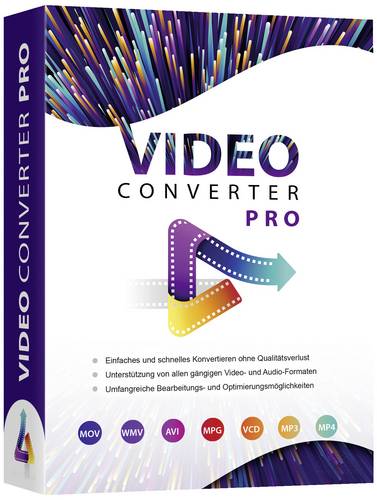
Markt & Technik Video Converter Pro Vollversion, 3 Lizenzen Windows VideobearbeitungDie komplette Video Toolbox zum Konvertieren von Video und Audio Formate Der Video Converter Pro ist eine schnelle und benutzerfreundliche Software, mit der Sie Ihre Multimedia Daten wie Videos und Musik ohne Qualitätsverlust in Höchstgeschwindigkeit konvertieren können. Sie können gleichzeitig mehrere Videos auf einmal konvertieren. Außerdem steht eine riesige Auswahl an aufregenden Extras zur Verfügung: Videoqualität verbessern, Video schneiden, zusammenführen, Drehen oder Spiegeln, Effekte hinzufügen und vieles mehr.20,01 €*Versand: 5,95 €Sichere Weiterleitung zum Anbieter

-
Wie kann man in OpenGL C eine WASD-Steuerung mit Kameraposition implementieren?
Um eine WASD-Steuerung mit Kameraposition in OpenGL C zu implementieren, musst du zunächst die Tastatureingaben abfragen und entsprechend die Kameraposition anpassen. Du kannst eine Variable für die Kameraposition erstellen und diese bei Tastendruck entsprechend verändern, z.B. um die Kamera nach vorne, hinten, links oder rechts zu bewegen. Anschließend musst du die Kameraposition in der Renderfunktion verwenden, um die Szene entsprechend zu transformieren und die Kamera zu positionieren. **
-
Wie kann man die Kameraposition in dem PS4-Spiel Horizon Zero Dawn ändern?
In Horizon Zero Dawn kann die Kameraposition nicht direkt geändert werden. Die Kamera ist fest an den Charakter Aloy gebunden und folgt ihr automatisch während des Spiels. Es gibt keine Option, die Kamera manuell zu verschieben oder die Perspektive zu ändern. **
-
"Was sind einige Tipps für die beste Kameraposition, um ein beeindruckendes Foto zu machen?"
1. Experimentiere mit verschiedenen Blickwinkeln und Perspektiven, um interessante Kompositionen zu schaffen. 2. Achte auf die Lichtverhältnisse und positioniere die Kamera so, dass das Motiv optimal ausgeleuchtet wird. 3. Nutze die Regel der Drittel, um das Bild ausgewogen und ansprechend zu gestalten. **
-
Wie kann man mit der richtigen Kameraposition und Einstellung die beste Wirkung eines Fotos erzielen?
Die Kameraposition sollte so gewählt werden, dass das Motiv optimal zur Geltung kommt und interessante Perspektiven ermöglicht. Die Einstellungen wie Belichtung, Fokus und Blende sollten entsprechend angepasst werden, um die gewünschte Stimmung und Schärfe im Bild zu erzeugen. Zudem ist es wichtig, den Bildausschnitt bewusst zu wählen, um Unnötiges auszuschließen und den Fokus auf das Wesentliche zu legen. **


Wie können verschiedene Kameraeinstellungen und Schnitttechniken zur Schaffung einer dynamischen Filmgestaltung eingesetzt werden?
Verschiedene Kameraeinstellungen wie z.B. Nahaufnahmen, Totale oder Schrägansichten können genutzt werden, um die Perspektive und Stimmung eines Films zu verändern. Durch den Einsatz von Schnitttechniken wie z.B. Jump Cuts oder Cross-Cutting kann die Handlung beschleunigt oder Spannung erzeugt werden. Die Kombination von verschiedenen Kameraeinstellungen und Schnitttechniken ermöglicht es, eine dynamische und abwechslungsreiche Filmgestaltung zu erreichen. **
Wie können verschiedene Kameraeinstellungen und Bildkompositionen zur Schaffung einer lebendigen und dynamischen Filmgestaltung genutzt werden?
Verschiedene Kameraeinstellungen wie z.B. Nahaufnahmen oder Weitwinkel können die Perspektive und Stimmung eines Films beeinflussen. Durch die richtige Bildkomposition, z.B. mit Hilfe von Linienführung oder Symmetrie, kann die visuelle Ästhetik verbessert werden. Die Kombination von verschiedenen Einstellungen und Kompositionstechniken kann eine lebendige und dynamische Filmgestaltung schaffen. **
Top-Angebote
Produkte zum Begriff Kameraposition:
-
Video Watermark MakerEinfaches Hinzufügen von Wasserzeichen zu Ihren Videos Sie können Ihren Videos Ihre eigenen Wasserzeichen hinzufügen, um sie zu schützen und sicherzustellen, dass Sie die Anerkennung für Ihre Arbeit erhalten. Es gibt viele Möglichkeiten, ein Wasserzeichen zu Ihrem Video hinzuzufügen, darunter die folgenden: Hinzufügen von Text zu Ihrem Video Hinzufügen eines Logos zu Ihrem Video Hinzufügen eines Bildes zu Ihrem Video Erstellen eines visuellen Wasserzeichens Werfen Sie einen Blick auf einige der Lösungen, die SoftOrbits Old Photo Restoration anbietet: Wie Sie Ihre Videos kennzeichnen Sie können ein Video mit Ihrem Markenzeichen erstellen, indem Sie Ihr Wasserzeichen hinzufügen. Sie können Ihrem Video auch ein Urheberrecht hinzufügen, um sicherzustellen, dass niemand versucht, die Anerkennung für Ihre Arbeit zu erhalten. Verwenden Sie den Youtube Video Watermark Maker, um sicherzustellen, dass Ihre Arbeit geschützt ist. Sie können Ihrem YouTube-Video ein Wasserzeichen hinzufügen, was wichtig ist, wenn Sie vorhaben, dass andere Ihr Video ansehen und teilen. Wenn Sie Ihr Markenzeichen hinzufügen, können die Leute Ihre Arbeit identifizieren. Hinzufügen eines Textwasserzeichens zu einem Video Es ist sehr einfach, mit dem Youtube Video Watermark Maker ein Textwasserzeichen zu Ihrem Video hinzuzufügen. Folgen Sie diesen Schritten: Verwenden Sie Dateien hinzufügen, um Ihr Video hochzuladen. Klicken Sie auf den Bereich "Wasserzeichen" und wählen Sie "Textwasserzeichen". Legen Sie den Text, die Schriftfarbe und die Hintergrundfarbe fest. Wählen Sie die Position für die Stelle und treffen Sie Ihre Auswahl. Klicken Sie auf die Schaltfläche OK, wenn Sie fertig sind. Speichern Sie Ihr Wasserzeichen. So fügen Sie ein Logo-Wasserzeichen zu einem Video hinzu Es ist auch ganz einfach, mit dem Youtube Video Watermark Maker ein Wasserzeichen zu einem Video hinzuzufügen. Folgen Sie diesen Schritten: Verwenden Sie Dateien hinzufügen, um Ihr Video hochzuladen. Klicken Sie auf das Wasserzeichen-Fenster und wählen Sie Logo-Bild. Verwenden Sie ein Logo mit transparentem Hintergrund für Ihre PNG-Datei. Auf diese Weise können Sie das Video dahinter sehen. Wählen Sie die Position für den Speicherort und treffen Sie Ihre Auswahl. Klicken Sie auf die Schaltfläche OK, wenn Sie fertig sind. Speichern Sie Ihr Wasserzeichen. Automatische Position und Größe des Wasserzeichens Youtube Video Watermark Maker kann die Größe und Position der Wasserzeichen automatisch anpassen, da die Wasserzeichen unabhängig von der Videoauflösung eine feste Größe haben. Andere Anwendungen lassen das Logo größer oder kleiner erscheinen, aber Watermark Maker passt die Größe automatisch für Sie an. Sie können die Größe, Transparenz und Position des Wasserzeichens anpassen. Sie können die Größe des Wasserzeichens an den von Ihnen gewählten Prozentsatz der Größe des Quellvideos anpassen. Wasserzeichen mehrere Videos auf einmal in einem Batch-Modus Youtube Video Watermark Maker kann im Batch-Modus mehrere Videos auf einmal mit einem Wasserzeichen versehen. Sie klicken einfach auf Datei hinzufügen und laden alle Videos hoch, die Sie mit einem Wasserzeichen versehen möchten. Dann klicken Sie auf die Schaltfläche Batch Watermark. Fügen Sie Wasserzeichen zu mehreren Videos in einem Stapel hinzu. Wasserzeichenvorlage für spätere Verwendung speichern Es ist sehr einfach, Ihre Wasserzeichenvorlage für die spätere Verwendung zu speichern. Sie beginnen mit der Erstellung Ihres Wasserzeichens, entweder mit Text, einem Bild oder beidem. Sobald Sie die Vorlage erstellt haben, klicken Sie in der oberen Menüleiste auf Wasserzeichen speichern. Wenn Sie dem gespeicherten Video später ein Wasserzeichen hinzufügen möchten, klicken Sie einfach in der Menüleiste auf Wasserzeichen laden. Sie können nach Belieben Änderungen vornehmen oder das Wasserzeichen zu Ihren Videos hinzufügen. Wasserzeichenvorlage speichern. Intervalle zum Hinzufügen von Wasserzeichen zu Videos auswählen Sie können die Intervalle auswählen, in denen Sie das Wasserzeichen anzeigen möchten. Sie können die genauen Zeitintervalle angeben, in denen Sie das Wasserzeichen ein- und ausblenden möchten. Youtube Video Watermark Maker kann Text-Wasserzeichen, Bild-Wasserzeichen oder beides erstellen und sie genau dort platzieren, wo Sie sie haben möchten. Schutz vor automatischem Entfernen des Wasserzeichens Sie können Ihre Videos auch vor dem automatischen Entfernen von Wasserzeichen schützen. Sie betten sie in Ihre YouTube-Videos ein, was ein schneller und effizienter Prozess ist. Sobald Sie ein Wasserzeichen zu einem Video hinzufügen, ist es vor der automatischen Wasserzeichenentfernung geschützt. Systemvorraussetzungen: Betriebssystem: Windows 7, Windows 10, Windows 1139,95 €*Versand: 0,00 €Sichere Weiterleitung zum Anbieter
-
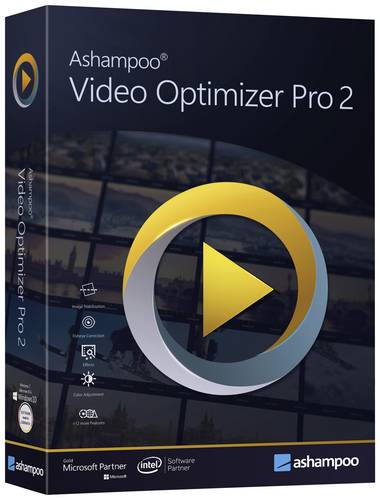
Ashampoo Video Optimizer 2 Vollversion, 1 Lizenz Windows VideobearbeitungVideos optimieren und bearbeiten Ashampoo Video Optimizer Pro 2 verbessert die Qualität Ihrer Videos, stabilisiert das Bild und passt Kontrast und Farben an. Auch nachträgliches Schärfen, E_ ekte und Zeitlupen bzw. Zeitra_ er sind möglich. Digitales Rauschen bei schwierigen Lichtverhältnissen oder Bild_ ackern können problemlos entfernt werden. Im übersichtlichen Bearbeitungsbereich können Sie Videos schneiden, drehen oder mehrere Clips zusammenfassen, ganz einfach und ohne Vorkenntnisse!18,57 €*Versand: 5,95 €Sichere Weiterleitung zum Anbieter
-
Markt & Technik Video Converter Pro Vollversion, 3 Lizenzen Windows VideobearbeitungDie komplette Video Toolbox zum Konvertieren von Video und Audio Formate Der Video Converter Pro ist eine schnelle und benutzerfreundliche Software, mit der Sie Ihre Multimedia Daten wie Videos und Musik ohne Qualitätsverlust in Höchstgeschwindigkeit konvertieren können. Sie können gleichzeitig mehrere Videos auf einmal konvertieren. Außerdem steht eine riesige Auswahl an aufregenden Extras zur Verfügung: Videoqualität verbessern, Video schneiden, zusammenführen, Drehen oder Spiegeln, Effekte hinzufügen und vieles mehr.20,01 €*Versand: 5,95 €Sichere Weiterleitung zum Anbieter
-
Wie kann man die Kameraposition in Pokémon Schwert ändern?
In Pokémon Schwert kannst du die Kameraposition nicht manuell ändern. Die Kamera ist in der Regel fest auf den Charakter ausgerichtet und folgt ihm während des Spiels. Es gibt jedoch bestimmte Momente im Spiel, in denen die Kamera automatisch die Perspektive ändert, um bestimmte Ereignisse oder Orte besser darzustellen. **
-
Wo befinden sich hier der Fluchtpunkt und die Kameraposition?
Der Fluchtpunkt ist der Punkt, an dem sich die parallelen Linien im Bild treffen und somit den Eindruck von Tiefe erzeugen. Die Kameraposition ist der Ort, von dem aus das Bild aufgenommen wurde. **
-
Wie kann man in OpenGL C eine WASD-Steuerung mit Kameraposition implementieren?
Um eine WASD-Steuerung mit Kameraposition in OpenGL C zu implementieren, musst du zunächst die Tastatureingaben abfragen und entsprechend die Kameraposition anpassen. Du kannst eine Variable für die Kameraposition erstellen und diese bei Tastendruck entsprechend verändern, z.B. um die Kamera nach vorne, hinten, links oder rechts zu bewegen. Anschließend musst du die Kameraposition in der Renderfunktion verwenden, um die Szene entsprechend zu transformieren und die Kamera zu positionieren. **
-
Wie kann man die Kameraposition in dem PS4-Spiel Horizon Zero Dawn ändern?
In Horizon Zero Dawn kann die Kameraposition nicht direkt geändert werden. Die Kamera ist fest an den Charakter Aloy gebunden und folgt ihr automatisch während des Spiels. Es gibt keine Option, die Kamera manuell zu verschieben oder die Perspektive zu ändern. **
Ähnliche Suchbegriffe für Kameraposition
-
Wendling, Eckhard: FilmproduktionFilmproduktion , Eine Einführung in die Produktionsleitung , Luftversorgung > Auto-Tuning & -Styling , Auflage: 3., völlig überarbeitete Auflage, Erscheinungsjahr: 20240806, Produktform: Kartoniert, Titel der Reihe: Praxis Film#46#, Autoren: Wendling, Eckhard~Wendling, Markus, Auflage: 24003, Auflage/Ausgabe: 3., völlig überarbeitete Auflage, Seitenzahl/Blattzahl: 304, Abbildungen: 25 Abbildungen, Keyword: Budget; Drehplanung; Fernsehen; Filmpraxis; Filmproduktion; Fortschrittskontrolle; Green Production; Kalkulation; Kinofilm; Liquidität; Nachhaltigkeit; Produktionsleitung; Produzent; Streaming-Anbieter, Fachschema: Fernsehen - Privatfernsehen~TV~Film~Kinematografie~Film / Recht, Produktion, Wirtschaft, Fachkategorie: Gesellschaft und Sozialwissenschaften, Warengruppe: HC/Theater/Ballett/Film/Fernsehen, UNSPSC: 49019900, Warenverzeichnis für die Außenhandelsstatistik: 49019900, Länge: 242, Breite: 173, Höhe: 22, Gewicht: 606, Produktform: Kartoniert, Genre: Geisteswissenschaften/Kunst/Musik,37,00 €*Versand: 0,00 €Sichere Weiterleitung zum Anbieter
-
"Was sind einige Tipps für die beste Kameraposition, um ein beeindruckendes Foto zu machen?"
1. Experimentiere mit verschiedenen Blickwinkeln und Perspektiven, um interessante Kompositionen zu schaffen. 2. Achte auf die Lichtverhältnisse und positioniere die Kamera so, dass das Motiv optimal ausgeleuchtet wird. 3. Nutze die Regel der Drittel, um das Bild ausgewogen und ansprechend zu gestalten. **
-
Wie kann man mit der richtigen Kameraposition und Einstellung die beste Wirkung eines Fotos erzielen?
Die Kameraposition sollte so gewählt werden, dass das Motiv optimal zur Geltung kommt und interessante Perspektiven ermöglicht. Die Einstellungen wie Belichtung, Fokus und Blende sollten entsprechend angepasst werden, um die gewünschte Stimmung und Schärfe im Bild zu erzeugen. Zudem ist es wichtig, den Bildausschnitt bewusst zu wählen, um Unnötiges auszuschließen und den Fokus auf das Wesentliche zu legen. **
-
Wie können verschiedene Kameraeinstellungen und Schnitttechniken zur Schaffung einer dynamischen Filmgestaltung eingesetzt werden?
Verschiedene Kameraeinstellungen wie z.B. Nahaufnahmen, Totale oder Schrägansichten können genutzt werden, um die Perspektive und Stimmung eines Films zu verändern. Durch den Einsatz von Schnitttechniken wie z.B. Jump Cuts oder Cross-Cutting kann die Handlung beschleunigt oder Spannung erzeugt werden. Die Kombination von verschiedenen Kameraeinstellungen und Schnitttechniken ermöglicht es, eine dynamische und abwechslungsreiche Filmgestaltung zu erreichen. **
-
Wie können verschiedene Kameraeinstellungen und Bildkompositionen zur Schaffung einer lebendigen und dynamischen Filmgestaltung genutzt werden?
Verschiedene Kameraeinstellungen wie z.B. Nahaufnahmen oder Weitwinkel können die Perspektive und Stimmung eines Films beeinflussen. Durch die richtige Bildkomposition, z.B. mit Hilfe von Linienführung oder Symmetrie, kann die visuelle Ästhetik verbessert werden. Die Kombination von verschiedenen Einstellungen und Kompositionstechniken kann eine lebendige und dynamische Filmgestaltung schaffen. **
* Alle Preise verstehen sich inklusive der gesetzlichen Mehrwertsteuer und ggf. zuzüglich Versandkosten. Die Angebotsinformationen basieren auf den Angaben des jeweiligen Shops und werden über automatisierte Prozesse aktualisiert. Eine Aktualisierung in Echtzeit findet nicht statt, so dass es im Einzelfall zu Abweichungen kommen kann. ** Hinweis: Teile dieses Inhalts wurden von KI erstellt.