Domain video-maker.de kaufen?
Wir ziehen mit dem Projekt
video-maker.de um.
Sind Sie am Kauf der Domain
video-maker.de interessiert?
domain@kv-gmbh.de · 0541-91531010
Domain video-maker.de kaufen?
Sind große GPUs effizienter als kleine GPUs?
Grundsätzlich sind größere GPUs leistungsfähiger als kleinere GPUs, da sie über mehr Rechenkerne und Speicher verfügen. Dies bedeutet jedoch nicht zwangsläufig, dass sie auch effizienter sind. Die Effizienz einer GPU hängt von verschiedenen Faktoren ab, wie zum Beispiel der Architektur, dem Stromverbrauch und der Kühlung. Es ist also möglich, dass eine kleinere GPU effizienter arbeitet als eine größere, wenn sie über eine optimierte Architektur und eine effiziente Kühlung verfügt. **
Lohnen sich gebrauchte GPUs?
Gebrauchte GPUs können eine kostengünstige Option sein, um die Leistung Ihres Computers zu verbessern, insbesondere wenn Sie ein begrenztes Budget haben. Allerdings gibt es auch Risiken, wie zum Beispiel eine begrenzte Garantie oder mögliche Defekte. Es ist wichtig, den Zustand der gebrauchten GPU zu überprüfen und den Verkäufer gründlich zu recherchieren, um sicherzustellen, dass Sie ein qualitativ hochwertiges Produkt erhalten. **

Ähnliche Suchbegriffe für Gpus
Top-Angebote
Produkte zum Begriff Gpus:
-
Video Watermark MakerEinfaches Hinzufügen von Wasserzeichen zu Ihren Videos Sie können Ihren Videos Ihre eigenen Wasserzeichen hinzufügen, um sie zu schützen und sicherzustellen, dass Sie die Anerkennung für Ihre Arbeit erhalten. Es gibt viele Möglichkeiten, ein Wasserzeichen zu Ihrem Video hinzuzufügen, darunter die folgenden: Hinzufügen von Text zu Ihrem Video Hinzufügen eines Logos zu Ihrem Video Hinzufügen eines Bildes zu Ihrem Video Erstellen eines visuellen Wasserzeichens Werfen Sie einen Blick auf einige der Lösungen, die SoftOrbits Old Photo Restoration anbietet: Wie Sie Ihre Videos kennzeichnen Sie können ein Video mit Ihrem Markenzeichen erstellen, indem Sie Ihr Wasserzeichen hinzufügen. Sie können Ihrem Video auch ein Urheberrecht hinzufügen, um sicherzustellen, dass niemand versucht, die Anerkennung für Ihre Arbeit zu erhalten. Verwenden Sie den Youtube Video Watermark Maker, um sicherzustellen, dass Ihre Arbeit geschützt ist. Sie können Ihrem YouTube-Video ein Wasserzeichen hinzufügen, was wichtig ist, wenn Sie vorhaben, dass andere Ihr Video ansehen und teilen. Wenn Sie Ihr Markenzeichen hinzufügen, können die Leute Ihre Arbeit identifizieren. Hinzufügen eines Textwasserzeichens zu einem Video Es ist sehr einfach, mit dem Youtube Video Watermark Maker ein Textwasserzeichen zu Ihrem Video hinzuzufügen. Folgen Sie diesen Schritten: Verwenden Sie Dateien hinzufügen, um Ihr Video hochzuladen. Klicken Sie auf den Bereich "Wasserzeichen" und wählen Sie "Textwasserzeichen". Legen Sie den Text, die Schriftfarbe und die Hintergrundfarbe fest. Wählen Sie die Position für die Stelle und treffen Sie Ihre Auswahl. Klicken Sie auf die Schaltfläche OK, wenn Sie fertig sind. Speichern Sie Ihr Wasserzeichen. So fügen Sie ein Logo-Wasserzeichen zu einem Video hinzu Es ist auch ganz einfach, mit dem Youtube Video Watermark Maker ein Wasserzeichen zu einem Video hinzuzufügen. Folgen Sie diesen Schritten: Verwenden Sie Dateien hinzufügen, um Ihr Video hochzuladen. Klicken Sie auf das Wasserzeichen-Fenster und wählen Sie Logo-Bild. Verwenden Sie ein Logo mit transparentem Hintergrund für Ihre PNG-Datei. Auf diese Weise können Sie das Video dahinter sehen. Wählen Sie die Position für den Speicherort und treffen Sie Ihre Auswahl. Klicken Sie auf die Schaltfläche OK, wenn Sie fertig sind. Speichern Sie Ihr Wasserzeichen. Automatische Position und Größe des Wasserzeichens Youtube Video Watermark Maker kann die Größe und Position der Wasserzeichen automatisch anpassen, da die Wasserzeichen unabhängig von der Videoauflösung eine feste Größe haben. Andere Anwendungen lassen das Logo größer oder kleiner erscheinen, aber Watermark Maker passt die Größe automatisch für Sie an. Sie können die Größe, Transparenz und Position des Wasserzeichens anpassen. Sie können die Größe des Wasserzeichens an den von Ihnen gewählten Prozentsatz der Größe des Quellvideos anpassen. Wasserzeichen mehrere Videos auf einmal in einem Batch-Modus Youtube Video Watermark Maker kann im Batch-Modus mehrere Videos auf einmal mit einem Wasserzeichen versehen. Sie klicken einfach auf Datei hinzufügen und laden alle Videos hoch, die Sie mit einem Wasserzeichen versehen möchten. Dann klicken Sie auf die Schaltfläche Batch Watermark. Fügen Sie Wasserzeichen zu mehreren Videos in einem Stapel hinzu. Wasserzeichenvorlage für spätere Verwendung speichern Es ist sehr einfach, Ihre Wasserzeichenvorlage für die spätere Verwendung zu speichern. Sie beginnen mit der Erstellung Ihres Wasserzeichens, entweder mit Text, einem Bild oder beidem. Sobald Sie die Vorlage erstellt haben, klicken Sie in der oberen Menüleiste auf Wasserzeichen speichern. Wenn Sie dem gespeicherten Video später ein Wasserzeichen hinzufügen möchten, klicken Sie einfach in der Menüleiste auf Wasserzeichen laden. Sie können nach Belieben Änderungen vornehmen oder das Wasserzeichen zu Ihren Videos hinzufügen. Wasserzeichenvorlage speichern. Intervalle zum Hinzufügen von Wasserzeichen zu Videos auswählen Sie können die Intervalle auswählen, in denen Sie das Wasserzeichen anzeigen möchten. Sie können die genauen Zeitintervalle angeben, in denen Sie das Wasserzeichen ein- und ausblenden möchten. Youtube Video Watermark Maker kann Text-Wasserzeichen, Bild-Wasserzeichen oder beides erstellen und sie genau dort platzieren, wo Sie sie haben möchten. Schutz vor automatischem Entfernen des Wasserzeichens Sie können Ihre Videos auch vor dem automatischen Entfernen von Wasserzeichen schützen. Sie betten sie in Ihre YouTube-Videos ein, was ein schneller und effizienter Prozess ist. Sobald Sie ein Wasserzeichen zu einem Video hinzufügen, ist es vor der automatischen Wasserzeichenentfernung geschützt. Systemvorraussetzungen: Betriebssystem: Windows 7, Windows 10, Windows 1139,95 €*Versand: 0,00 €Sichere Weiterleitung zum Anbieter
-
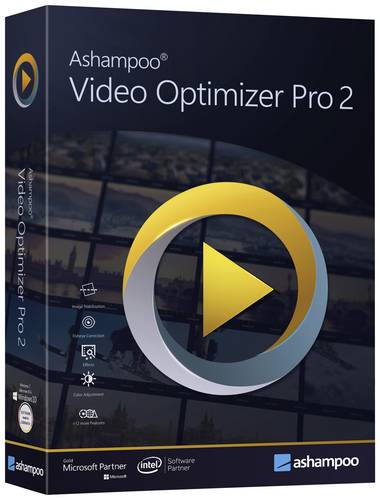
Ashampoo Video Optimizer 2 Vollversion, 1 Lizenz Windows VideobearbeitungVideos optimieren und bearbeiten Ashampoo Video Optimizer Pro 2 verbessert die Qualität Ihrer Videos, stabilisiert das Bild und passt Kontrast und Farben an. Auch nachträgliches Schärfen, E_ ekte und Zeitlupen bzw. Zeitra_ er sind möglich. Digitales Rauschen bei schwierigen Lichtverhältnissen oder Bild_ ackern können problemlos entfernt werden. Im übersichtlichen Bearbeitungsbereich können Sie Videos schneiden, drehen oder mehrere Clips zusammenfassen, ganz einfach und ohne Vorkenntnisse!18,57 €*Versand: 5,95 €Sichere Weiterleitung zum Anbieter


-
Sind AMD-GPUs schlecht?
Nein, AMD-GPUs sind nicht per se schlecht. Sie bieten eine gute Leistung zu einem oft günstigeren Preis im Vergleich zu ihren Konkurrenten von Nvidia. Es hängt letztendlich von den individuellen Anforderungen und Vorlieben des Benutzers ab, welche GPU die beste Wahl ist. **
-
Sind GTX und RTX GPUs?
Ja, sowohl GTX als auch RTX sind Grafikprozessoren (GPUs) von Nvidia. GTX steht für "GeForce GTX" und RTX steht für "GeForce RTX". Beide Serien bieten leistungsstarke Grafikverarbeitung für Gaming und andere grafikintensive Anwendungen. Der Hauptunterschied besteht darin, dass die RTX-Serie zusätzlich über spezielle Hardware für Echtzeit-Raytracing und KI-basierte Deep Learning Super Sampling (DLSS) verfügt. **
-
Unterstützt mein Mainboard 2 GPUs?
Um herauszufinden, ob dein Mainboard zwei GPUs unterstützt, musst du die Spezifikationen deines Mainboards überprüfen. Suche nach Informationen zur Anzahl der PCIe-Steckplätze und ob diese für den Betrieb von mehreren GPUs ausgelegt sind. Wenn dein Mainboard über zwei oder mehr PCIe-Steckplätze verfügt und diese für den SLI- oder CrossFire-Betrieb geeignet sind, kannst du zwei GPUs verwenden. **
-
Geht Alternate die GPUs aus?
Es ist möglich, dass Alternate derzeit eine begrenzte Verfügbarkeit von GPUs hat, da die Nachfrage nach Grafikkarten in letzter Zeit sehr hoch ist. Dies liegt unter anderem an der steigenden Beliebtheit von Kryptowährungen und dem Bedarf an leistungsstarken Grafikkarten für das Mining. Es kann daher sein, dass bestimmte Modelle vorübergehend ausverkauft sind oder längere Lieferzeiten haben. **


Wo verkauft man seltene GPUs?
Seltene GPUs können auf verschiedenen Plattformen verkauft werden, darunter Online-Marktplätze wie eBay oder spezialisierte Foren und Websites für PC-Hardware. Es kann auch hilfreich sein, in lokalen Computer- oder Elektronikgeschäften nachzufragen, ob sie Interesse am Ankauf haben. Es ist wichtig, den Wert der GPU zu recherchieren und den Zustand sowie eventuelle Mängel genau zu beschreiben, um einen angemessenen Verkaufspreis zu erzielen. **
Was sind die besten GPUs?
Die besten GPUs sind subjektiv und hängen von den individuellen Bedürfnissen und Anforderungen ab. Aktuell gelten die NVIDIA GeForce RTX 3080 und die AMD Radeon RX 6800 XT als leistungsstarke und beliebte Optionen für Gaming und Grafikanwendungen. Es ist jedoch ratsam, die aktuellen Bewertungen, Benchmarks und Vergleiche zu konsultieren, um die beste GPU für die jeweiligen Anforderungen zu finden. **
Top-Angebote
Produkte zum Begriff Gpus:
-
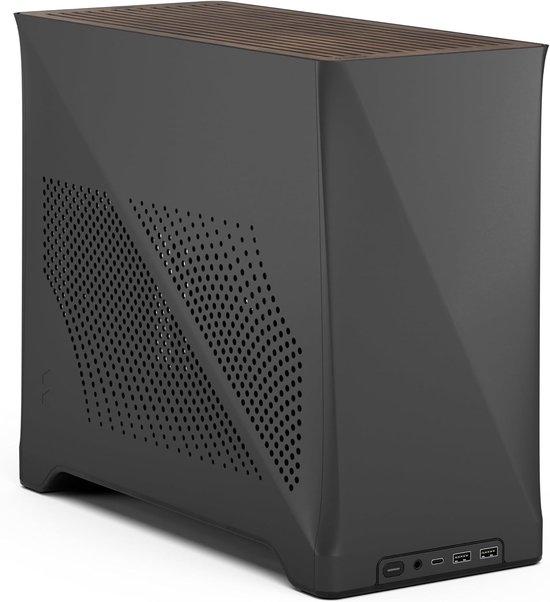
ITX PC-Gehäuse Charcoal - Geanodisiertes Aluminium & Massives Walnussholz für 3-Slots GPUsDas schlanke ITX PC-Gehäuse in der Farbe Charcoal besteht aus hochwertigem, geanodisiertem Aluminium und verfügt über eine edle, massive Walnuss-Oberfläche. Es unterstützt leistungsstarke Grafikkarten mit einer maximalen Breite von 3 Slots und einer Länge von bis zu 326 mm. Dieses Gehäuse bietet Platz für Radiatoren mit einer Länge von bis zu 280 mm und sorgt durch großzügige Belüftungsöffnungen an fünf Seiten für optimale Luftzirkulation und Kühlleistung. Lieferumfang: 1 x ITX PC-Gehäuse, 2 x Aspect 12 PWM-Lüfter.443,85 €*Versand: 0,00 €Sichere Weiterleitung zum Anbieter
-
Sind große GPUs effizienter als kleine GPUs?
Grundsätzlich sind größere GPUs leistungsfähiger als kleinere GPUs, da sie über mehr Rechenkerne und Speicher verfügen. Dies bedeutet jedoch nicht zwangsläufig, dass sie auch effizienter sind. Die Effizienz einer GPU hängt von verschiedenen Faktoren ab, wie zum Beispiel der Architektur, dem Stromverbrauch und der Kühlung. Es ist also möglich, dass eine kleinere GPU effizienter arbeitet als eine größere, wenn sie über eine optimierte Architektur und eine effiziente Kühlung verfügt. **
-
Lohnen sich gebrauchte GPUs?
Gebrauchte GPUs können eine kostengünstige Option sein, um die Leistung Ihres Computers zu verbessern, insbesondere wenn Sie ein begrenztes Budget haben. Allerdings gibt es auch Risiken, wie zum Beispiel eine begrenzte Garantie oder mögliche Defekte. Es ist wichtig, den Zustand der gebrauchten GPU zu überprüfen und den Verkäufer gründlich zu recherchieren, um sicherzustellen, dass Sie ein qualitativ hochwertiges Produkt erhalten. **
-
Sind AMD-GPUs schlecht?
Nein, AMD-GPUs sind nicht per se schlecht. Sie bieten eine gute Leistung zu einem oft günstigeren Preis im Vergleich zu ihren Konkurrenten von Nvidia. Es hängt letztendlich von den individuellen Anforderungen und Vorlieben des Benutzers ab, welche GPU die beste Wahl ist. **
-
Sind GTX und RTX GPUs?
Ja, sowohl GTX als auch RTX sind Grafikprozessoren (GPUs) von Nvidia. GTX steht für "GeForce GTX" und RTX steht für "GeForce RTX". Beide Serien bieten leistungsstarke Grafikverarbeitung für Gaming und andere grafikintensive Anwendungen. Der Hauptunterschied besteht darin, dass die RTX-Serie zusätzlich über spezielle Hardware für Echtzeit-Raytracing und KI-basierte Deep Learning Super Sampling (DLSS) verfügt. **
Ähnliche Suchbegriffe für Gpus
-
Video Watermark MakerEinfaches Hinzufügen von Wasserzeichen zu Ihren Videos Sie können Ihren Videos Ihre eigenen Wasserzeichen hinzufügen, um sie zu schützen und sicherzustellen, dass Sie die Anerkennung für Ihre Arbeit erhalten. Es gibt viele Möglichkeiten, ein Wasserzeichen zu Ihrem Video hinzuzufügen, darunter die folgenden: Hinzufügen von Text zu Ihrem Video Hinzufügen eines Logos zu Ihrem Video Hinzufügen eines Bildes zu Ihrem Video Erstellen eines visuellen Wasserzeichens Werfen Sie einen Blick auf einige der Lösungen, die SoftOrbits Old Photo Restoration anbietet: Wie Sie Ihre Videos kennzeichnen Sie können ein Video mit Ihrem Markenzeichen erstellen, indem Sie Ihr Wasserzeichen hinzufügen. Sie können Ihrem Video auch ein Urheberrecht hinzufügen, um sicherzustellen, dass niemand versucht, die Anerkennung für Ihre Arbeit zu erhalten. Verwenden Sie den Youtube Video Watermark Maker, um sicherzustellen, dass Ihre Arbeit geschützt ist. Sie können Ihrem YouTube-Video ein Wasserzeichen hinzufügen, was wichtig ist, wenn Sie vorhaben, dass andere Ihr Video ansehen und teilen. Wenn Sie Ihr Markenzeichen hinzufügen, können die Leute Ihre Arbeit identifizieren. Hinzufügen eines Textwasserzeichens zu einem Video Es ist sehr einfach, mit dem Youtube Video Watermark Maker ein Textwasserzeichen zu Ihrem Video hinzuzufügen. Folgen Sie diesen Schritten: Verwenden Sie Dateien hinzufügen, um Ihr Video hochzuladen. Klicken Sie auf den Bereich "Wasserzeichen" und wählen Sie "Textwasserzeichen". Legen Sie den Text, die Schriftfarbe und die Hintergrundfarbe fest. Wählen Sie die Position für die Stelle und treffen Sie Ihre Auswahl. Klicken Sie auf die Schaltfläche OK, wenn Sie fertig sind. Speichern Sie Ihr Wasserzeichen. So fügen Sie ein Logo-Wasserzeichen zu einem Video hinzu Es ist auch ganz einfach, mit dem Youtube Video Watermark Maker ein Wasserzeichen zu einem Video hinzuzufügen. Folgen Sie diesen Schritten: Verwenden Sie Dateien hinzufügen, um Ihr Video hochzuladen. Klicken Sie auf das Wasserzeichen-Fenster und wählen Sie Logo-Bild. Verwenden Sie ein Logo mit transparentem Hintergrund für Ihre PNG-Datei. Auf diese Weise können Sie das Video dahinter sehen. Wählen Sie die Position für den Speicherort und treffen Sie Ihre Auswahl. Klicken Sie auf die Schaltfläche OK, wenn Sie fertig sind. Speichern Sie Ihr Wasserzeichen. Automatische Position und Größe des Wasserzeichens Youtube Video Watermark Maker kann die Größe und Position der Wasserzeichen automatisch anpassen, da die Wasserzeichen unabhängig von der Videoauflösung eine feste Größe haben. Andere Anwendungen lassen das Logo größer oder kleiner erscheinen, aber Watermark Maker passt die Größe automatisch für Sie an. Sie können die Größe, Transparenz und Position des Wasserzeichens anpassen. Sie können die Größe des Wasserzeichens an den von Ihnen gewählten Prozentsatz der Größe des Quellvideos anpassen. Wasserzeichen mehrere Videos auf einmal in einem Batch-Modus Youtube Video Watermark Maker kann im Batch-Modus mehrere Videos auf einmal mit einem Wasserzeichen versehen. Sie klicken einfach auf Datei hinzufügen und laden alle Videos hoch, die Sie mit einem Wasserzeichen versehen möchten. Dann klicken Sie auf die Schaltfläche Batch Watermark. Fügen Sie Wasserzeichen zu mehreren Videos in einem Stapel hinzu. Wasserzeichenvorlage für spätere Verwendung speichern Es ist sehr einfach, Ihre Wasserzeichenvorlage für die spätere Verwendung zu speichern. Sie beginnen mit der Erstellung Ihres Wasserzeichens, entweder mit Text, einem Bild oder beidem. Sobald Sie die Vorlage erstellt haben, klicken Sie in der oberen Menüleiste auf Wasserzeichen speichern. Wenn Sie dem gespeicherten Video später ein Wasserzeichen hinzufügen möchten, klicken Sie einfach in der Menüleiste auf Wasserzeichen laden. Sie können nach Belieben Änderungen vornehmen oder das Wasserzeichen zu Ihren Videos hinzufügen. Wasserzeichenvorlage speichern. Intervalle zum Hinzufügen von Wasserzeichen zu Videos auswählen Sie können die Intervalle auswählen, in denen Sie das Wasserzeichen anzeigen möchten. Sie können die genauen Zeitintervalle angeben, in denen Sie das Wasserzeichen ein- und ausblenden möchten. Youtube Video Watermark Maker kann Text-Wasserzeichen, Bild-Wasserzeichen oder beides erstellen und sie genau dort platzieren, wo Sie sie haben möchten. Schutz vor automatischem Entfernen des Wasserzeichens Sie können Ihre Videos auch vor dem automatischen Entfernen von Wasserzeichen schützen. Sie betten sie in Ihre YouTube-Videos ein, was ein schneller und effizienter Prozess ist. Sobald Sie ein Wasserzeichen zu einem Video hinzufügen, ist es vor der automatischen Wasserzeichenentfernung geschützt. Systemvorraussetzungen: Betriebssystem: Windows 7, Windows 10, Windows 1139,95 €*Versand: 0,00 €Sichere Weiterleitung zum Anbieter
-
Ashampoo Video Optimizer 2 Vollversion, 1 Lizenz Windows VideobearbeitungVideos optimieren und bearbeiten Ashampoo Video Optimizer Pro 2 verbessert die Qualität Ihrer Videos, stabilisiert das Bild und passt Kontrast und Farben an. Auch nachträgliches Schärfen, E_ ekte und Zeitlupen bzw. Zeitra_ er sind möglich. Digitales Rauschen bei schwierigen Lichtverhältnissen oder Bild_ ackern können problemlos entfernt werden. Im übersichtlichen Bearbeitungsbereich können Sie Videos schneiden, drehen oder mehrere Clips zusammenfassen, ganz einfach und ohne Vorkenntnisse!18,57 €*Versand: 5,95 €Sichere Weiterleitung zum Anbieter
-
Markt & Technik Video Converter Pro Vollversion, 3 Lizenzen Windows VideobearbeitungDie komplette Video Toolbox zum Konvertieren von Video und Audio Formate Der Video Converter Pro ist eine schnelle und benutzerfreundliche Software, mit der Sie Ihre Multimedia Daten wie Videos und Musik ohne Qualitätsverlust in Höchstgeschwindigkeit konvertieren können. Sie können gleichzeitig mehrere Videos auf einmal konvertieren. Außerdem steht eine riesige Auswahl an aufregenden Extras zur Verfügung: Videoqualität verbessern, Video schneiden, zusammenführen, Drehen oder Spiegeln, Effekte hinzufügen und vieles mehr.20,01 €*Versand: 5,95 €Sichere Weiterleitung zum Anbieter
-
Unterstützt mein Mainboard 2 GPUs?
Um herauszufinden, ob dein Mainboard zwei GPUs unterstützt, musst du die Spezifikationen deines Mainboards überprüfen. Suche nach Informationen zur Anzahl der PCIe-Steckplätze und ob diese für den Betrieb von mehreren GPUs ausgelegt sind. Wenn dein Mainboard über zwei oder mehr PCIe-Steckplätze verfügt und diese für den SLI- oder CrossFire-Betrieb geeignet sind, kannst du zwei GPUs verwenden. **
-
Geht Alternate die GPUs aus?
Es ist möglich, dass Alternate derzeit eine begrenzte Verfügbarkeit von GPUs hat, da die Nachfrage nach Grafikkarten in letzter Zeit sehr hoch ist. Dies liegt unter anderem an der steigenden Beliebtheit von Kryptowährungen und dem Bedarf an leistungsstarken Grafikkarten für das Mining. Es kann daher sein, dass bestimmte Modelle vorübergehend ausverkauft sind oder längere Lieferzeiten haben. **
-
Wo verkauft man seltene GPUs?
Seltene GPUs können auf verschiedenen Plattformen verkauft werden, darunter Online-Marktplätze wie eBay oder spezialisierte Foren und Websites für PC-Hardware. Es kann auch hilfreich sein, in lokalen Computer- oder Elektronikgeschäften nachzufragen, ob sie Interesse am Ankauf haben. Es ist wichtig, den Wert der GPU zu recherchieren und den Zustand sowie eventuelle Mängel genau zu beschreiben, um einen angemessenen Verkaufspreis zu erzielen. **
-
Was sind die besten GPUs?
Die besten GPUs sind subjektiv und hängen von den individuellen Bedürfnissen und Anforderungen ab. Aktuell gelten die NVIDIA GeForce RTX 3080 und die AMD Radeon RX 6800 XT als leistungsstarke und beliebte Optionen für Gaming und Grafikanwendungen. Es ist jedoch ratsam, die aktuellen Bewertungen, Benchmarks und Vergleiche zu konsultieren, um die beste GPU für die jeweiligen Anforderungen zu finden. **
* Alle Preise verstehen sich inklusive der gesetzlichen Mehrwertsteuer und ggf. zuzüglich Versandkosten. Die Angebotsinformationen basieren auf den Angaben des jeweiligen Shops und werden über automatisierte Prozesse aktualisiert. Eine Aktualisierung in Echtzeit findet nicht statt, so dass es im Einzelfall zu Abweichungen kommen kann. ** Hinweis: Teile dieses Inhalts wurden von KI erstellt.