Domain video-maker.de kaufen?
Wir ziehen mit dem Projekt
video-maker.de um.
Sind Sie am Kauf der Domain
video-maker.de interessiert?
domain@kv-gmbh.de · 0541-91531010
Domain video-maker.de kaufen?
Wie wird BestSign eingerichtet?
Wie wird BestSign eingerichtet? BestSign kann in der Regel über die Website oder die mobile App des jeweiligen Anbieters eingerichtet werden. Zunächst muss der Nutzer ein Konto erstellen und sich anmelden. Anschließend kann er seine Identität verifizieren und seine Unterschrift hochladen. Nachdem alle erforderlichen Schritte abgeschlossen sind, kann der Nutzer BestSign für das elektronische Unterschreiben von Dokumenten nutzen. Es ist wichtig, die Anweisungen des Anbieters genau zu befolgen, um die Einrichtung von BestSign erfolgreich abzuschließen. **
Warum werden Naturparks eingerichtet?
Naturparks werden eingerichtet, um die natürliche Umwelt und die Artenvielfalt zu schützen und zu bewahren. Sie dienen als Rückzugsgebiete für bedrohte Tier- und Pflanzenarten und tragen zur Erhaltung des ökologischen Gleichgewichts bei. Naturparks bieten außerdem Möglichkeiten für umweltfreundliche Freizeitaktivitäten und Naturerlebnisse für Besucher. Durch den Schutz und die nachhaltige Nutzung von natürlichen Ressourcen in Naturparks wird auch die lokale Wirtschaft gefördert. Insgesamt tragen Naturparks dazu bei, die Schönheit und Einzigartigkeit der Natur für zukünftige Generationen zu bewahren. **
Ähnliche Suchbegriffe für Eingerichtet
Top-Angebote
Produkte zum Begriff Eingerichtet:
-
Video Watermark MakerEinfaches Hinzufügen von Wasserzeichen zu Ihren Videos Sie können Ihren Videos Ihre eigenen Wasserzeichen hinzufügen, um sie zu schützen und sicherzustellen, dass Sie die Anerkennung für Ihre Arbeit erhalten. Es gibt viele Möglichkeiten, ein Wasserzeichen zu Ihrem Video hinzuzufügen, darunter die folgenden: Hinzufügen von Text zu Ihrem Video Hinzufügen eines Logos zu Ihrem Video Hinzufügen eines Bildes zu Ihrem Video Erstellen eines visuellen Wasserzeichens Werfen Sie einen Blick auf einige der Lösungen, die SoftOrbits Old Photo Restoration anbietet: Wie Sie Ihre Videos kennzeichnen Sie können ein Video mit Ihrem Markenzeichen erstellen, indem Sie Ihr Wasserzeichen hinzufügen. Sie können Ihrem Video auch ein Urheberrecht hinzufügen, um sicherzustellen, dass niemand versucht, die Anerkennung für Ihre Arbeit zu erhalten. Verwenden Sie den Youtube Video Watermark Maker, um sicherzustellen, dass Ihre Arbeit geschützt ist. Sie können Ihrem YouTube-Video ein Wasserzeichen hinzufügen, was wichtig ist, wenn Sie vorhaben, dass andere Ihr Video ansehen und teilen. Wenn Sie Ihr Markenzeichen hinzufügen, können die Leute Ihre Arbeit identifizieren. Hinzufügen eines Textwasserzeichens zu einem Video Es ist sehr einfach, mit dem Youtube Video Watermark Maker ein Textwasserzeichen zu Ihrem Video hinzuzufügen. Folgen Sie diesen Schritten: Verwenden Sie Dateien hinzufügen, um Ihr Video hochzuladen. Klicken Sie auf den Bereich "Wasserzeichen" und wählen Sie "Textwasserzeichen". Legen Sie den Text, die Schriftfarbe und die Hintergrundfarbe fest. Wählen Sie die Position für die Stelle und treffen Sie Ihre Auswahl. Klicken Sie auf die Schaltfläche OK, wenn Sie fertig sind. Speichern Sie Ihr Wasserzeichen. So fügen Sie ein Logo-Wasserzeichen zu einem Video hinzu Es ist auch ganz einfach, mit dem Youtube Video Watermark Maker ein Wasserzeichen zu einem Video hinzuzufügen. Folgen Sie diesen Schritten: Verwenden Sie Dateien hinzufügen, um Ihr Video hochzuladen. Klicken Sie auf das Wasserzeichen-Fenster und wählen Sie Logo-Bild. Verwenden Sie ein Logo mit transparentem Hintergrund für Ihre PNG-Datei. Auf diese Weise können Sie das Video dahinter sehen. Wählen Sie die Position für den Speicherort und treffen Sie Ihre Auswahl. Klicken Sie auf die Schaltfläche OK, wenn Sie fertig sind. Speichern Sie Ihr Wasserzeichen. Automatische Position und Größe des Wasserzeichens Youtube Video Watermark Maker kann die Größe und Position der Wasserzeichen automatisch anpassen, da die Wasserzeichen unabhängig von der Videoauflösung eine feste Größe haben. Andere Anwendungen lassen das Logo größer oder kleiner erscheinen, aber Watermark Maker passt die Größe automatisch für Sie an. Sie können die Größe, Transparenz und Position des Wasserzeichens anpassen. Sie können die Größe des Wasserzeichens an den von Ihnen gewählten Prozentsatz der Größe des Quellvideos anpassen. Wasserzeichen mehrere Videos auf einmal in einem Batch-Modus Youtube Video Watermark Maker kann im Batch-Modus mehrere Videos auf einmal mit einem Wasserzeichen versehen. Sie klicken einfach auf Datei hinzufügen und laden alle Videos hoch, die Sie mit einem Wasserzeichen versehen möchten. Dann klicken Sie auf die Schaltfläche Batch Watermark. Fügen Sie Wasserzeichen zu mehreren Videos in einem Stapel hinzu. Wasserzeichenvorlage für spätere Verwendung speichern Es ist sehr einfach, Ihre Wasserzeichenvorlage für die spätere Verwendung zu speichern. Sie beginnen mit der Erstellung Ihres Wasserzeichens, entweder mit Text, einem Bild oder beidem. Sobald Sie die Vorlage erstellt haben, klicken Sie in der oberen Menüleiste auf Wasserzeichen speichern. Wenn Sie dem gespeicherten Video später ein Wasserzeichen hinzufügen möchten, klicken Sie einfach in der Menüleiste auf Wasserzeichen laden. Sie können nach Belieben Änderungen vornehmen oder das Wasserzeichen zu Ihren Videos hinzufügen. Wasserzeichenvorlage speichern. Intervalle zum Hinzufügen von Wasserzeichen zu Videos auswählen Sie können die Intervalle auswählen, in denen Sie das Wasserzeichen anzeigen möchten. Sie können die genauen Zeitintervalle angeben, in denen Sie das Wasserzeichen ein- und ausblenden möchten. Youtube Video Watermark Maker kann Text-Wasserzeichen, Bild-Wasserzeichen oder beides erstellen und sie genau dort platzieren, wo Sie sie haben möchten. Schutz vor automatischem Entfernen des Wasserzeichens Sie können Ihre Videos auch vor dem automatischen Entfernen von Wasserzeichen schützen. Sie betten sie in Ihre YouTube-Videos ein, was ein schneller und effizienter Prozess ist. Sobald Sie ein Wasserzeichen zu einem Video hinzufügen, ist es vor der automatischen Wasserzeichenentfernung geschützt. Systemvorraussetzungen: Betriebssystem: Windows 7, Windows 10, Windows 1139,95 €*Versand: 0,00 €Sichere Weiterleitung zum Anbieter
-
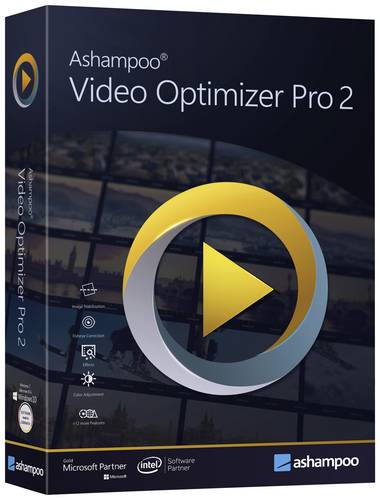
Ashampoo Video Optimizer 2 Vollversion, 1 Lizenz Windows VideobearbeitungVideos optimieren und bearbeiten Ashampoo Video Optimizer Pro 2 verbessert die Qualität Ihrer Videos, stabilisiert das Bild und passt Kontrast und Farben an. Auch nachträgliches Schärfen, E_ ekte und Zeitlupen bzw. Zeitra_ er sind möglich. Digitales Rauschen bei schwierigen Lichtverhältnissen oder Bild_ ackern können problemlos entfernt werden. Im übersichtlichen Bearbeitungsbereich können Sie Videos schneiden, drehen oder mehrere Clips zusammenfassen, ganz einfach und ohne Vorkenntnisse!18,57 €*Versand: 5,95 €Sichere Weiterleitung zum Anbieter
-
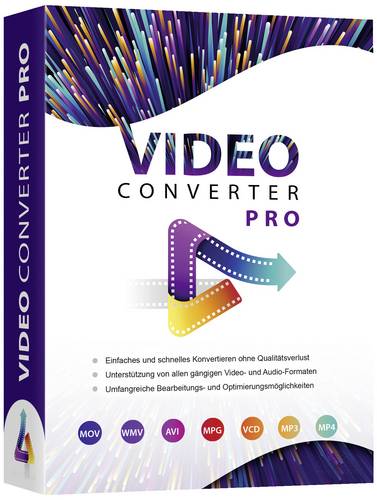
Markt & Technik Video Converter Pro Vollversion, 3 Lizenzen Windows VideobearbeitungDie komplette Video Toolbox zum Konvertieren von Video und Audio Formate Der Video Converter Pro ist eine schnelle und benutzerfreundliche Software, mit der Sie Ihre Multimedia Daten wie Videos und Musik ohne Qualitätsverlust in Höchstgeschwindigkeit konvertieren können. Sie können gleichzeitig mehrere Videos auf einmal konvertieren. Außerdem steht eine riesige Auswahl an aufregenden Extras zur Verfügung: Videoqualität verbessern, Video schneiden, zusammenführen, Drehen oder Spiegeln, Effekte hinzufügen und vieles mehr.20,01 €*Versand: 5,95 €Sichere Weiterleitung zum Anbieter


-
Wie seid ihr eingerichtet?
Als KI-Assistent habe ich keine physische Form oder Einrichtung. Ich existiere als Softwareprogramm, das auf Computern oder anderen elektronischen Geräten läuft und über das Internet zugänglich ist. Meine Funktionalität und Fähigkeiten basieren auf Algorithmen und Datenbanken, die von meinen Entwicklern erstellt wurden. **
-
Wie können verschiedene Kameraeinstellungen und Schnitttechniken zur Schaffung einer dynamischen Filmgestaltung eingesetzt werden?
Verschiedene Kameraeinstellungen wie z.B. Nahaufnahmen, Totale oder Schrägansichten können genutzt werden, um die Perspektive und Stimmung eines Films zu verändern. Durch den Einsatz von Schnitttechniken wie z.B. Jump Cuts oder Cross-Cutting kann die Handlung beschleunigt oder Spannung erzeugt werden. Die Kombination von verschiedenen Kameraeinstellungen und Schnitttechniken ermöglicht es, eine dynamische und abwechslungsreiche Filmgestaltung zu erreichen. **
-
Hat Satan die Hölle eingerichtet?
In der christlichen Tradition wird Satan oft als der gefallene Engel angesehen, der gegen Gott rebelliert hat. Es wird angenommen, dass er nicht die Hölle eingerichtet hat, sondern dass er selbst in die Hölle verbannt wurde. Die Hölle wird oft als Ort der Strafe für diejenigen betrachtet, die sich von Gott abgewandt haben. **
-
Was heißt SIM nicht eingerichtet?
"Was heißt SIM nicht eingerichtet?" bedeutet, dass die SIM-Karte in einem Gerät nicht korrekt installiert oder aktiviert wurde. Dies kann dazu führen, dass das Gerät keine Verbindung zum Mobilfunknetz herstellen kann und somit keine Anrufe tätigen oder empfangen, keine Nachrichten senden oder empfangen und keine Datenverbindungen herstellen kann. Es ist wichtig, die SIM-Karte gemäß den Anweisungen des Mobilfunkanbieters korrekt einzurichten, um alle Funktionen des Geräts nutzen zu können. In einigen Fällen kann es auch erforderlich sein, die SIM-Karte zu entsperren oder zu aktivieren, bevor sie vollständig eingerichtet ist. **


Wie wird React Native eingerichtet?
Um React Native einzurichten, muss zuerst Node.js auf dem Computer installiert werden. Danach kann React Native über den Node Package Manager (npm) installiert werden. Anschließend kann ein neues React Native Projekt mit dem Befehl 'npx react-native init MeinProjekt' erstellt werden. Nach dem Erstellen des Projekts können zusätzliche Abhängigkeiten installiert und das Projekt gestartet werden, um die Entwicklung zu beginnen. Es ist auch möglich, einen Emulator oder ein physisches Gerät für die Entwicklung zu konfigurieren. **
Was bedeutet SIM nicht eingerichtet?
"Was bedeutet SIM nicht eingerichtet?" bezieht sich auf die Situation, wenn eine SIM-Karte in ein Gerät eingelegt wurde, aber das Gerät sie nicht erkennt oder nicht korrekt konfiguriert ist. Dies kann verschiedene Gründe haben, wie eine defekte SIM-Karte, ein falsch eingelegter SIM-Slot oder ein nicht unterstütztes Mobilfunknetz. In solchen Fällen kann es notwendig sein, die SIM-Karte neu einzulegen, das Gerät neu zu starten oder sich an den Mobilfunkanbieter zu wenden, um Unterstützung zu erhalten. Letztendlich bedeutet "SIM nicht eingerichtet", dass das Gerät nicht in der Lage ist, eine Verbindung zum Mobilfunknetz herzustellen, was die Nutzung von mobilen Diensten wie Anrufen, SMS und mobilem Internet einschränkt. **
Top-Angebote
Produkte zum Begriff Eingerichtet:
-
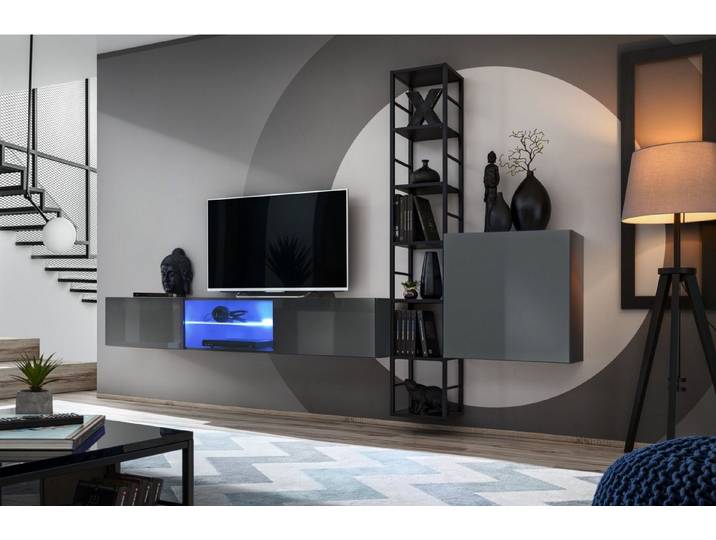
Xlmoebel Wohnwand Holzmöbel für das Wohnzimmer mit TV-Ständer komplett eingerichtet, Made in EuropaXlmoebel Wohnwand Holzmöbel für das Wohnzimmer mit TV-Ständer komplett eingerichtet, Made in Europa. Farbe & Material Farbe: Grau, Maßangaben Breite: 40 cm, Tiefe: 270 cm, Höhe: 176 cm, Lieferung & Montage Aufbauhinweise: [',LED beleuchtet',, ',Mit Regalen',], Hinweise Hinweis Maßangaben: Alle Angaben sind ca.-Maße., Markeninformationen: XL Möbel - Seit Jahrzehnten ein Synonym für Qualität und Stil. Seit über zwei Jahrzehnten steht XL Möbel für erstklassige Möbel, die Design, Funktionalität und Langlebigkeit auf höchstem Niveau vereinen. Mit unserer langjährigen Erfahrung und einem tiefen Verständnis für die Wünsche unserer Kunden haben wir uns als vertrauenswürdiger Partner für individuelle Wohnraumlösungen etabliert. Unsere breite Produktpalette, die von handgefertigten Ledersofas über klassische Chesterfield-Möbel bis hin zu modernen Wohnmöbeln reicht, erfüllt die vielfältigen Einrichtungswünsche unserer Kunden., Sprachen Bedienungs-/Aufbauanleitung: Deutsch (DE), Farbe:grau Material:Farbe Grau1609,99 €*Versand: 0,00 €Sichere Weiterleitung zum Anbieter
-
Video Watermark MakerEinfaches Hinzufügen von Wasserzeichen zu Ihren Videos Sie können Ihren Videos Ihre eigenen Wasserzeichen hinzufügen, um sie zu schützen und sicherzustellen, dass Sie die Anerkennung für Ihre Arbeit erhalten. Es gibt viele Möglichkeiten, ein Wasserzeichen zu Ihrem Video hinzuzufügen, darunter die folgenden: Hinzufügen von Text zu Ihrem Video Hinzufügen eines Logos zu Ihrem Video Hinzufügen eines Bildes zu Ihrem Video Erstellen eines visuellen Wasserzeichens Werfen Sie einen Blick auf einige der Lösungen, die SoftOrbits Old Photo Restoration anbietet: Wie Sie Ihre Videos kennzeichnen Sie können ein Video mit Ihrem Markenzeichen erstellen, indem Sie Ihr Wasserzeichen hinzufügen. Sie können Ihrem Video auch ein Urheberrecht hinzufügen, um sicherzustellen, dass niemand versucht, die Anerkennung für Ihre Arbeit zu erhalten. Verwenden Sie den Youtube Video Watermark Maker, um sicherzustellen, dass Ihre Arbeit geschützt ist. Sie können Ihrem YouTube-Video ein Wasserzeichen hinzufügen, was wichtig ist, wenn Sie vorhaben, dass andere Ihr Video ansehen und teilen. Wenn Sie Ihr Markenzeichen hinzufügen, können die Leute Ihre Arbeit identifizieren. Hinzufügen eines Textwasserzeichens zu einem Video Es ist sehr einfach, mit dem Youtube Video Watermark Maker ein Textwasserzeichen zu Ihrem Video hinzuzufügen. Folgen Sie diesen Schritten: Verwenden Sie Dateien hinzufügen, um Ihr Video hochzuladen. Klicken Sie auf den Bereich "Wasserzeichen" und wählen Sie "Textwasserzeichen". Legen Sie den Text, die Schriftfarbe und die Hintergrundfarbe fest. Wählen Sie die Position für die Stelle und treffen Sie Ihre Auswahl. Klicken Sie auf die Schaltfläche OK, wenn Sie fertig sind. Speichern Sie Ihr Wasserzeichen. So fügen Sie ein Logo-Wasserzeichen zu einem Video hinzu Es ist auch ganz einfach, mit dem Youtube Video Watermark Maker ein Wasserzeichen zu einem Video hinzuzufügen. Folgen Sie diesen Schritten: Verwenden Sie Dateien hinzufügen, um Ihr Video hochzuladen. Klicken Sie auf das Wasserzeichen-Fenster und wählen Sie Logo-Bild. Verwenden Sie ein Logo mit transparentem Hintergrund für Ihre PNG-Datei. Auf diese Weise können Sie das Video dahinter sehen. Wählen Sie die Position für den Speicherort und treffen Sie Ihre Auswahl. Klicken Sie auf die Schaltfläche OK, wenn Sie fertig sind. Speichern Sie Ihr Wasserzeichen. Automatische Position und Größe des Wasserzeichens Youtube Video Watermark Maker kann die Größe und Position der Wasserzeichen automatisch anpassen, da die Wasserzeichen unabhängig von der Videoauflösung eine feste Größe haben. Andere Anwendungen lassen das Logo größer oder kleiner erscheinen, aber Watermark Maker passt die Größe automatisch für Sie an. Sie können die Größe, Transparenz und Position des Wasserzeichens anpassen. Sie können die Größe des Wasserzeichens an den von Ihnen gewählten Prozentsatz der Größe des Quellvideos anpassen. Wasserzeichen mehrere Videos auf einmal in einem Batch-Modus Youtube Video Watermark Maker kann im Batch-Modus mehrere Videos auf einmal mit einem Wasserzeichen versehen. Sie klicken einfach auf Datei hinzufügen und laden alle Videos hoch, die Sie mit einem Wasserzeichen versehen möchten. Dann klicken Sie auf die Schaltfläche Batch Watermark. Fügen Sie Wasserzeichen zu mehreren Videos in einem Stapel hinzu. Wasserzeichenvorlage für spätere Verwendung speichern Es ist sehr einfach, Ihre Wasserzeichenvorlage für die spätere Verwendung zu speichern. Sie beginnen mit der Erstellung Ihres Wasserzeichens, entweder mit Text, einem Bild oder beidem. Sobald Sie die Vorlage erstellt haben, klicken Sie in der oberen Menüleiste auf Wasserzeichen speichern. Wenn Sie dem gespeicherten Video später ein Wasserzeichen hinzufügen möchten, klicken Sie einfach in der Menüleiste auf Wasserzeichen laden. Sie können nach Belieben Änderungen vornehmen oder das Wasserzeichen zu Ihren Videos hinzufügen. Wasserzeichenvorlage speichern. Intervalle zum Hinzufügen von Wasserzeichen zu Videos auswählen Sie können die Intervalle auswählen, in denen Sie das Wasserzeichen anzeigen möchten. Sie können die genauen Zeitintervalle angeben, in denen Sie das Wasserzeichen ein- und ausblenden möchten. Youtube Video Watermark Maker kann Text-Wasserzeichen, Bild-Wasserzeichen oder beides erstellen und sie genau dort platzieren, wo Sie sie haben möchten. Schutz vor automatischem Entfernen des Wasserzeichens Sie können Ihre Videos auch vor dem automatischen Entfernen von Wasserzeichen schützen. Sie betten sie in Ihre YouTube-Videos ein, was ein schneller und effizienter Prozess ist. Sobald Sie ein Wasserzeichen zu einem Video hinzufügen, ist es vor der automatischen Wasserzeichenentfernung geschützt. Systemvorraussetzungen: Betriebssystem: Windows 7, Windows 10, Windows 1139,95 €*Versand: 0,00 €Sichere Weiterleitung zum Anbieter
-
Ashampoo Video Optimizer 2 Vollversion, 1 Lizenz Windows VideobearbeitungVideos optimieren und bearbeiten Ashampoo Video Optimizer Pro 2 verbessert die Qualität Ihrer Videos, stabilisiert das Bild und passt Kontrast und Farben an. Auch nachträgliches Schärfen, E_ ekte und Zeitlupen bzw. Zeitra_ er sind möglich. Digitales Rauschen bei schwierigen Lichtverhältnissen oder Bild_ ackern können problemlos entfernt werden. Im übersichtlichen Bearbeitungsbereich können Sie Videos schneiden, drehen oder mehrere Clips zusammenfassen, ganz einfach und ohne Vorkenntnisse!18,57 €*Versand: 5,95 €Sichere Weiterleitung zum Anbieter
-
Wie wird BestSign eingerichtet?
Wie wird BestSign eingerichtet? BestSign kann in der Regel über die Website oder die mobile App des jeweiligen Anbieters eingerichtet werden. Zunächst muss der Nutzer ein Konto erstellen und sich anmelden. Anschließend kann er seine Identität verifizieren und seine Unterschrift hochladen. Nachdem alle erforderlichen Schritte abgeschlossen sind, kann der Nutzer BestSign für das elektronische Unterschreiben von Dokumenten nutzen. Es ist wichtig, die Anweisungen des Anbieters genau zu befolgen, um die Einrichtung von BestSign erfolgreich abzuschließen. **
-
Warum werden Naturparks eingerichtet?
Naturparks werden eingerichtet, um die natürliche Umwelt und die Artenvielfalt zu schützen und zu bewahren. Sie dienen als Rückzugsgebiete für bedrohte Tier- und Pflanzenarten und tragen zur Erhaltung des ökologischen Gleichgewichts bei. Naturparks bieten außerdem Möglichkeiten für umweltfreundliche Freizeitaktivitäten und Naturerlebnisse für Besucher. Durch den Schutz und die nachhaltige Nutzung von natürlichen Ressourcen in Naturparks wird auch die lokale Wirtschaft gefördert. Insgesamt tragen Naturparks dazu bei, die Schönheit und Einzigartigkeit der Natur für zukünftige Generationen zu bewahren. **
-
Wie seid ihr eingerichtet?
Als KI-Assistent habe ich keine physische Form oder Einrichtung. Ich existiere als Softwareprogramm, das auf Computern oder anderen elektronischen Geräten läuft und über das Internet zugänglich ist. Meine Funktionalität und Fähigkeiten basieren auf Algorithmen und Datenbanken, die von meinen Entwicklern erstellt wurden. **
-
Wie können verschiedene Kameraeinstellungen und Schnitttechniken zur Schaffung einer dynamischen Filmgestaltung eingesetzt werden?
Verschiedene Kameraeinstellungen wie z.B. Nahaufnahmen, Totale oder Schrägansichten können genutzt werden, um die Perspektive und Stimmung eines Films zu verändern. Durch den Einsatz von Schnitttechniken wie z.B. Jump Cuts oder Cross-Cutting kann die Handlung beschleunigt oder Spannung erzeugt werden. Die Kombination von verschiedenen Kameraeinstellungen und Schnitttechniken ermöglicht es, eine dynamische und abwechslungsreiche Filmgestaltung zu erreichen. **
Ähnliche Suchbegriffe für Eingerichtet
-
Markt & Technik Video Converter Pro Vollversion, 3 Lizenzen Windows VideobearbeitungDie komplette Video Toolbox zum Konvertieren von Video und Audio Formate Der Video Converter Pro ist eine schnelle und benutzerfreundliche Software, mit der Sie Ihre Multimedia Daten wie Videos und Musik ohne Qualitätsverlust in Höchstgeschwindigkeit konvertieren können. Sie können gleichzeitig mehrere Videos auf einmal konvertieren. Außerdem steht eine riesige Auswahl an aufregenden Extras zur Verfügung: Videoqualität verbessern, Video schneiden, zusammenführen, Drehen oder Spiegeln, Effekte hinzufügen und vieles mehr.20,01 €*Versand: 5,95 €Sichere Weiterleitung zum Anbieter
-
Wendling, Eckhard: FilmproduktionFilmproduktion , Eine Einführung in die Produktionsleitung , Luftversorgung > Auto-Tuning & -Styling , Auflage: 3., völlig überarbeitete Auflage, Erscheinungsjahr: 20240806, Produktform: Kartoniert, Titel der Reihe: Praxis Film#46#, Autoren: Wendling, Eckhard~Wendling, Markus, Auflage: 24003, Auflage/Ausgabe: 3., völlig überarbeitete Auflage, Seitenzahl/Blattzahl: 304, Abbildungen: 25 Abbildungen, Keyword: Budget; Drehplanung; Fernsehen; Filmpraxis; Filmproduktion; Fortschrittskontrolle; Green Production; Kalkulation; Kinofilm; Liquidität; Nachhaltigkeit; Produktionsleitung; Produzent; Streaming-Anbieter, Fachschema: Fernsehen - Privatfernsehen~TV~Film~Kinematografie~Film / Recht, Produktion, Wirtschaft, Fachkategorie: Gesellschaft und Sozialwissenschaften, Warengruppe: HC/Theater/Ballett/Film/Fernsehen, UNSPSC: 49019900, Warenverzeichnis für die Außenhandelsstatistik: 49019900, Länge: 242, Breite: 173, Höhe: 22, Gewicht: 606, Produktform: Kartoniert, Genre: Geisteswissenschaften/Kunst/Musik,37,00 €*Versand: 0,00 €Sichere Weiterleitung zum Anbieter
-
Hat Satan die Hölle eingerichtet?
In der christlichen Tradition wird Satan oft als der gefallene Engel angesehen, der gegen Gott rebelliert hat. Es wird angenommen, dass er nicht die Hölle eingerichtet hat, sondern dass er selbst in die Hölle verbannt wurde. Die Hölle wird oft als Ort der Strafe für diejenigen betrachtet, die sich von Gott abgewandt haben. **
-
Was heißt SIM nicht eingerichtet?
"Was heißt SIM nicht eingerichtet?" bedeutet, dass die SIM-Karte in einem Gerät nicht korrekt installiert oder aktiviert wurde. Dies kann dazu führen, dass das Gerät keine Verbindung zum Mobilfunknetz herstellen kann und somit keine Anrufe tätigen oder empfangen, keine Nachrichten senden oder empfangen und keine Datenverbindungen herstellen kann. Es ist wichtig, die SIM-Karte gemäß den Anweisungen des Mobilfunkanbieters korrekt einzurichten, um alle Funktionen des Geräts nutzen zu können. In einigen Fällen kann es auch erforderlich sein, die SIM-Karte zu entsperren oder zu aktivieren, bevor sie vollständig eingerichtet ist. **
-
Wie wird React Native eingerichtet?
Um React Native einzurichten, muss zuerst Node.js auf dem Computer installiert werden. Danach kann React Native über den Node Package Manager (npm) installiert werden. Anschließend kann ein neues React Native Projekt mit dem Befehl 'npx react-native init MeinProjekt' erstellt werden. Nach dem Erstellen des Projekts können zusätzliche Abhängigkeiten installiert und das Projekt gestartet werden, um die Entwicklung zu beginnen. Es ist auch möglich, einen Emulator oder ein physisches Gerät für die Entwicklung zu konfigurieren. **
-
Was bedeutet SIM nicht eingerichtet?
"Was bedeutet SIM nicht eingerichtet?" bezieht sich auf die Situation, wenn eine SIM-Karte in ein Gerät eingelegt wurde, aber das Gerät sie nicht erkennt oder nicht korrekt konfiguriert ist. Dies kann verschiedene Gründe haben, wie eine defekte SIM-Karte, ein falsch eingelegter SIM-Slot oder ein nicht unterstütztes Mobilfunknetz. In solchen Fällen kann es notwendig sein, die SIM-Karte neu einzulegen, das Gerät neu zu starten oder sich an den Mobilfunkanbieter zu wenden, um Unterstützung zu erhalten. Letztendlich bedeutet "SIM nicht eingerichtet", dass das Gerät nicht in der Lage ist, eine Verbindung zum Mobilfunknetz herzustellen, was die Nutzung von mobilen Diensten wie Anrufen, SMS und mobilem Internet einschränkt. **
* Alle Preise verstehen sich inklusive der gesetzlichen Mehrwertsteuer und ggf. zuzüglich Versandkosten. Die Angebotsinformationen basieren auf den Angaben des jeweiligen Shops und werden über automatisierte Prozesse aktualisiert. Eine Aktualisierung in Echtzeit findet nicht statt, so dass es im Einzelfall zu Abweichungen kommen kann. ** Hinweis: Teile dieses Inhalts wurden von KI erstellt.