Domain video-maker.de kaufen?
Wir ziehen mit dem Projekt
video-maker.de um.
Sind Sie am Kauf der Domain
video-maker.de interessiert?
domain@kv-gmbh.de · 0541-91531010
Domain video-maker.de kaufen?
Welche CPU für HD Videobearbeitung?
Welche CPU für HD Videobearbeitung? Dies hängt von verschiedenen Faktoren ab, wie z.B. dem Budget, den spezifischen Anforderungen an die Videobearbeitung und der Software, die verwendet wird. Generell sind CPUs mit mehr Kernen und höheren Taktraten besser für Videobearbeitung geeignet. Beliebte Optionen sind z.B. Intel Core i7 oder i9 Prozessoren, aber auch AMD Ryzen Prozessoren bieten gute Leistung für Videobearbeitung. Es ist wichtig, auch auf andere Komponenten wie RAM und Grafikkarte zu achten, um ein reibungsloses Bearbeiten von HD Videos zu gewährleisten. Letztendlich sollte die Wahl der CPU auf die individuellen Bedürfnisse und das Budget des Nutzers zugeschnitten sein. **
Was ist eine CPU für Video-Bearbeitung?
Eine CPU (Central Processing Unit) für Video-Bearbeitung ist ein Prozessor, der speziell für die Verarbeitung und Bearbeitung von Videos optimiert ist. Diese CPUs sind in der Regel leistungsstärker und verfügen über mehr Kerne, um die Anforderungen der Video-Bearbeitung zu bewältigen. Sie ermöglichen eine schnellere und effizientere Verarbeitung von Videodateien und können komplexe Aufgaben wie das Rendern von Effekten und das Exportieren von Videos beschleunigen. **
Ähnliche Suchbegriffe für Cpu
Top-Angebote
Produkte zum Begriff Cpu:
-
ATEN VW3620 CPU-Modul VW-CPUDie VW-CPU kann in den modularen 4K-Videowandprozessor VW3620 36 x 20 von ATEN eingebaut werden, der über zwei CPU-Steckplätze verfügt. Der obere Steckplatz ist standardmäßig als primärer Steckplatz konfiguriert. Jede VW-CPU ist mit einem eigenen 10/100/1000Base-T-LAN-Port und einer Controller-Karte ausgestattet, die eine effiziente Datenübertragung und -verwaltung ermöglichen. Die VW-CPU kommt mit Hot-Standby, sodass die Standby-CPU automatisch die primäre CPU übernimmt und die Logik und IO-Steuerung von der vorherigen CPU fortsetzt, wenn die primäre CPU ausfällt. Sie kann den primären Systembetrieb sofort übernehmen, um eine einfache Wartung der Schnittstelle über die Web-GUI zu gewährleisten, ohne den aktuellen Bildschirm auf der Videowand auszuschalten. So unterstützt die VW-CPU Redundanz, um einen unterbrechungsfreien Betrieb für alle wichtigen Videowand-Anwendungen zu gewährleisten.2565,00 €*Versand: 0,00 €Sichere Weiterleitung zum Anbieter
-
Darkflash DV360S CPU Water Cooler - CPU-WasserkühlungDarkflash DV360S CPU water cooler (black) is a high-performance cooling solution designed for gamers and PC enthusiasts. Featuring a 360 mm aluminum heatsink and three 120 mm PWM fans, it efficiently dissipates heat from Intel and AMD processors. The cooler includes ARGB backlighting with 5V sync and a 3.2-inch IPS LCD display, allowing full customization of visual effects. A copper water block with ceramic bearings, flexible FEP tubing, and anti-vibration mounts ensure quiet and reliable operation. The PWM hub allows precise fan control, making the DV360S ideal for demanding users seeking top performance and style.115,78 €*Versand: 5,99 €Sichere Weiterleitung zum Anbieter
-
Video Watermark MakerEinfaches Hinzufügen von Wasserzeichen zu Ihren Videos Sie können Ihren Videos Ihre eigenen Wasserzeichen hinzufügen, um sie zu schützen und sicherzustellen, dass Sie die Anerkennung für Ihre Arbeit erhalten. Es gibt viele Möglichkeiten, ein Wasserzeichen zu Ihrem Video hinzuzufügen, darunter die folgenden: Hinzufügen von Text zu Ihrem Video Hinzufügen eines Logos zu Ihrem Video Hinzufügen eines Bildes zu Ihrem Video Erstellen eines visuellen Wasserzeichens Werfen Sie einen Blick auf einige der Lösungen, die SoftOrbits Old Photo Restoration anbietet: Wie Sie Ihre Videos kennzeichnen Sie können ein Video mit Ihrem Markenzeichen erstellen, indem Sie Ihr Wasserzeichen hinzufügen. Sie können Ihrem Video auch ein Urheberrecht hinzufügen, um sicherzustellen, dass niemand versucht, die Anerkennung für Ihre Arbeit zu erhalten. Verwenden Sie den Youtube Video Watermark Maker, um sicherzustellen, dass Ihre Arbeit geschützt ist. Sie können Ihrem YouTube-Video ein Wasserzeichen hinzufügen, was wichtig ist, wenn Sie vorhaben, dass andere Ihr Video ansehen und teilen. Wenn Sie Ihr Markenzeichen hinzufügen, können die Leute Ihre Arbeit identifizieren. Hinzufügen eines Textwasserzeichens zu einem Video Es ist sehr einfach, mit dem Youtube Video Watermark Maker ein Textwasserzeichen zu Ihrem Video hinzuzufügen. Folgen Sie diesen Schritten: Verwenden Sie Dateien hinzufügen, um Ihr Video hochzuladen. Klicken Sie auf den Bereich "Wasserzeichen" und wählen Sie "Textwasserzeichen". Legen Sie den Text, die Schriftfarbe und die Hintergrundfarbe fest. Wählen Sie die Position für die Stelle und treffen Sie Ihre Auswahl. Klicken Sie auf die Schaltfläche OK, wenn Sie fertig sind. Speichern Sie Ihr Wasserzeichen. So fügen Sie ein Logo-Wasserzeichen zu einem Video hinzu Es ist auch ganz einfach, mit dem Youtube Video Watermark Maker ein Wasserzeichen zu einem Video hinzuzufügen. Folgen Sie diesen Schritten: Verwenden Sie Dateien hinzufügen, um Ihr Video hochzuladen. Klicken Sie auf das Wasserzeichen-Fenster und wählen Sie Logo-Bild. Verwenden Sie ein Logo mit transparentem Hintergrund für Ihre PNG-Datei. Auf diese Weise können Sie das Video dahinter sehen. Wählen Sie die Position für den Speicherort und treffen Sie Ihre Auswahl. Klicken Sie auf die Schaltfläche OK, wenn Sie fertig sind. Speichern Sie Ihr Wasserzeichen. Automatische Position und Größe des Wasserzeichens Youtube Video Watermark Maker kann die Größe und Position der Wasserzeichen automatisch anpassen, da die Wasserzeichen unabhängig von der Videoauflösung eine feste Größe haben. Andere Anwendungen lassen das Logo größer oder kleiner erscheinen, aber Watermark Maker passt die Größe automatisch für Sie an. Sie können die Größe, Transparenz und Position des Wasserzeichens anpassen. Sie können die Größe des Wasserzeichens an den von Ihnen gewählten Prozentsatz der Größe des Quellvideos anpassen. Wasserzeichen mehrere Videos auf einmal in einem Batch-Modus Youtube Video Watermark Maker kann im Batch-Modus mehrere Videos auf einmal mit einem Wasserzeichen versehen. Sie klicken einfach auf Datei hinzufügen und laden alle Videos hoch, die Sie mit einem Wasserzeichen versehen möchten. Dann klicken Sie auf die Schaltfläche Batch Watermark. Fügen Sie Wasserzeichen zu mehreren Videos in einem Stapel hinzu. Wasserzeichenvorlage für spätere Verwendung speichern Es ist sehr einfach, Ihre Wasserzeichenvorlage für die spätere Verwendung zu speichern. Sie beginnen mit der Erstellung Ihres Wasserzeichens, entweder mit Text, einem Bild oder beidem. Sobald Sie die Vorlage erstellt haben, klicken Sie in der oberen Menüleiste auf Wasserzeichen speichern. Wenn Sie dem gespeicherten Video später ein Wasserzeichen hinzufügen möchten, klicken Sie einfach in der Menüleiste auf Wasserzeichen laden. Sie können nach Belieben Änderungen vornehmen oder das Wasserzeichen zu Ihren Videos hinzufügen. Wasserzeichenvorlage speichern. Intervalle zum Hinzufügen von Wasserzeichen zu Videos auswählen Sie können die Intervalle auswählen, in denen Sie das Wasserzeichen anzeigen möchten. Sie können die genauen Zeitintervalle angeben, in denen Sie das Wasserzeichen ein- und ausblenden möchten. Youtube Video Watermark Maker kann Text-Wasserzeichen, Bild-Wasserzeichen oder beides erstellen und sie genau dort platzieren, wo Sie sie haben möchten. Schutz vor automatischem Entfernen des Wasserzeichens Sie können Ihre Videos auch vor dem automatischen Entfernen von Wasserzeichen schützen. Sie betten sie in Ihre YouTube-Videos ein, was ein schneller und effizienter Prozess ist. Sobald Sie ein Wasserzeichen zu einem Video hinzufügen, ist es vor der automatischen Wasserzeichenentfernung geschützt. Systemvorraussetzungen: Betriebssystem: Windows 7, Windows 10, Windows 1139,95 €*Versand: 0,00 €Sichere Weiterleitung zum Anbieter
-
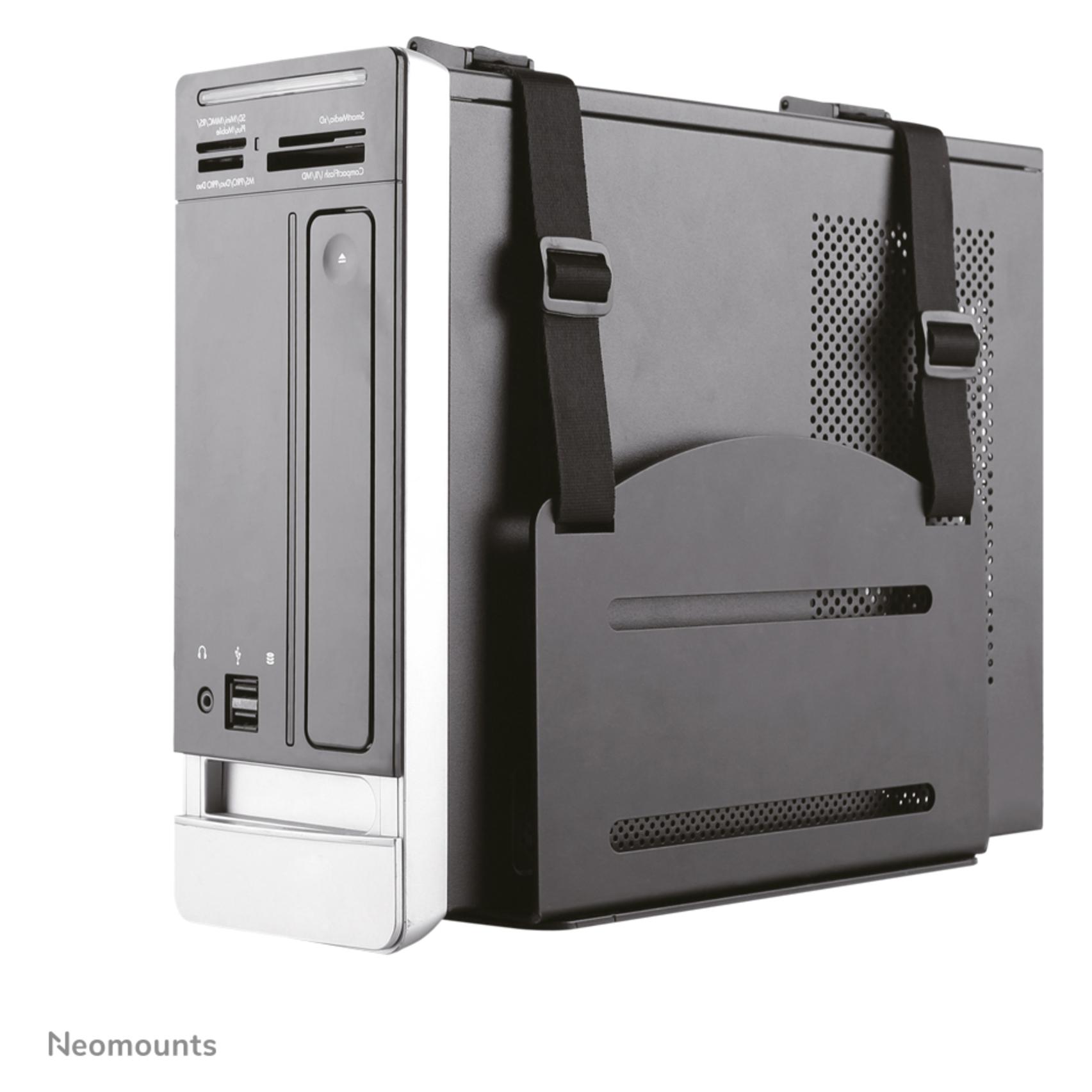
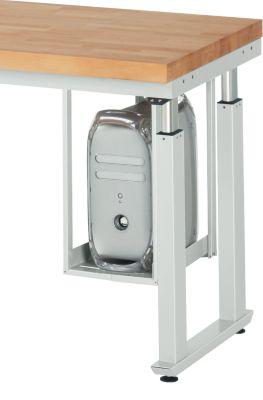
Neomounts CPU-D075 Befestigungskit CPU-Halterung fest unter dem Schreibtisch Schwarz (CPU-D075BLACK)Produktbeschreibung: Neomounts CPU-D075 Befestigungskit - fest - Schwarz, Produkttyp: Befestigungskit (fest) - unter dem Schreibtisch, Montagekomponenten: CPU-Halterung, Einstellbare Breite: 5-10 cm, Einstellbare Höhe: 20-36 cm, Anpassungen: Höhe, Breite, Max. Ladegewicht: 10 kg, Farbe: Schwarz, Herstellergarantie: 5 Jahre Garantie50,78 €*Versand: 0,00 €Sichere Weiterleitung zum Anbieter


-
Was sagt mir das Video einer CPU?
Das Video einer CPU kann Ihnen verschiedene Informationen vermitteln. Es kann Ihnen zeigen, wie eine CPU funktioniert und welche Komponenten sie enthält. Es kann Ihnen auch zeigen, wie eine CPU hergestellt wird und wie sie in einem Computer verwendet wird. Darüber hinaus kann das Video Ihnen auch helfen, die Leistung und Geschwindigkeit einer CPU zu verstehen und zu vergleichen. **
-
Welche GPU/CPU ist für dieses Video geeignet?
Um die geeignete GPU/CPU für ein Video zu bestimmen, hängt es von verschiedenen Faktoren ab, wie der Art des Videos, der Auflösung, der Bildrate und den verwendeten Softwareanwendungen. Für die Bearbeitung von Videos in hoher Auflösung und mit vielen Effekten und Filtern sind leistungsstarke GPUs wie die Nvidia GeForce RTX 3080 oder die AMD Radeon RX 6800 XT empfehlenswert. Für die CPU sind Prozessoren wie der Intel Core i9-10900K oder der AMD Ryzen 9 5900X gut geeignet. **
-
Ist Windows Movie Maker mehr auf die GPU oder die CPU angewiesen?
Windows Movie Maker ist hauptsächlich auf die CPU angewiesen. Die CPU ist für die Verarbeitung der meisten Aufgaben wie das Zusammenführen von Videoclips, das Hinzufügen von Effekten und das Rendern des endgültigen Videos verantwortlich. Die GPU wird hauptsächlich für die Wiedergabe des Videos verwendet, hat jedoch keinen großen Einfluss auf die Leistung des Programms. **
-
Wie können verschiedene Kameraeinstellungen und Schnitttechniken zur Schaffung einer dynamischen Filmgestaltung eingesetzt werden?
Verschiedene Kameraeinstellungen wie z.B. Nahaufnahmen, Totale oder Schrägansichten können genutzt werden, um die Perspektive und Stimmung eines Films zu verändern. Durch den Einsatz von Schnitttechniken wie z.B. Jump Cuts oder Cross-Cutting kann die Handlung beschleunigt oder Spannung erzeugt werden. Die Kombination von verschiedenen Kameraeinstellungen und Schnitttechniken ermöglicht es, eine dynamische und abwechslungsreiche Filmgestaltung zu erreichen. **

Benötigt man für eine flüssigere Videobearbeitung in Sony Vegas CPU- oder GPU-Leistung?
Für eine flüssigere Videobearbeitung in Sony Vegas benötigt man sowohl eine leistungsstarke CPU als auch eine gute GPU. Die CPU ist für die Berechnung der Effekte, Filter und Transcodierung zuständig, während die GPU für die Echtzeit-Vorschau und das Rendering der Videos verantwortlich ist. Eine Kombination aus einer schnellen CPU und einer leistungsstarken GPU führt zu einer insgesamt verbesserten Videobearbeitungsleistung. **
Ist die CPU am CPU-Kühler befestigt?
Ja, die CPU ist am CPU-Kühler befestigt. Der Kühler dient dazu, die Wärme abzuführen, die von der CPU erzeugt wird, und sorgt so für eine optimale Kühlung des Prozessors. **
Top-Angebote
Produkte zum Begriff Cpu:
-
ATEN VW3620 CPU-Modul VW-CPUDie VW-CPU kann in den modularen 4K-Videowandprozessor VW3620 36 x 20 von ATEN eingebaut werden, der über zwei CPU-Steckplätze verfügt. Der obere Steckplatz ist standardmäßig als primärer Steckplatz konfiguriert. Jede VW-CPU ist mit einem eigenen 10/100/1000Base-T-LAN-Port und einer Controller-Karte ausgestattet, die eine effiziente Datenübertragung und -verwaltung ermöglichen. Die VW-CPU kommt mit Hot-Standby, sodass die Standby-CPU automatisch die primäre CPU übernimmt und die Logik und IO-Steuerung von der vorherigen CPU fortsetzt, wenn die primäre CPU ausfällt. Sie kann den primären Systembetrieb sofort übernehmen, um eine einfache Wartung der Schnittstelle über die Web-GUI zu gewährleisten, ohne den aktuellen Bildschirm auf der Videowand auszuschalten. So unterstützt die VW-CPU Redundanz, um einen unterbrechungsfreien Betrieb für alle wichtigen Videowand-Anwendungen zu gewährleisten.2565,00 €*Versand: 0,00 €Sichere Weiterleitung zum Anbieter
-
Darkflash DV360S CPU Water Cooler - CPU-WasserkühlungDarkflash DV360S CPU water cooler (black) is a high-performance cooling solution designed for gamers and PC enthusiasts. Featuring a 360 mm aluminum heatsink and three 120 mm PWM fans, it efficiently dissipates heat from Intel and AMD processors. The cooler includes ARGB backlighting with 5V sync and a 3.2-inch IPS LCD display, allowing full customization of visual effects. A copper water block with ceramic bearings, flexible FEP tubing, and anti-vibration mounts ensure quiet and reliable operation. The PWM hub allows precise fan control, making the DV360S ideal for demanding users seeking top performance and style.115,78 €*Versand: 5,99 €Sichere Weiterleitung zum Anbieter
-
Welche CPU für HD Videobearbeitung?
Welche CPU für HD Videobearbeitung? Dies hängt von verschiedenen Faktoren ab, wie z.B. dem Budget, den spezifischen Anforderungen an die Videobearbeitung und der Software, die verwendet wird. Generell sind CPUs mit mehr Kernen und höheren Taktraten besser für Videobearbeitung geeignet. Beliebte Optionen sind z.B. Intel Core i7 oder i9 Prozessoren, aber auch AMD Ryzen Prozessoren bieten gute Leistung für Videobearbeitung. Es ist wichtig, auch auf andere Komponenten wie RAM und Grafikkarte zu achten, um ein reibungsloses Bearbeiten von HD Videos zu gewährleisten. Letztendlich sollte die Wahl der CPU auf die individuellen Bedürfnisse und das Budget des Nutzers zugeschnitten sein. **
-
Was ist eine CPU für Video-Bearbeitung?
Eine CPU (Central Processing Unit) für Video-Bearbeitung ist ein Prozessor, der speziell für die Verarbeitung und Bearbeitung von Videos optimiert ist. Diese CPUs sind in der Regel leistungsstärker und verfügen über mehr Kerne, um die Anforderungen der Video-Bearbeitung zu bewältigen. Sie ermöglichen eine schnellere und effizientere Verarbeitung von Videodateien und können komplexe Aufgaben wie das Rendern von Effekten und das Exportieren von Videos beschleunigen. **
-
Was sagt mir das Video einer CPU?
Das Video einer CPU kann Ihnen verschiedene Informationen vermitteln. Es kann Ihnen zeigen, wie eine CPU funktioniert und welche Komponenten sie enthält. Es kann Ihnen auch zeigen, wie eine CPU hergestellt wird und wie sie in einem Computer verwendet wird. Darüber hinaus kann das Video Ihnen auch helfen, die Leistung und Geschwindigkeit einer CPU zu verstehen und zu vergleichen. **
-
Welche GPU/CPU ist für dieses Video geeignet?
Um die geeignete GPU/CPU für ein Video zu bestimmen, hängt es von verschiedenen Faktoren ab, wie der Art des Videos, der Auflösung, der Bildrate und den verwendeten Softwareanwendungen. Für die Bearbeitung von Videos in hoher Auflösung und mit vielen Effekten und Filtern sind leistungsstarke GPUs wie die Nvidia GeForce RTX 3080 oder die AMD Radeon RX 6800 XT empfehlenswert. Für die CPU sind Prozessoren wie der Intel Core i9-10900K oder der AMD Ryzen 9 5900X gut geeignet. **
Ähnliche Suchbegriffe für Cpu
-
Video Watermark MakerEinfaches Hinzufügen von Wasserzeichen zu Ihren Videos Sie können Ihren Videos Ihre eigenen Wasserzeichen hinzufügen, um sie zu schützen und sicherzustellen, dass Sie die Anerkennung für Ihre Arbeit erhalten. Es gibt viele Möglichkeiten, ein Wasserzeichen zu Ihrem Video hinzuzufügen, darunter die folgenden: Hinzufügen von Text zu Ihrem Video Hinzufügen eines Logos zu Ihrem Video Hinzufügen eines Bildes zu Ihrem Video Erstellen eines visuellen Wasserzeichens Werfen Sie einen Blick auf einige der Lösungen, die SoftOrbits Old Photo Restoration anbietet: Wie Sie Ihre Videos kennzeichnen Sie können ein Video mit Ihrem Markenzeichen erstellen, indem Sie Ihr Wasserzeichen hinzufügen. Sie können Ihrem Video auch ein Urheberrecht hinzufügen, um sicherzustellen, dass niemand versucht, die Anerkennung für Ihre Arbeit zu erhalten. Verwenden Sie den Youtube Video Watermark Maker, um sicherzustellen, dass Ihre Arbeit geschützt ist. Sie können Ihrem YouTube-Video ein Wasserzeichen hinzufügen, was wichtig ist, wenn Sie vorhaben, dass andere Ihr Video ansehen und teilen. Wenn Sie Ihr Markenzeichen hinzufügen, können die Leute Ihre Arbeit identifizieren. Hinzufügen eines Textwasserzeichens zu einem Video Es ist sehr einfach, mit dem Youtube Video Watermark Maker ein Textwasserzeichen zu Ihrem Video hinzuzufügen. Folgen Sie diesen Schritten: Verwenden Sie Dateien hinzufügen, um Ihr Video hochzuladen. Klicken Sie auf den Bereich "Wasserzeichen" und wählen Sie "Textwasserzeichen". Legen Sie den Text, die Schriftfarbe und die Hintergrundfarbe fest. Wählen Sie die Position für die Stelle und treffen Sie Ihre Auswahl. Klicken Sie auf die Schaltfläche OK, wenn Sie fertig sind. Speichern Sie Ihr Wasserzeichen. So fügen Sie ein Logo-Wasserzeichen zu einem Video hinzu Es ist auch ganz einfach, mit dem Youtube Video Watermark Maker ein Wasserzeichen zu einem Video hinzuzufügen. Folgen Sie diesen Schritten: Verwenden Sie Dateien hinzufügen, um Ihr Video hochzuladen. Klicken Sie auf das Wasserzeichen-Fenster und wählen Sie Logo-Bild. Verwenden Sie ein Logo mit transparentem Hintergrund für Ihre PNG-Datei. Auf diese Weise können Sie das Video dahinter sehen. Wählen Sie die Position für den Speicherort und treffen Sie Ihre Auswahl. Klicken Sie auf die Schaltfläche OK, wenn Sie fertig sind. Speichern Sie Ihr Wasserzeichen. Automatische Position und Größe des Wasserzeichens Youtube Video Watermark Maker kann die Größe und Position der Wasserzeichen automatisch anpassen, da die Wasserzeichen unabhängig von der Videoauflösung eine feste Größe haben. Andere Anwendungen lassen das Logo größer oder kleiner erscheinen, aber Watermark Maker passt die Größe automatisch für Sie an. Sie können die Größe, Transparenz und Position des Wasserzeichens anpassen. Sie können die Größe des Wasserzeichens an den von Ihnen gewählten Prozentsatz der Größe des Quellvideos anpassen. Wasserzeichen mehrere Videos auf einmal in einem Batch-Modus Youtube Video Watermark Maker kann im Batch-Modus mehrere Videos auf einmal mit einem Wasserzeichen versehen. Sie klicken einfach auf Datei hinzufügen und laden alle Videos hoch, die Sie mit einem Wasserzeichen versehen möchten. Dann klicken Sie auf die Schaltfläche Batch Watermark. Fügen Sie Wasserzeichen zu mehreren Videos in einem Stapel hinzu. Wasserzeichenvorlage für spätere Verwendung speichern Es ist sehr einfach, Ihre Wasserzeichenvorlage für die spätere Verwendung zu speichern. Sie beginnen mit der Erstellung Ihres Wasserzeichens, entweder mit Text, einem Bild oder beidem. Sobald Sie die Vorlage erstellt haben, klicken Sie in der oberen Menüleiste auf Wasserzeichen speichern. Wenn Sie dem gespeicherten Video später ein Wasserzeichen hinzufügen möchten, klicken Sie einfach in der Menüleiste auf Wasserzeichen laden. Sie können nach Belieben Änderungen vornehmen oder das Wasserzeichen zu Ihren Videos hinzufügen. Wasserzeichenvorlage speichern. Intervalle zum Hinzufügen von Wasserzeichen zu Videos auswählen Sie können die Intervalle auswählen, in denen Sie das Wasserzeichen anzeigen möchten. Sie können die genauen Zeitintervalle angeben, in denen Sie das Wasserzeichen ein- und ausblenden möchten. Youtube Video Watermark Maker kann Text-Wasserzeichen, Bild-Wasserzeichen oder beides erstellen und sie genau dort platzieren, wo Sie sie haben möchten. Schutz vor automatischem Entfernen des Wasserzeichens Sie können Ihre Videos auch vor dem automatischen Entfernen von Wasserzeichen schützen. Sie betten sie in Ihre YouTube-Videos ein, was ein schneller und effizienter Prozess ist. Sobald Sie ein Wasserzeichen zu einem Video hinzufügen, ist es vor der automatischen Wasserzeichenentfernung geschützt. Systemvorraussetzungen: Betriebssystem: Windows 7, Windows 10, Windows 1139,95 €*Versand: 0,00 €Sichere Weiterleitung zum Anbieter
-
Neomounts CPU-D075 Befestigungskit CPU-Halterung fest unter dem Schreibtisch Schwarz (CPU-D075BLACK)Produktbeschreibung: Neomounts CPU-D075 Befestigungskit - fest - Schwarz, Produkttyp: Befestigungskit (fest) - unter dem Schreibtisch, Montagekomponenten: CPU-Halterung, Einstellbare Breite: 5-10 cm, Einstellbare Höhe: 20-36 cm, Anpassungen: Höhe, Breite, Max. Ladegewicht: 10 kg, Farbe: Schwarz, Herstellergarantie: 5 Jahre Garantie50,78 €*Versand: 0,00 €Sichere Weiterleitung zum Anbieter
-
Ist Windows Movie Maker mehr auf die GPU oder die CPU angewiesen?
Windows Movie Maker ist hauptsächlich auf die CPU angewiesen. Die CPU ist für die Verarbeitung der meisten Aufgaben wie das Zusammenführen von Videoclips, das Hinzufügen von Effekten und das Rendern des endgültigen Videos verantwortlich. Die GPU wird hauptsächlich für die Wiedergabe des Videos verwendet, hat jedoch keinen großen Einfluss auf die Leistung des Programms. **
-
Wie können verschiedene Kameraeinstellungen und Schnitttechniken zur Schaffung einer dynamischen Filmgestaltung eingesetzt werden?
Verschiedene Kameraeinstellungen wie z.B. Nahaufnahmen, Totale oder Schrägansichten können genutzt werden, um die Perspektive und Stimmung eines Films zu verändern. Durch den Einsatz von Schnitttechniken wie z.B. Jump Cuts oder Cross-Cutting kann die Handlung beschleunigt oder Spannung erzeugt werden. Die Kombination von verschiedenen Kameraeinstellungen und Schnitttechniken ermöglicht es, eine dynamische und abwechslungsreiche Filmgestaltung zu erreichen. **
-
Benötigt man für eine flüssigere Videobearbeitung in Sony Vegas CPU- oder GPU-Leistung?
Für eine flüssigere Videobearbeitung in Sony Vegas benötigt man sowohl eine leistungsstarke CPU als auch eine gute GPU. Die CPU ist für die Berechnung der Effekte, Filter und Transcodierung zuständig, während die GPU für die Echtzeit-Vorschau und das Rendering der Videos verantwortlich ist. Eine Kombination aus einer schnellen CPU und einer leistungsstarken GPU führt zu einer insgesamt verbesserten Videobearbeitungsleistung. **
-
Ist die CPU am CPU-Kühler befestigt?
Ja, die CPU ist am CPU-Kühler befestigt. Der Kühler dient dazu, die Wärme abzuführen, die von der CPU erzeugt wird, und sorgt so für eine optimale Kühlung des Prozessors. **
* Alle Preise verstehen sich inklusive der gesetzlichen Mehrwertsteuer und ggf. zuzüglich Versandkosten. Die Angebotsinformationen basieren auf den Angaben des jeweiligen Shops und werden über automatisierte Prozesse aktualisiert. Eine Aktualisierung in Echtzeit findet nicht statt, so dass es im Einzelfall zu Abweichungen kommen kann. ** Hinweis: Teile dieses Inhalts wurden von KI erstellt.