Domain video-maker.de kaufen?
Wir ziehen mit dem Projekt
video-maker.de um.
Sind Sie am Kauf der Domain
video-maker.de interessiert?
domain@kv-gmbh.de · 0541-91531010
Domain video-maker.de kaufen?
Ist die Sat-Buchse und die Data-Buchse dasselbe?
Nein, die Sat-Buchse und die Data-Buchse sind nicht dasselbe. Die Sat-Buchse wird verwendet, um eine Satellitenschüssel anzuschließen und Satellitensignale zu empfangen, während die Data-Buchse für die Übertragung von Daten über ein Netzwerkkabel verwendet wird. **
Wie kann man eine normale Buchse als Kombi-Buchse nutzen?
Um eine normale Buchse als Kombi-Buchse zu nutzen, benötigt man einen Adapter. Dieser Adapter ermöglicht es, sowohl Klinkenstecker als auch XLR-Stecker in die Buchse einzustecken. Der Adapter wird einfach in die Buchse gesteckt und ermöglicht so die Verwendung beider Steckertypen. **

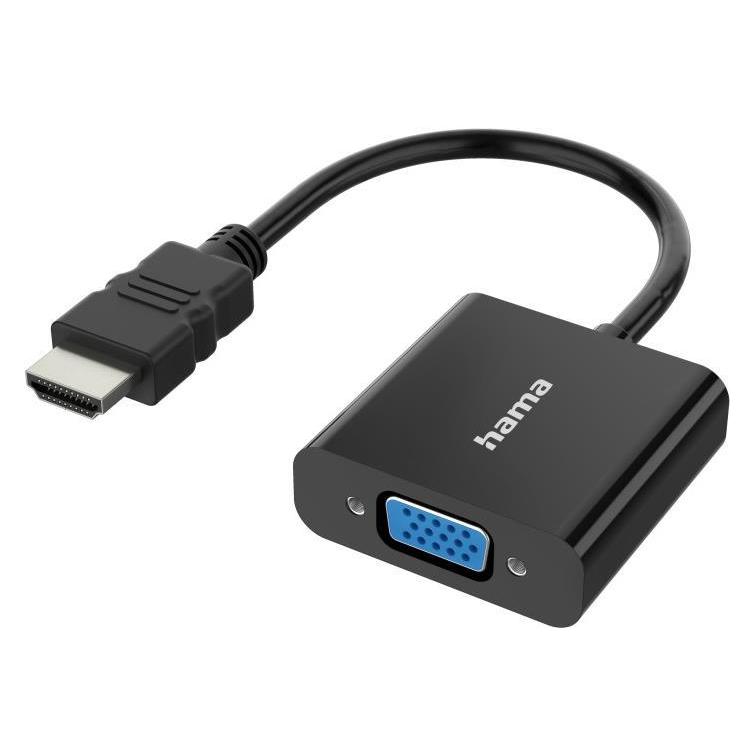
Ähnliche Suchbegriffe für Buchse
Top-Angebote
Produkte zum Begriff Buchse:
-
Video Watermark MakerEinfaches Hinzufügen von Wasserzeichen zu Ihren Videos Sie können Ihren Videos Ihre eigenen Wasserzeichen hinzufügen, um sie zu schützen und sicherzustellen, dass Sie die Anerkennung für Ihre Arbeit erhalten. Es gibt viele Möglichkeiten, ein Wasserzeichen zu Ihrem Video hinzuzufügen, darunter die folgenden: Hinzufügen von Text zu Ihrem Video Hinzufügen eines Logos zu Ihrem Video Hinzufügen eines Bildes zu Ihrem Video Erstellen eines visuellen Wasserzeichens Werfen Sie einen Blick auf einige der Lösungen, die SoftOrbits Old Photo Restoration anbietet: Wie Sie Ihre Videos kennzeichnen Sie können ein Video mit Ihrem Markenzeichen erstellen, indem Sie Ihr Wasserzeichen hinzufügen. Sie können Ihrem Video auch ein Urheberrecht hinzufügen, um sicherzustellen, dass niemand versucht, die Anerkennung für Ihre Arbeit zu erhalten. Verwenden Sie den Youtube Video Watermark Maker, um sicherzustellen, dass Ihre Arbeit geschützt ist. Sie können Ihrem YouTube-Video ein Wasserzeichen hinzufügen, was wichtig ist, wenn Sie vorhaben, dass andere Ihr Video ansehen und teilen. Wenn Sie Ihr Markenzeichen hinzufügen, können die Leute Ihre Arbeit identifizieren. Hinzufügen eines Textwasserzeichens zu einem Video Es ist sehr einfach, mit dem Youtube Video Watermark Maker ein Textwasserzeichen zu Ihrem Video hinzuzufügen. Folgen Sie diesen Schritten: Verwenden Sie Dateien hinzufügen, um Ihr Video hochzuladen. Klicken Sie auf den Bereich "Wasserzeichen" und wählen Sie "Textwasserzeichen". Legen Sie den Text, die Schriftfarbe und die Hintergrundfarbe fest. Wählen Sie die Position für die Stelle und treffen Sie Ihre Auswahl. Klicken Sie auf die Schaltfläche OK, wenn Sie fertig sind. Speichern Sie Ihr Wasserzeichen. So fügen Sie ein Logo-Wasserzeichen zu einem Video hinzu Es ist auch ganz einfach, mit dem Youtube Video Watermark Maker ein Wasserzeichen zu einem Video hinzuzufügen. Folgen Sie diesen Schritten: Verwenden Sie Dateien hinzufügen, um Ihr Video hochzuladen. Klicken Sie auf das Wasserzeichen-Fenster und wählen Sie Logo-Bild. Verwenden Sie ein Logo mit transparentem Hintergrund für Ihre PNG-Datei. Auf diese Weise können Sie das Video dahinter sehen. Wählen Sie die Position für den Speicherort und treffen Sie Ihre Auswahl. Klicken Sie auf die Schaltfläche OK, wenn Sie fertig sind. Speichern Sie Ihr Wasserzeichen. Automatische Position und Größe des Wasserzeichens Youtube Video Watermark Maker kann die Größe und Position der Wasserzeichen automatisch anpassen, da die Wasserzeichen unabhängig von der Videoauflösung eine feste Größe haben. Andere Anwendungen lassen das Logo größer oder kleiner erscheinen, aber Watermark Maker passt die Größe automatisch für Sie an. Sie können die Größe, Transparenz und Position des Wasserzeichens anpassen. Sie können die Größe des Wasserzeichens an den von Ihnen gewählten Prozentsatz der Größe des Quellvideos anpassen. Wasserzeichen mehrere Videos auf einmal in einem Batch-Modus Youtube Video Watermark Maker kann im Batch-Modus mehrere Videos auf einmal mit einem Wasserzeichen versehen. Sie klicken einfach auf Datei hinzufügen und laden alle Videos hoch, die Sie mit einem Wasserzeichen versehen möchten. Dann klicken Sie auf die Schaltfläche Batch Watermark. Fügen Sie Wasserzeichen zu mehreren Videos in einem Stapel hinzu. Wasserzeichenvorlage für spätere Verwendung speichern Es ist sehr einfach, Ihre Wasserzeichenvorlage für die spätere Verwendung zu speichern. Sie beginnen mit der Erstellung Ihres Wasserzeichens, entweder mit Text, einem Bild oder beidem. Sobald Sie die Vorlage erstellt haben, klicken Sie in der oberen Menüleiste auf Wasserzeichen speichern. Wenn Sie dem gespeicherten Video später ein Wasserzeichen hinzufügen möchten, klicken Sie einfach in der Menüleiste auf Wasserzeichen laden. Sie können nach Belieben Änderungen vornehmen oder das Wasserzeichen zu Ihren Videos hinzufügen. Wasserzeichenvorlage speichern. Intervalle zum Hinzufügen von Wasserzeichen zu Videos auswählen Sie können die Intervalle auswählen, in denen Sie das Wasserzeichen anzeigen möchten. Sie können die genauen Zeitintervalle angeben, in denen Sie das Wasserzeichen ein- und ausblenden möchten. Youtube Video Watermark Maker kann Text-Wasserzeichen, Bild-Wasserzeichen oder beides erstellen und sie genau dort platzieren, wo Sie sie haben möchten. Schutz vor automatischem Entfernen des Wasserzeichens Sie können Ihre Videos auch vor dem automatischen Entfernen von Wasserzeichen schützen. Sie betten sie in Ihre YouTube-Videos ein, was ein schneller und effizienter Prozess ist. Sobald Sie ein Wasserzeichen zu einem Video hinzufügen, ist es vor der automatischen Wasserzeichenentfernung geschützt. Systemvorraussetzungen: Betriebssystem: Windows 7, Windows 10, Windows 1139,95 €*Versand: 0,00 €Sichere Weiterleitung zum Anbieter
-
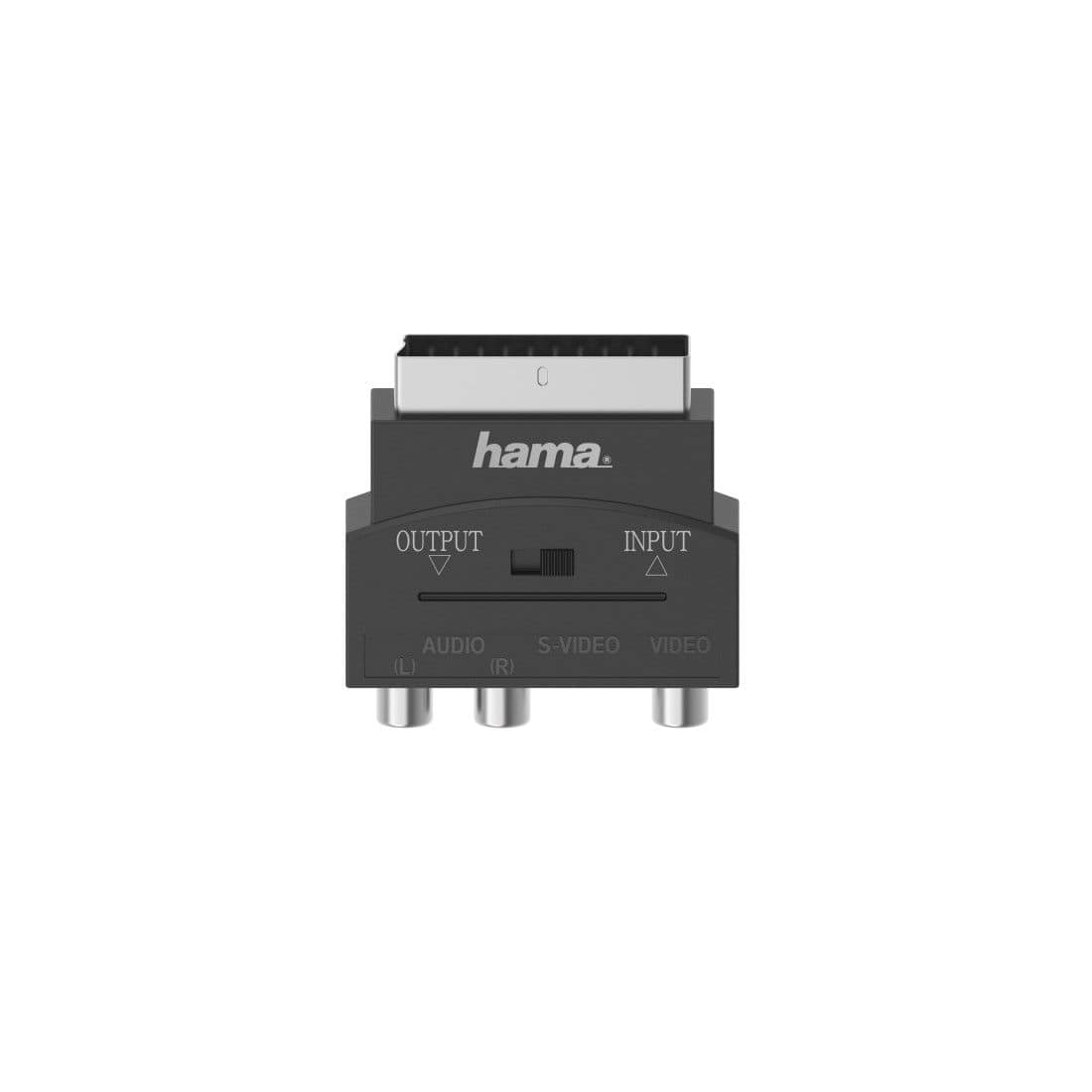
Toslink-Buchse / Toslink-BuchseAuf einen BlickAnschlüsseToslink-Kupplung - Toslink-KupplungSteckervergossenStecker MaterialABSAlle technischen Daten anzeigen (3 Angaben)Technische DatenAnschlüsseToslink-Kupplung - Toslink-KupplungSteckervergossenStecker MaterialABSTechnische Daten laut Hersteller. Änderungen und Irrtümer vorbehalten.7,57 €*Versand: 5,95 €Sichere Weiterleitung zum Anbieter


-
Kann man die AUX-Buchse durch eine USB-Buchse ersetzen?
Nein, die AUX-Buchse kann nicht einfach durch eine USB-Buchse ersetzt werden, da es sich um unterschiedliche Anschlüsse handelt. Die AUX-Buchse wird verwendet, um analoge Audiosignale zu übertragen, während die USB-Buchse für digitale Datenübertragung verwendet wird. Wenn du also eine USB-Verbindung für Audio verwenden möchtest, benötigst du einen Adapter oder ein Gerät, das USB-Audio unterstützt. **
-
Ist es möglich, die Internet-DSL-Buchse in eine Kabel-Buchse umzuwandeln?
Ja, es ist möglich, die Internet-DSL-Buchse in eine Kabel-Buchse umzuwandeln. Dafür benötigt man einen sogenannten DSL-Modem-Router, der sowohl DSL- als auch Kabelverbindungen unterstützt. Dieser Router kann dann an die vorhandene DSL-Buchse angeschlossen werden und das Signal in ein Kabelsignal umwandeln, das mit einem Kabelmodem verwendet werden kann. **
-
Welche Buchse für Satellit?
Welche Buchse für Satellit? Welche Art von Buchse benötigen Sie für den Anschluss Ihres Satellitenempfängers an Ihr TV-Gerät? Es gibt verschiedene Arten von Buchsen, die für Satellitenverbindungen verwendet werden, wie z.B. HDMI, SCART, Koaxial oder optische Buchsen. Es hängt von den Anschlussmöglichkeiten Ihres Satellitenempfängers und Ihres Fernsehers ab, welche Buchse Sie benötigen. Stellen Sie sicher, dass Sie die richtige Buchse verwenden, um eine optimale Bild- und Tonqualität zu erhalten. Wenn Sie sich unsicher sind, welcher Anschluss für Ihre Geräte geeignet ist, können Sie sich an den Hersteller oder einen Fachmann wenden. **
-
Welche Buchse für Mikrofon?
Welche Buchse für Mikrofon? Möchtest du wissen, welche Art von Anschluss du für dein Mikrofon benötigst? Es gibt verschiedene Arten von Buchsen für Mikrofone, wie zum Beispiel XLR, Klinkenstecker oder USB. Die Wahl der Buchse hängt von der Art des Mikrofons und dem Gerät ab, mit dem du es verbinden möchtest. Es ist wichtig, die richtige Buchse zu wählen, um eine optimale Klangqualität und Kompatibilität zu gewährleisten. Hast du bereits ein Mikrofon und möchtest wissen, welche Buchse du benötigst, oder suchst du nach Empfehlungen für die beste Buchse für dein Mikrofon? **
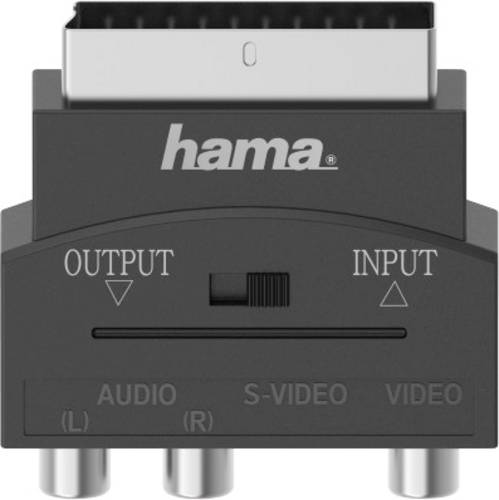
Welche Buchse für Telefon?
Welche Buchse für Telefon? Möchtest du wissen, welche Art von Anschluss dein Telefon hat? Es gibt verschiedene Arten von Buchsen für Telefone, wie zum Beispiel 3,5-mm-Klinkenstecker, USB-C oder Lightning-Anschlüsse. Je nach Hersteller und Modell kann die Buchse für das Telefon unterschiedlich sein. Es ist wichtig zu wissen, welche Art von Buchse dein Telefon hat, um sicherzustellen, dass du das richtige Zubehör wie Kopfhörer oder Ladekabel verwenden kannst. Hast du bereits nachgesehen, welche Buchse dein Telefon hat, oder benötigst du Hilfe bei der Identifizierung? **
Welche Buchse für DSL?
Welche Buchse für DSL benötigen Sie genau? Es gibt verschiedene Arten von Buchsen, die für DSL-Anschlüsse verwendet werden, wie z.B. die TAE-Buchse, die RJ45-Buchse oder die RJ11-Buchse. Die passende Buchse hängt davon ab, welchen DSL-Router oder Modem Sie verwenden und welcher Anschlussstandard in Ihrem Land üblich ist. Es ist wichtig, die richtige Buchse zu verwenden, um eine stabile und schnelle Internetverbindung zu gewährleisten. Haben Sie bereits einen DSL-Anschluss eingerichtet oder benötigen Sie Hilfe bei der Auswahl der richtigen Buchse? **
Top-Angebote
Produkte zum Begriff Buchse:
-
INF 240W Multifunktionaler USB-C Adapter: Buchse zu Buchse, 40Gbps, 8K Video, Lila240W USB-C Adapter unterstützt 40Gbps Daten, 8K Video und schnelles Laden. Kompatibel mit Thunderbolt 3. Ideal für Laptops, Tablets und Smartphones, die schnelle Strom- und Datenübertragung benötigen. Rasante Datenübertragung: Erleben Sie unübertroffene Datenübertragungsgeschwindigkeiten mit diesem USB4.0 Typ-C Adapter, der bis zu 40Gbps erreicht. Übertragen Sie große Dateien, streamen Sie hochauflösende Videos und sichern Sie Ihre Daten in einem Bruchteil der Zeit. Dieser Adapter ist auch kompatibel mit Thunderbolt 3 Geräten, was eine nahtlose Konnektivität und optimale Leistung für alle Ihre bandbreitenintensiven Anforderungen gewährleistet. Ideal für Profis, die mit großen Mediendateien arbeiten, Gamer, die niedrige Latenzzeiten benötigen, und alle, die Wert auf Geschwindigkeit und Effizienz in ihrem digitalen Workflow legen. Dieser Adapter stellt sicher, dass Sie immer mit maximaler Leistung arbeiten, wertvolle Zeit sparen und Ihre Produktivität steigern. Atemberaubende 8K-Visuals: Schöpfen Sie das volle Potenzial Ihres Displays mit den 8K-Videoübertragungsfunktionen dieses Adapters aus. Genießen Sie kristallklare Bilder und lebendige Farben auf kompatiblen Monitoren und Fernsehern. Egal, ob Sie Videos bearbeiten, digitale Kunst erstellen oder einfach nur Ihre Lieblingsfilme genießen, dieser Adapter bietet ein immersives Seherlebnis. Die hohe Bandbreite sorgt für eine reibungslose und verzögerungsfreie Wiedergabe, selbst bei höchsten Auflösungen. Perfekt für Content-Ersteller, Grafikdesigner und alle, die die bestmögliche visuelle Qualität verlangen. Dieser Adapter ist auch abwärtskompatibel mit niedrigeren Auflösungen, was die Kompatibilität mit einer Vielzahl von Geräten gewährleistet. Schnelles 240W Laden: Laden Sie Ihre Geräte in Rekordzeit mit der 240W (48V 5A) Ladeunterstützung dieses Adapters auf. Dieser Adapter ist kompatibel mit einer Vielzahl von USB-C Geräten, einschließlich Laptops, Tablets und Smartphones. Die hohe Leistungsabgabe sorgt dafür, dass Ihre Geräte schnell und effizient geladen werden, was Ihnen wertvolle Zeit spart. Ideal für Profis, die ständig unterwegs sind, Studenten, die ihre Geräte den ganzen Tag über geladen halten müssen, und alle, die Wert auf Komfort und Geschwindigkeit legen. Dieser Adapter verfügt außerdem über integrierte Sicherheitsmechanismen, um Ihre Geräte vor Überladung und Überhitzung zu schützen und jederzeit ein sicheres und zuverlässiges Laden zu gewährleisten. Spezifikationen: Farbe: Lila Abmessungen: Länge: 2.2 cm, Breite: 1.2 cm Material: Aluminiumlegierung + PVC Parameter: 240W (48V 5A), 40Gbps Datenübertragung, 8K Videoübertragung Das Paket beinhaltet: Adapter x 28,19 €*Versand: 0,00 €Sichere Weiterleitung zum Anbieter
-
Video Watermark MakerEinfaches Hinzufügen von Wasserzeichen zu Ihren Videos Sie können Ihren Videos Ihre eigenen Wasserzeichen hinzufügen, um sie zu schützen und sicherzustellen, dass Sie die Anerkennung für Ihre Arbeit erhalten. Es gibt viele Möglichkeiten, ein Wasserzeichen zu Ihrem Video hinzuzufügen, darunter die folgenden: Hinzufügen von Text zu Ihrem Video Hinzufügen eines Logos zu Ihrem Video Hinzufügen eines Bildes zu Ihrem Video Erstellen eines visuellen Wasserzeichens Werfen Sie einen Blick auf einige der Lösungen, die SoftOrbits Old Photo Restoration anbietet: Wie Sie Ihre Videos kennzeichnen Sie können ein Video mit Ihrem Markenzeichen erstellen, indem Sie Ihr Wasserzeichen hinzufügen. Sie können Ihrem Video auch ein Urheberrecht hinzufügen, um sicherzustellen, dass niemand versucht, die Anerkennung für Ihre Arbeit zu erhalten. Verwenden Sie den Youtube Video Watermark Maker, um sicherzustellen, dass Ihre Arbeit geschützt ist. Sie können Ihrem YouTube-Video ein Wasserzeichen hinzufügen, was wichtig ist, wenn Sie vorhaben, dass andere Ihr Video ansehen und teilen. Wenn Sie Ihr Markenzeichen hinzufügen, können die Leute Ihre Arbeit identifizieren. Hinzufügen eines Textwasserzeichens zu einem Video Es ist sehr einfach, mit dem Youtube Video Watermark Maker ein Textwasserzeichen zu Ihrem Video hinzuzufügen. Folgen Sie diesen Schritten: Verwenden Sie Dateien hinzufügen, um Ihr Video hochzuladen. Klicken Sie auf den Bereich "Wasserzeichen" und wählen Sie "Textwasserzeichen". Legen Sie den Text, die Schriftfarbe und die Hintergrundfarbe fest. Wählen Sie die Position für die Stelle und treffen Sie Ihre Auswahl. Klicken Sie auf die Schaltfläche OK, wenn Sie fertig sind. Speichern Sie Ihr Wasserzeichen. So fügen Sie ein Logo-Wasserzeichen zu einem Video hinzu Es ist auch ganz einfach, mit dem Youtube Video Watermark Maker ein Wasserzeichen zu einem Video hinzuzufügen. Folgen Sie diesen Schritten: Verwenden Sie Dateien hinzufügen, um Ihr Video hochzuladen. Klicken Sie auf das Wasserzeichen-Fenster und wählen Sie Logo-Bild. Verwenden Sie ein Logo mit transparentem Hintergrund für Ihre PNG-Datei. Auf diese Weise können Sie das Video dahinter sehen. Wählen Sie die Position für den Speicherort und treffen Sie Ihre Auswahl. Klicken Sie auf die Schaltfläche OK, wenn Sie fertig sind. Speichern Sie Ihr Wasserzeichen. Automatische Position und Größe des Wasserzeichens Youtube Video Watermark Maker kann die Größe und Position der Wasserzeichen automatisch anpassen, da die Wasserzeichen unabhängig von der Videoauflösung eine feste Größe haben. Andere Anwendungen lassen das Logo größer oder kleiner erscheinen, aber Watermark Maker passt die Größe automatisch für Sie an. Sie können die Größe, Transparenz und Position des Wasserzeichens anpassen. Sie können die Größe des Wasserzeichens an den von Ihnen gewählten Prozentsatz der Größe des Quellvideos anpassen. Wasserzeichen mehrere Videos auf einmal in einem Batch-Modus Youtube Video Watermark Maker kann im Batch-Modus mehrere Videos auf einmal mit einem Wasserzeichen versehen. Sie klicken einfach auf Datei hinzufügen und laden alle Videos hoch, die Sie mit einem Wasserzeichen versehen möchten. Dann klicken Sie auf die Schaltfläche Batch Watermark. Fügen Sie Wasserzeichen zu mehreren Videos in einem Stapel hinzu. Wasserzeichenvorlage für spätere Verwendung speichern Es ist sehr einfach, Ihre Wasserzeichenvorlage für die spätere Verwendung zu speichern. Sie beginnen mit der Erstellung Ihres Wasserzeichens, entweder mit Text, einem Bild oder beidem. Sobald Sie die Vorlage erstellt haben, klicken Sie in der oberen Menüleiste auf Wasserzeichen speichern. Wenn Sie dem gespeicherten Video später ein Wasserzeichen hinzufügen möchten, klicken Sie einfach in der Menüleiste auf Wasserzeichen laden. Sie können nach Belieben Änderungen vornehmen oder das Wasserzeichen zu Ihren Videos hinzufügen. Wasserzeichenvorlage speichern. Intervalle zum Hinzufügen von Wasserzeichen zu Videos auswählen Sie können die Intervalle auswählen, in denen Sie das Wasserzeichen anzeigen möchten. Sie können die genauen Zeitintervalle angeben, in denen Sie das Wasserzeichen ein- und ausblenden möchten. Youtube Video Watermark Maker kann Text-Wasserzeichen, Bild-Wasserzeichen oder beides erstellen und sie genau dort platzieren, wo Sie sie haben möchten. Schutz vor automatischem Entfernen des Wasserzeichens Sie können Ihre Videos auch vor dem automatischen Entfernen von Wasserzeichen schützen. Sie betten sie in Ihre YouTube-Videos ein, was ein schneller und effizienter Prozess ist. Sobald Sie ein Wasserzeichen zu einem Video hinzufügen, ist es vor der automatischen Wasserzeichenentfernung geschützt. Systemvorraussetzungen: Betriebssystem: Windows 7, Windows 10, Windows 1139,95 €*Versand: 0,00 €Sichere Weiterleitung zum Anbieter
-
Ist die Sat-Buchse und die Data-Buchse dasselbe?
Nein, die Sat-Buchse und die Data-Buchse sind nicht dasselbe. Die Sat-Buchse wird verwendet, um eine Satellitenschüssel anzuschließen und Satellitensignale zu empfangen, während die Data-Buchse für die Übertragung von Daten über ein Netzwerkkabel verwendet wird. **
-
Wie kann man eine normale Buchse als Kombi-Buchse nutzen?
Um eine normale Buchse als Kombi-Buchse zu nutzen, benötigt man einen Adapter. Dieser Adapter ermöglicht es, sowohl Klinkenstecker als auch XLR-Stecker in die Buchse einzustecken. Der Adapter wird einfach in die Buchse gesteckt und ermöglicht so die Verwendung beider Steckertypen. **
-
Kann man die AUX-Buchse durch eine USB-Buchse ersetzen?
Nein, die AUX-Buchse kann nicht einfach durch eine USB-Buchse ersetzt werden, da es sich um unterschiedliche Anschlüsse handelt. Die AUX-Buchse wird verwendet, um analoge Audiosignale zu übertragen, während die USB-Buchse für digitale Datenübertragung verwendet wird. Wenn du also eine USB-Verbindung für Audio verwenden möchtest, benötigst du einen Adapter oder ein Gerät, das USB-Audio unterstützt. **
-
Ist es möglich, die Internet-DSL-Buchse in eine Kabel-Buchse umzuwandeln?
Ja, es ist möglich, die Internet-DSL-Buchse in eine Kabel-Buchse umzuwandeln. Dafür benötigt man einen sogenannten DSL-Modem-Router, der sowohl DSL- als auch Kabelverbindungen unterstützt. Dieser Router kann dann an die vorhandene DSL-Buchse angeschlossen werden und das Signal in ein Kabelsignal umwandeln, das mit einem Kabelmodem verwendet werden kann. **
Ähnliche Suchbegriffe für Buchse
-
Toslink-Buchse / Toslink-BuchseAuf einen BlickAnschlüsseToslink-Kupplung - Toslink-KupplungSteckervergossenStecker MaterialABSAlle technischen Daten anzeigen (3 Angaben)Technische DatenAnschlüsseToslink-Kupplung - Toslink-KupplungSteckervergossenStecker MaterialABSTechnische Daten laut Hersteller. Änderungen und Irrtümer vorbehalten.7,57 €*Versand: 5,95 €Sichere Weiterleitung zum Anbieter
-
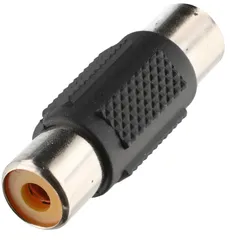
Goobay Cinch-Adapter, Buchse zu Buchse - 1x Cinch-Buchse > 1x Cinch-BuchseGoobay hat immer das richtige Elektronik-Zubehör für Ihre Audioanwendungen z. B. für Hobby-Tonstudios, Heimkino-Abende mit der Familie oder Musiksessions unter Freunden. Unsere Produkte übertragen Audio-Signale in maximaler Qualität für ein kristallklares Sound-Erlebnis. Die robuste Konstruktion und hochwertige Materialien unserer Adapter, Konverter und Audio-Stecker sorgen für ein klangvolles Entertainment. Einfach. Alles. Passend! ✓ Adapter ist ideal zur Verlängerung von Cinch-Kabeln geeignet. ✓ Cinch-Anschluss sorgt für beständigen Sound und eine perfekte Klangqualität ohne Störgeräusche. ✓ Grip-Profile an den Seiten erleichtern das Ein- und Ausstecken. ✓ Cinch-Verbinder sind universell einsetzbar, z. B. für Heimkino-Anlagen, Lautsprecher, Verstärker, Hi-Fi-Systeme, Plattenspieler und DJ-Mischpulte. ✓ Genormte, passgenaue RCA-Buchsen für minimale Übertragungswiderstände ✓ Goobay-Cinch-Kupplung ist ideal für den Hobby- und Bastelbereich geeignet. Technische Daten Anschlüsse Anschluss, Typ Cinch-Buchse Anschluss 2, Typ Cinch-Buchse Allgemein Verbrauchseinheit Material ABS Verpackungstyp Bulk Abmessungen / Gewicht Verbrauchseinheit 1 Stk. im Plastikbeutel2,75 €*Versand: 4,90 €Sichere Weiterleitung zum Anbieter
-
Welche Buchse für Satellit?
Welche Buchse für Satellit? Welche Art von Buchse benötigen Sie für den Anschluss Ihres Satellitenempfängers an Ihr TV-Gerät? Es gibt verschiedene Arten von Buchsen, die für Satellitenverbindungen verwendet werden, wie z.B. HDMI, SCART, Koaxial oder optische Buchsen. Es hängt von den Anschlussmöglichkeiten Ihres Satellitenempfängers und Ihres Fernsehers ab, welche Buchse Sie benötigen. Stellen Sie sicher, dass Sie die richtige Buchse verwenden, um eine optimale Bild- und Tonqualität zu erhalten. Wenn Sie sich unsicher sind, welcher Anschluss für Ihre Geräte geeignet ist, können Sie sich an den Hersteller oder einen Fachmann wenden. **
-
Welche Buchse für Mikrofon?
Welche Buchse für Mikrofon? Möchtest du wissen, welche Art von Anschluss du für dein Mikrofon benötigst? Es gibt verschiedene Arten von Buchsen für Mikrofone, wie zum Beispiel XLR, Klinkenstecker oder USB. Die Wahl der Buchse hängt von der Art des Mikrofons und dem Gerät ab, mit dem du es verbinden möchtest. Es ist wichtig, die richtige Buchse zu wählen, um eine optimale Klangqualität und Kompatibilität zu gewährleisten. Hast du bereits ein Mikrofon und möchtest wissen, welche Buchse du benötigst, oder suchst du nach Empfehlungen für die beste Buchse für dein Mikrofon? **
-
Welche Buchse für Telefon?
Welche Buchse für Telefon? Möchtest du wissen, welche Art von Anschluss dein Telefon hat? Es gibt verschiedene Arten von Buchsen für Telefone, wie zum Beispiel 3,5-mm-Klinkenstecker, USB-C oder Lightning-Anschlüsse. Je nach Hersteller und Modell kann die Buchse für das Telefon unterschiedlich sein. Es ist wichtig zu wissen, welche Art von Buchse dein Telefon hat, um sicherzustellen, dass du das richtige Zubehör wie Kopfhörer oder Ladekabel verwenden kannst. Hast du bereits nachgesehen, welche Buchse dein Telefon hat, oder benötigst du Hilfe bei der Identifizierung? **
-
Welche Buchse für DSL?
Welche Buchse für DSL benötigen Sie genau? Es gibt verschiedene Arten von Buchsen, die für DSL-Anschlüsse verwendet werden, wie z.B. die TAE-Buchse, die RJ45-Buchse oder die RJ11-Buchse. Die passende Buchse hängt davon ab, welchen DSL-Router oder Modem Sie verwenden und welcher Anschlussstandard in Ihrem Land üblich ist. Es ist wichtig, die richtige Buchse zu verwenden, um eine stabile und schnelle Internetverbindung zu gewährleisten. Haben Sie bereits einen DSL-Anschluss eingerichtet oder benötigen Sie Hilfe bei der Auswahl der richtigen Buchse? **
* Alle Preise verstehen sich inklusive der gesetzlichen Mehrwertsteuer und ggf. zuzüglich Versandkosten. Die Angebotsinformationen basieren auf den Angaben des jeweiligen Shops und werden über automatisierte Prozesse aktualisiert. Eine Aktualisierung in Echtzeit findet nicht statt, so dass es im Einzelfall zu Abweichungen kommen kann. ** Hinweis: Teile dieses Inhalts wurden von KI erstellt.