Domain video-maker.de kaufen?
Wir ziehen mit dem Projekt
video-maker.de um.
Sind Sie am Kauf der Domain
video-maker.de interessiert?
domain@kv-gmbh.de · 0541-91531010
Domain video-maker.de kaufen?
Welche Programme würden Sie für die Bildbearbeitung und Videobearbeitung empfehlen?
Für die Bildbearbeitung würde ich Adobe Photoshop oder GIMP empfehlen. Für die Videobearbeitung empfehle ich Adobe Premiere Pro oder DaVinci Resolve. Diese Programme bieten umfangreiche Funktionen und sind sowohl für Anfänger als auch für Profis geeignet. **
Wie kann man mit Video- und Bildbearbeitung Geld verdienen?
Es gibt verschiedene Möglichkeiten, mit Video- und Bildbearbeitung Geld zu verdienen. Man kann beispielsweise als Freelancer arbeiten und Aufträge für Kunden übernehmen. Es ist auch möglich, eigene Videos oder Bilder zu erstellen und diese zu verkaufen oder über Plattformen wie YouTube oder Instagram Einnahmen durch Werbung zu generieren. Eine weitere Option ist es, Tutorials oder Kurse anzubieten, um anderen Menschen beizubringen, wie sie ihre eigenen Videos oder Bilder bearbeiten können. **
Ähnliche Suchbegriffe für Bildbearbeitung
Top-Angebote
Produkte zum Begriff Bildbearbeitung:
-
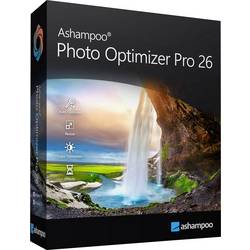
Markt & Technik 88061 Photo Optimizer 26 Windows BildbearbeitungBrillante Fotos sind nur einen Klick entfernt Die meisten Fotos leiden unter schlechter Belichtung, blassen Farben oder mangelndem Kontrast. Der Photo Optimizer 26 löst diese Probleme vollautomatisch. Durch die intelligente Bildanalyse erkennt die Software genau, wo das Bild verbessert werden muss, und liefert sofort ein natürliches, lebendiges Ergebnis – die perfekte Lösung für alle, die eine schnelle und effektive Bildoptimierung suchen.19,99 €*Versand: 4,95 €Sichere Weiterleitung zum Anbieter
-
Adobe Photoshop für Teams | Professionelle Bildbearbeitung & Kreativlösung für UnternehmenAdobe Photoshop für Teams – Professionelle Bildbearbeitung & Kreativlösung für Unternehmen Leistungsstarke Team- und Business-Lösung für professionelle Bildbearbeitung, Grafikdesign und kreative Workflows – ideal für Unternehmen, Agenturen und moderne Kreativumgebungen. Digitale Lieferung per E-Mail Professionelle Bildbearbeitungs- & Designlösung Ideal für Unternehmen & Kreativteams Kauf auf Rechnung für Unternehmen möglich Bildbearbeitung professionell umsetzen Optimiert für Team- und Kreativprozesse Unterstützung moderner Business-Workflows Ideal für Windows & macOS Persönlicher Ansprechpartner "Professionelle Kreativ- und Businesslösungen für moderne Arbeitsumgebungen." Professionelle Bildbearbeitung & Kreativ-Workflows Adobe Photoshop für Teams unterstützt moderne Bildbearbeitungs-, Grafikdesign- und Kreativprozesse innerhalb professioneller Unternehmens- und Agenturumgebungen. Die Lösung eignet sich ideal für Unternehmen, Marketingabteilungen und Kreativteams mit Fokus auf professionelle Bildbearbeitung, Content-Erstellung und strukturierte Team-Workflows. Ihr konkreter Nutzen Professionelle Bildbearbeitung und Grafikdesign Optimiert für Team- und Kreativprozesse Ideal für Unternehmen und Agenturen Unterstützung moderner Content-Workflows Effiziente Zusammenarbeit innerhalb kreativer Teams Professionelle Business- und Kreativlösung Adobe Photoshop Funktionen im Überblick Professionelle Bildbearbeitung und Retusche Grafikdesign und kreative Gestaltung Optimiert für moderne Team-Workflows Unterstützung professioneller Content-Prozesse Cloud- und Teamfunktionen für Unternehmen Leistungsstarke Werkzeuge für moderne Kreativumgebungen Adobe Kreativlösungen im Vergleich Funktion Photoshop Illustrator Bildbearbeitung ✔ Professionell Basisfunktionen Vektorgrafik Begrenzt ✔ Professionell Team-Workflows ✔ Optimiert ✔ Kreativ-Workflows Zielgruppe ✔ Kreativteams & Unternehmen ✔ Designer & Illustratoren Empfehlung ✔ Bildbearbeitung & Content ✔ Vektorgrafik & Illustration Professionelle Kreativ- & Content-Prozesse Adobe Photoshop für Teams unterstützt moderne Bildbearbeitungs-, Design- und Content-Prozesse innerhalb professioneller Unternehmens- und Kreativumgebungen. Die Lösung ermöglicht strukturierte Teamarbeit, professionelle Content-Erstellung und effiziente Zusammenarbeit innerhalb moderner Kreativprozesse. Ideal für Unternehmen, Marketingabteilungen und professionelle Kreativteams mit Fokus auf moderne Bildbearbeitung und visuelle Content-Erstellung. Professionelle Bildbearbeitung & Kreativ-Workflows Optimiert für Content-Erstellung, Teamarbeit und moderne Designprozesse. Jetzt digital bereitstellen und professionelle Kreativprojekte effizient umsetzen.475,92 €*Versand: 0,00 €Sichere Weiterleitung zum Anbieter
-
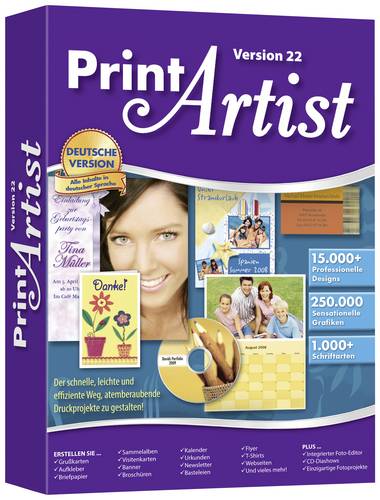
Markt & Technik Print Artist 22 Platinum Vollversion, 1 Lizenz Windows BildbearbeitungErstellen Sie individuelle und geschmackvolle Einladungen, Briefpapiere, Visitenkarten oder Glückwünsche zu jedem Anlass. Print Artist enthält mehr als 15.000 vollständig anpassbare Vorlagen, einen riesigen Umfang an Grafiken und Bildern (250.000) und zusätzliche Werkzeuge wie z.B. einen Foto-Editor und eine Sammlung an Spezialeffekten. Sie können Ihre fertigen Projekte ausdrucken, als PDF speichern oder als Diashow vorbereiten.24,99 €*Versand: 5,95 €Sichere Weiterleitung zum Anbieter
-
Video Watermark MakerEinfaches Hinzufügen von Wasserzeichen zu Ihren Videos Sie können Ihren Videos Ihre eigenen Wasserzeichen hinzufügen, um sie zu schützen und sicherzustellen, dass Sie die Anerkennung für Ihre Arbeit erhalten. Es gibt viele Möglichkeiten, ein Wasserzeichen zu Ihrem Video hinzuzufügen, darunter die folgenden: Hinzufügen von Text zu Ihrem Video Hinzufügen eines Logos zu Ihrem Video Hinzufügen eines Bildes zu Ihrem Video Erstellen eines visuellen Wasserzeichens Werfen Sie einen Blick auf einige der Lösungen, die SoftOrbits Old Photo Restoration anbietet: Wie Sie Ihre Videos kennzeichnen Sie können ein Video mit Ihrem Markenzeichen erstellen, indem Sie Ihr Wasserzeichen hinzufügen. Sie können Ihrem Video auch ein Urheberrecht hinzufügen, um sicherzustellen, dass niemand versucht, die Anerkennung für Ihre Arbeit zu erhalten. Verwenden Sie den Youtube Video Watermark Maker, um sicherzustellen, dass Ihre Arbeit geschützt ist. Sie können Ihrem YouTube-Video ein Wasserzeichen hinzufügen, was wichtig ist, wenn Sie vorhaben, dass andere Ihr Video ansehen und teilen. Wenn Sie Ihr Markenzeichen hinzufügen, können die Leute Ihre Arbeit identifizieren. Hinzufügen eines Textwasserzeichens zu einem Video Es ist sehr einfach, mit dem Youtube Video Watermark Maker ein Textwasserzeichen zu Ihrem Video hinzuzufügen. Folgen Sie diesen Schritten: Verwenden Sie Dateien hinzufügen, um Ihr Video hochzuladen. Klicken Sie auf den Bereich "Wasserzeichen" und wählen Sie "Textwasserzeichen". Legen Sie den Text, die Schriftfarbe und die Hintergrundfarbe fest. Wählen Sie die Position für die Stelle und treffen Sie Ihre Auswahl. Klicken Sie auf die Schaltfläche OK, wenn Sie fertig sind. Speichern Sie Ihr Wasserzeichen. So fügen Sie ein Logo-Wasserzeichen zu einem Video hinzu Es ist auch ganz einfach, mit dem Youtube Video Watermark Maker ein Wasserzeichen zu einem Video hinzuzufügen. Folgen Sie diesen Schritten: Verwenden Sie Dateien hinzufügen, um Ihr Video hochzuladen. Klicken Sie auf das Wasserzeichen-Fenster und wählen Sie Logo-Bild. Verwenden Sie ein Logo mit transparentem Hintergrund für Ihre PNG-Datei. Auf diese Weise können Sie das Video dahinter sehen. Wählen Sie die Position für den Speicherort und treffen Sie Ihre Auswahl. Klicken Sie auf die Schaltfläche OK, wenn Sie fertig sind. Speichern Sie Ihr Wasserzeichen. Automatische Position und Größe des Wasserzeichens Youtube Video Watermark Maker kann die Größe und Position der Wasserzeichen automatisch anpassen, da die Wasserzeichen unabhängig von der Videoauflösung eine feste Größe haben. Andere Anwendungen lassen das Logo größer oder kleiner erscheinen, aber Watermark Maker passt die Größe automatisch für Sie an. Sie können die Größe, Transparenz und Position des Wasserzeichens anpassen. Sie können die Größe des Wasserzeichens an den von Ihnen gewählten Prozentsatz der Größe des Quellvideos anpassen. Wasserzeichen mehrere Videos auf einmal in einem Batch-Modus Youtube Video Watermark Maker kann im Batch-Modus mehrere Videos auf einmal mit einem Wasserzeichen versehen. Sie klicken einfach auf Datei hinzufügen und laden alle Videos hoch, die Sie mit einem Wasserzeichen versehen möchten. Dann klicken Sie auf die Schaltfläche Batch Watermark. Fügen Sie Wasserzeichen zu mehreren Videos in einem Stapel hinzu. Wasserzeichenvorlage für spätere Verwendung speichern Es ist sehr einfach, Ihre Wasserzeichenvorlage für die spätere Verwendung zu speichern. Sie beginnen mit der Erstellung Ihres Wasserzeichens, entweder mit Text, einem Bild oder beidem. Sobald Sie die Vorlage erstellt haben, klicken Sie in der oberen Menüleiste auf Wasserzeichen speichern. Wenn Sie dem gespeicherten Video später ein Wasserzeichen hinzufügen möchten, klicken Sie einfach in der Menüleiste auf Wasserzeichen laden. Sie können nach Belieben Änderungen vornehmen oder das Wasserzeichen zu Ihren Videos hinzufügen. Wasserzeichenvorlage speichern. Intervalle zum Hinzufügen von Wasserzeichen zu Videos auswählen Sie können die Intervalle auswählen, in denen Sie das Wasserzeichen anzeigen möchten. Sie können die genauen Zeitintervalle angeben, in denen Sie das Wasserzeichen ein- und ausblenden möchten. Youtube Video Watermark Maker kann Text-Wasserzeichen, Bild-Wasserzeichen oder beides erstellen und sie genau dort platzieren, wo Sie sie haben möchten. Schutz vor automatischem Entfernen des Wasserzeichens Sie können Ihre Videos auch vor dem automatischen Entfernen von Wasserzeichen schützen. Sie betten sie in Ihre YouTube-Videos ein, was ein schneller und effizienter Prozess ist. Sobald Sie ein Wasserzeichen zu einem Video hinzufügen, ist es vor der automatischen Wasserzeichenentfernung geschützt. Systemvorraussetzungen: Betriebssystem: Windows 7, Windows 10, Windows 1139,95 €*Versand: 0,00 €Sichere Weiterleitung zum Anbieter

-
Welche kostenlosen Online-Tools eignen sich am besten zur Bildbearbeitung und Videobearbeitung?
Für die Bildbearbeitung eignen sich GIMP und Pixlr am besten, da sie viele Funktionen bieten und einfach zu bedienen sind. Für die Videobearbeitung sind Shotcut und DaVinci Resolve gute Optionen, da sie professionelle Funktionen haben und ebenfalls kostenlos sind. Beide Programme sind sowohl für Anfänger als auch für Fortgeschrittene geeignet. **
-
Wie beeinflussen Farbfilter die Bildqualität in der Fotografie, Videoproduktion und digitalen Bildbearbeitung?
Farbfilter beeinflussen die Bildqualität, indem sie das Licht modifizieren, das auf den Sensor oder Film trifft. Sie können die Farbtemperatur verändern und dadurch die Farbwiedergabe beeinflussen. Zudem können sie Kontrast und Sättigung verstärken oder reduzieren, um bestimmte Stimmungen zu erzeugen. In der digitalen Bildbearbeitung können Farbfilter verwendet werden, um bestimmte Farbtöne zu betonen oder zu verändern, um das gewünschte Bildergebnis zu erzielen. **
-
Wie beeinflussen Farbfilter die Bildqualität in der Fotografie, Videoproduktion und digitalen Bildbearbeitung?
Farbfilter können die Bildqualität in der Fotografie, Videoproduktion und digitalen Bildbearbeitung positiv beeinflussen, indem sie unerwünschte Farbstiche reduzieren und die Farbtemperatur korrigieren. Sie können auch dazu beitragen, bestimmte Farben zu verstärken oder zu schwächen, um die gewünschte Stimmung oder Atmosphäre zu erzeugen. Darüber hinaus können Farbfilter dazu beitragen, Kontrast und Schärfe zu verbessern, indem sie störende Lichtreflexe oder Blendeffekte reduzieren. In der digitalen Bildbearbeitung können Farbfilter auch verwendet werden, um kreative Effekte zu erzielen und das Erscheinungsbild von Bildern zu verändern. **
-
Wie beeinflussen Farbfilter die Bildqualität in der Fotografie, Videoproduktion und digitalen Bildbearbeitung?
Farbfilter können die Bildqualität in der Fotografie, Videoproduktion und digitalen Bildbearbeitung positiv beeinflussen, indem sie unerwünschte Farbstiche reduzieren und die Farbtreue verbessern. Sie können auch dazu beitragen, Kontrast und Farbsättigung zu verstärken, um das Bild lebendiger und ansprechender zu gestalten. Darüber hinaus können Farbfilter verwendet werden, um bestimmte Stimmungen oder Effekte zu erzeugen, wie zum Beispiel wärmere Töne bei Sonnenuntergängen oder kühlere Töne bei Nachtaufnahmen. Allerdings ist es wichtig, Farbfilter mit Bedacht einzusetzen, da sie auch unerwünschte Artefakte oder Verfälschungen im Bild verursachen können, wenn sie nicht korrekt angewendet werden. **
Wie beeinflussen Farbfilter die Bildqualität in der Fotografie, Videoproduktion und digitalen Bildbearbeitung?
Farbfilter können die Bildqualität in der Fotografie, Videoproduktion und digitalen Bildbearbeitung positiv beeinflussen, indem sie unerwünschte Farbstiche reduzieren und die Farbtemperatur korrigieren. Sie können auch dazu beitragen, bestimmte Farben zu verstärken oder zu schwächen, um die gewünschte Stimmung oder Atmosphäre zu erzeugen. Allerdings können Farbfilter auch dazu führen, dass die Bildqualität beeinträchtigt wird, wenn sie nicht korrekt eingesetzt werden oder minderwertige Filter verwendet werden. Es ist wichtig, hochwertige Filter zu verwenden und ihre Auswirkungen auf das Bild sorgfältig zu überwachen, um die bestmögliche Bildqualität zu erzielen. **
Welche Bildbearbeitung?
Es gibt viele verschiedene Bildbearbeitungsprogramme, die sich für unterschiedliche Zwecke eignen. Zu den bekanntesten gehören Adobe Photoshop, GIMP und Lightroom. Die Wahl hängt von den individuellen Bedürfnissen und dem Erfahrungsniveau des Nutzers ab. **
Top-Angebote
Produkte zum Begriff Bildbearbeitung:
-
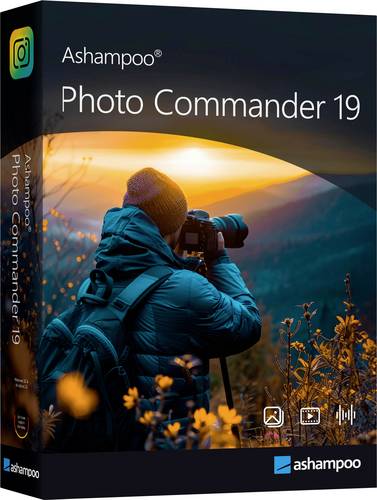
Markt & Technik Photo Commander 19 Windows BildbearbeitungDas Multitalent zum Betrachten, Bearbeiten und Organisieren Deiner Fotos Prallvoll mit Features: Mehr als 200 Funktionen für Deine Fotos in einer Software Der Photo Commander 19 bietet über 200 Funktionen rund um das Thema Foto, weshalb das Programm von seinen Fans auch zärtlich das "Feature-Biest" genannt wird. Und tatsächlich kann man sich lange durch die Software klicken und entdeckt fortwährend neue, praktische Möglichkeiten, die z.T. anderswo als eigenes Programm verkauft werden. Gönne Dir etwas Zeit zum Entdecken, es lohnt sich bestimmt!16,99 €*Versand: 5,95 €Sichere Weiterleitung zum Anbieter
-
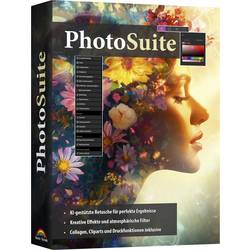
Markt & Technik 81632 Photo Suite DE Windows BildbearbeitungUnvergessliche Bilder, ganz einfach: Mit der Markt+Technik Photo Suite Die intuitive, KI-gestützte Bildbearbeitung für kreative Köpfe – vom ersten Klick bis zum letzten Feinschliff. Ob Urlaubsfotos, Familienporträts oder kreative Projekte: Die Photo Suite von Markt+Technik bringt frischen Wind in Ihre Bilderwelt. Die leistungsstarke, benutzerfreundliche Software verwandelt Ihre Aufnahmen in beeindruckende Meisterwerke – ganz ohne Vorkenntnisse. Photo Suite ist mehr als nur ein Bildbearbeitungsprogramm – es ist Ihr persönliches Fotostudio. Verleihen Sie Ihren Bildern Tiefe, Farbe, Emotion. Ob Sie kleine Korrekturen vornehmen oder große Effekte zaubern möchten, jedes Werkzeug ist auf Ihre Ideen abgestimmt. Viele Funktionen arbeiten dabei mit intelligenter Unterstützung, um Ihnen optimale Ergebnisse bei minimalem Aufwand zu bieten. Die Kombination aus einfacher Bedienung, starker Bildverarbeitung und smarten Werkzeugen sorgt dafür, dass Sie sich auf das Wesentliche konzentrieren können: Ihre Kreativität.19,99 €*Versand: 4,95 €Sichere Weiterleitung zum Anbieter
-
Markt & Technik 88061 Photo Optimizer 26 Windows BildbearbeitungBrillante Fotos sind nur einen Klick entfernt Die meisten Fotos leiden unter schlechter Belichtung, blassen Farben oder mangelndem Kontrast. Der Photo Optimizer 26 löst diese Probleme vollautomatisch. Durch die intelligente Bildanalyse erkennt die Software genau, wo das Bild verbessert werden muss, und liefert sofort ein natürliches, lebendiges Ergebnis – die perfekte Lösung für alle, die eine schnelle und effektive Bildoptimierung suchen.19,99 €*Versand: 4,95 €Sichere Weiterleitung zum Anbieter
-
Adobe Photoshop für Teams | Professionelle Bildbearbeitung & Kreativlösung für UnternehmenAdobe Photoshop für Teams – Professionelle Bildbearbeitung & Kreativlösung für Unternehmen Leistungsstarke Team- und Business-Lösung für professionelle Bildbearbeitung, Grafikdesign und kreative Workflows – ideal für Unternehmen, Agenturen und moderne Kreativumgebungen. Digitale Lieferung per E-Mail Professionelle Bildbearbeitungs- & Designlösung Ideal für Unternehmen & Kreativteams Kauf auf Rechnung für Unternehmen möglich Bildbearbeitung professionell umsetzen Optimiert für Team- und Kreativprozesse Unterstützung moderner Business-Workflows Ideal für Windows & macOS Persönlicher Ansprechpartner "Professionelle Kreativ- und Businesslösungen für moderne Arbeitsumgebungen." Professionelle Bildbearbeitung & Kreativ-Workflows Adobe Photoshop für Teams unterstützt moderne Bildbearbeitungs-, Grafikdesign- und Kreativprozesse innerhalb professioneller Unternehmens- und Agenturumgebungen. Die Lösung eignet sich ideal für Unternehmen, Marketingabteilungen und Kreativteams mit Fokus auf professionelle Bildbearbeitung, Content-Erstellung und strukturierte Team-Workflows. Ihr konkreter Nutzen Professionelle Bildbearbeitung und Grafikdesign Optimiert für Team- und Kreativprozesse Ideal für Unternehmen und Agenturen Unterstützung moderner Content-Workflows Effiziente Zusammenarbeit innerhalb kreativer Teams Professionelle Business- und Kreativlösung Adobe Photoshop Funktionen im Überblick Professionelle Bildbearbeitung und Retusche Grafikdesign und kreative Gestaltung Optimiert für moderne Team-Workflows Unterstützung professioneller Content-Prozesse Cloud- und Teamfunktionen für Unternehmen Leistungsstarke Werkzeuge für moderne Kreativumgebungen Adobe Kreativlösungen im Vergleich Funktion Photoshop Illustrator Bildbearbeitung ✔ Professionell Basisfunktionen Vektorgrafik Begrenzt ✔ Professionell Team-Workflows ✔ Optimiert ✔ Kreativ-Workflows Zielgruppe ✔ Kreativteams & Unternehmen ✔ Designer & Illustratoren Empfehlung ✔ Bildbearbeitung & Content ✔ Vektorgrafik & Illustration Professionelle Kreativ- & Content-Prozesse Adobe Photoshop für Teams unterstützt moderne Bildbearbeitungs-, Design- und Content-Prozesse innerhalb professioneller Unternehmens- und Kreativumgebungen. Die Lösung ermöglicht strukturierte Teamarbeit, professionelle Content-Erstellung und effiziente Zusammenarbeit innerhalb moderner Kreativprozesse. Ideal für Unternehmen, Marketingabteilungen und professionelle Kreativteams mit Fokus auf moderne Bildbearbeitung und visuelle Content-Erstellung. Professionelle Bildbearbeitung & Kreativ-Workflows Optimiert für Content-Erstellung, Teamarbeit und moderne Designprozesse. Jetzt digital bereitstellen und professionelle Kreativprojekte effizient umsetzen.475,92 €*Versand: 0,00 €Sichere Weiterleitung zum Anbieter
-
Welche Programme würden Sie für die Bildbearbeitung und Videobearbeitung empfehlen?
Für die Bildbearbeitung würde ich Adobe Photoshop oder GIMP empfehlen. Für die Videobearbeitung empfehle ich Adobe Premiere Pro oder DaVinci Resolve. Diese Programme bieten umfangreiche Funktionen und sind sowohl für Anfänger als auch für Profis geeignet. **
-
Wie kann man mit Video- und Bildbearbeitung Geld verdienen?
Es gibt verschiedene Möglichkeiten, mit Video- und Bildbearbeitung Geld zu verdienen. Man kann beispielsweise als Freelancer arbeiten und Aufträge für Kunden übernehmen. Es ist auch möglich, eigene Videos oder Bilder zu erstellen und diese zu verkaufen oder über Plattformen wie YouTube oder Instagram Einnahmen durch Werbung zu generieren. Eine weitere Option ist es, Tutorials oder Kurse anzubieten, um anderen Menschen beizubringen, wie sie ihre eigenen Videos oder Bilder bearbeiten können. **
-
Welche kostenlosen Online-Tools eignen sich am besten zur Bildbearbeitung und Videobearbeitung?
Für die Bildbearbeitung eignen sich GIMP und Pixlr am besten, da sie viele Funktionen bieten und einfach zu bedienen sind. Für die Videobearbeitung sind Shotcut und DaVinci Resolve gute Optionen, da sie professionelle Funktionen haben und ebenfalls kostenlos sind. Beide Programme sind sowohl für Anfänger als auch für Fortgeschrittene geeignet. **
-
Wie beeinflussen Farbfilter die Bildqualität in der Fotografie, Videoproduktion und digitalen Bildbearbeitung?
Farbfilter beeinflussen die Bildqualität, indem sie das Licht modifizieren, das auf den Sensor oder Film trifft. Sie können die Farbtemperatur verändern und dadurch die Farbwiedergabe beeinflussen. Zudem können sie Kontrast und Sättigung verstärken oder reduzieren, um bestimmte Stimmungen zu erzeugen. In der digitalen Bildbearbeitung können Farbfilter verwendet werden, um bestimmte Farbtöne zu betonen oder zu verändern, um das gewünschte Bildergebnis zu erzielen. **
Ähnliche Suchbegriffe für Bildbearbeitung
-
Markt & Technik Print Artist 22 Platinum Vollversion, 1 Lizenz Windows BildbearbeitungErstellen Sie individuelle und geschmackvolle Einladungen, Briefpapiere, Visitenkarten oder Glückwünsche zu jedem Anlass. Print Artist enthält mehr als 15.000 vollständig anpassbare Vorlagen, einen riesigen Umfang an Grafiken und Bildern (250.000) und zusätzliche Werkzeuge wie z.B. einen Foto-Editor und eine Sammlung an Spezialeffekten. Sie können Ihre fertigen Projekte ausdrucken, als PDF speichern oder als Diashow vorbereiten.24,99 €*Versand: 5,95 €Sichere Weiterleitung zum Anbieter
-
Video Watermark MakerEinfaches Hinzufügen von Wasserzeichen zu Ihren Videos Sie können Ihren Videos Ihre eigenen Wasserzeichen hinzufügen, um sie zu schützen und sicherzustellen, dass Sie die Anerkennung für Ihre Arbeit erhalten. Es gibt viele Möglichkeiten, ein Wasserzeichen zu Ihrem Video hinzuzufügen, darunter die folgenden: Hinzufügen von Text zu Ihrem Video Hinzufügen eines Logos zu Ihrem Video Hinzufügen eines Bildes zu Ihrem Video Erstellen eines visuellen Wasserzeichens Werfen Sie einen Blick auf einige der Lösungen, die SoftOrbits Old Photo Restoration anbietet: Wie Sie Ihre Videos kennzeichnen Sie können ein Video mit Ihrem Markenzeichen erstellen, indem Sie Ihr Wasserzeichen hinzufügen. Sie können Ihrem Video auch ein Urheberrecht hinzufügen, um sicherzustellen, dass niemand versucht, die Anerkennung für Ihre Arbeit zu erhalten. Verwenden Sie den Youtube Video Watermark Maker, um sicherzustellen, dass Ihre Arbeit geschützt ist. Sie können Ihrem YouTube-Video ein Wasserzeichen hinzufügen, was wichtig ist, wenn Sie vorhaben, dass andere Ihr Video ansehen und teilen. Wenn Sie Ihr Markenzeichen hinzufügen, können die Leute Ihre Arbeit identifizieren. Hinzufügen eines Textwasserzeichens zu einem Video Es ist sehr einfach, mit dem Youtube Video Watermark Maker ein Textwasserzeichen zu Ihrem Video hinzuzufügen. Folgen Sie diesen Schritten: Verwenden Sie Dateien hinzufügen, um Ihr Video hochzuladen. Klicken Sie auf den Bereich "Wasserzeichen" und wählen Sie "Textwasserzeichen". Legen Sie den Text, die Schriftfarbe und die Hintergrundfarbe fest. Wählen Sie die Position für die Stelle und treffen Sie Ihre Auswahl. Klicken Sie auf die Schaltfläche OK, wenn Sie fertig sind. Speichern Sie Ihr Wasserzeichen. So fügen Sie ein Logo-Wasserzeichen zu einem Video hinzu Es ist auch ganz einfach, mit dem Youtube Video Watermark Maker ein Wasserzeichen zu einem Video hinzuzufügen. Folgen Sie diesen Schritten: Verwenden Sie Dateien hinzufügen, um Ihr Video hochzuladen. Klicken Sie auf das Wasserzeichen-Fenster und wählen Sie Logo-Bild. Verwenden Sie ein Logo mit transparentem Hintergrund für Ihre PNG-Datei. Auf diese Weise können Sie das Video dahinter sehen. Wählen Sie die Position für den Speicherort und treffen Sie Ihre Auswahl. Klicken Sie auf die Schaltfläche OK, wenn Sie fertig sind. Speichern Sie Ihr Wasserzeichen. Automatische Position und Größe des Wasserzeichens Youtube Video Watermark Maker kann die Größe und Position der Wasserzeichen automatisch anpassen, da die Wasserzeichen unabhängig von der Videoauflösung eine feste Größe haben. Andere Anwendungen lassen das Logo größer oder kleiner erscheinen, aber Watermark Maker passt die Größe automatisch für Sie an. Sie können die Größe, Transparenz und Position des Wasserzeichens anpassen. Sie können die Größe des Wasserzeichens an den von Ihnen gewählten Prozentsatz der Größe des Quellvideos anpassen. Wasserzeichen mehrere Videos auf einmal in einem Batch-Modus Youtube Video Watermark Maker kann im Batch-Modus mehrere Videos auf einmal mit einem Wasserzeichen versehen. Sie klicken einfach auf Datei hinzufügen und laden alle Videos hoch, die Sie mit einem Wasserzeichen versehen möchten. Dann klicken Sie auf die Schaltfläche Batch Watermark. Fügen Sie Wasserzeichen zu mehreren Videos in einem Stapel hinzu. Wasserzeichenvorlage für spätere Verwendung speichern Es ist sehr einfach, Ihre Wasserzeichenvorlage für die spätere Verwendung zu speichern. Sie beginnen mit der Erstellung Ihres Wasserzeichens, entweder mit Text, einem Bild oder beidem. Sobald Sie die Vorlage erstellt haben, klicken Sie in der oberen Menüleiste auf Wasserzeichen speichern. Wenn Sie dem gespeicherten Video später ein Wasserzeichen hinzufügen möchten, klicken Sie einfach in der Menüleiste auf Wasserzeichen laden. Sie können nach Belieben Änderungen vornehmen oder das Wasserzeichen zu Ihren Videos hinzufügen. Wasserzeichenvorlage speichern. Intervalle zum Hinzufügen von Wasserzeichen zu Videos auswählen Sie können die Intervalle auswählen, in denen Sie das Wasserzeichen anzeigen möchten. Sie können die genauen Zeitintervalle angeben, in denen Sie das Wasserzeichen ein- und ausblenden möchten. Youtube Video Watermark Maker kann Text-Wasserzeichen, Bild-Wasserzeichen oder beides erstellen und sie genau dort platzieren, wo Sie sie haben möchten. Schutz vor automatischem Entfernen des Wasserzeichens Sie können Ihre Videos auch vor dem automatischen Entfernen von Wasserzeichen schützen. Sie betten sie in Ihre YouTube-Videos ein, was ein schneller und effizienter Prozess ist. Sobald Sie ein Wasserzeichen zu einem Video hinzufügen, ist es vor der automatischen Wasserzeichenentfernung geschützt. Systemvorraussetzungen: Betriebssystem: Windows 7, Windows 10, Windows 1139,95 €*Versand: 0,00 €Sichere Weiterleitung zum Anbieter
-
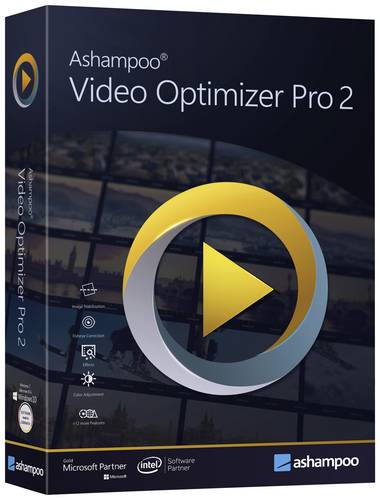
Ashampoo Video Optimizer 2 Vollversion, 1 Lizenz Windows VideobearbeitungVideos optimieren und bearbeiten Ashampoo Video Optimizer Pro 2 verbessert die Qualität Ihrer Videos, stabilisiert das Bild und passt Kontrast und Farben an. Auch nachträgliches Schärfen, E_ ekte und Zeitlupen bzw. Zeitra_ er sind möglich. Digitales Rauschen bei schwierigen Lichtverhältnissen oder Bild_ ackern können problemlos entfernt werden. Im übersichtlichen Bearbeitungsbereich können Sie Videos schneiden, drehen oder mehrere Clips zusammenfassen, ganz einfach und ohne Vorkenntnisse!18,57 €*Versand: 5,95 €Sichere Weiterleitung zum Anbieter
-
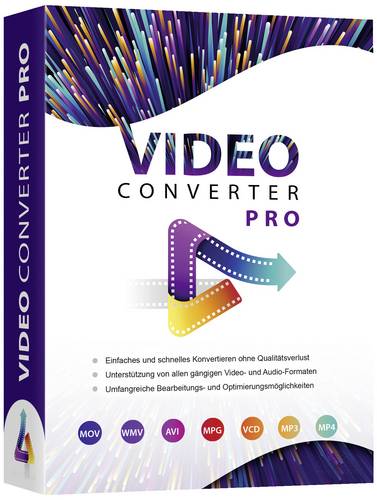
Markt & Technik Video Converter Pro Vollversion, 3 Lizenzen Windows VideobearbeitungDie komplette Video Toolbox zum Konvertieren von Video und Audio Formate Der Video Converter Pro ist eine schnelle und benutzerfreundliche Software, mit der Sie Ihre Multimedia Daten wie Videos und Musik ohne Qualitätsverlust in Höchstgeschwindigkeit konvertieren können. Sie können gleichzeitig mehrere Videos auf einmal konvertieren. Außerdem steht eine riesige Auswahl an aufregenden Extras zur Verfügung: Videoqualität verbessern, Video schneiden, zusammenführen, Drehen oder Spiegeln, Effekte hinzufügen und vieles mehr.20,01 €*Versand: 5,95 €Sichere Weiterleitung zum Anbieter
-
Wie beeinflussen Farbfilter die Bildqualität in der Fotografie, Videoproduktion und digitalen Bildbearbeitung?
Farbfilter können die Bildqualität in der Fotografie, Videoproduktion und digitalen Bildbearbeitung positiv beeinflussen, indem sie unerwünschte Farbstiche reduzieren und die Farbtemperatur korrigieren. Sie können auch dazu beitragen, bestimmte Farben zu verstärken oder zu schwächen, um die gewünschte Stimmung oder Atmosphäre zu erzeugen. Darüber hinaus können Farbfilter dazu beitragen, Kontrast und Schärfe zu verbessern, indem sie störende Lichtreflexe oder Blendeffekte reduzieren. In der digitalen Bildbearbeitung können Farbfilter auch verwendet werden, um kreative Effekte zu erzielen und das Erscheinungsbild von Bildern zu verändern. **
-
Wie beeinflussen Farbfilter die Bildqualität in der Fotografie, Videoproduktion und digitalen Bildbearbeitung?
Farbfilter können die Bildqualität in der Fotografie, Videoproduktion und digitalen Bildbearbeitung positiv beeinflussen, indem sie unerwünschte Farbstiche reduzieren und die Farbtreue verbessern. Sie können auch dazu beitragen, Kontrast und Farbsättigung zu verstärken, um das Bild lebendiger und ansprechender zu gestalten. Darüber hinaus können Farbfilter verwendet werden, um bestimmte Stimmungen oder Effekte zu erzeugen, wie zum Beispiel wärmere Töne bei Sonnenuntergängen oder kühlere Töne bei Nachtaufnahmen. Allerdings ist es wichtig, Farbfilter mit Bedacht einzusetzen, da sie auch unerwünschte Artefakte oder Verfälschungen im Bild verursachen können, wenn sie nicht korrekt angewendet werden. **
-
Wie beeinflussen Farbfilter die Bildqualität in der Fotografie, Videoproduktion und digitalen Bildbearbeitung?
Farbfilter können die Bildqualität in der Fotografie, Videoproduktion und digitalen Bildbearbeitung positiv beeinflussen, indem sie unerwünschte Farbstiche reduzieren und die Farbtemperatur korrigieren. Sie können auch dazu beitragen, bestimmte Farben zu verstärken oder zu schwächen, um die gewünschte Stimmung oder Atmosphäre zu erzeugen. Allerdings können Farbfilter auch dazu führen, dass die Bildqualität beeinträchtigt wird, wenn sie nicht korrekt eingesetzt werden oder minderwertige Filter verwendet werden. Es ist wichtig, hochwertige Filter zu verwenden und ihre Auswirkungen auf das Bild sorgfältig zu überwachen, um die bestmögliche Bildqualität zu erzielen. **
-
Welche Bildbearbeitung?
Es gibt viele verschiedene Bildbearbeitungsprogramme, die sich für unterschiedliche Zwecke eignen. Zu den bekanntesten gehören Adobe Photoshop, GIMP und Lightroom. Die Wahl hängt von den individuellen Bedürfnissen und dem Erfahrungsniveau des Nutzers ab. **
* Alle Preise verstehen sich inklusive der gesetzlichen Mehrwertsteuer und ggf. zuzüglich Versandkosten. Die Angebotsinformationen basieren auf den Angaben des jeweiligen Shops und werden über automatisierte Prozesse aktualisiert. Eine Aktualisierung in Echtzeit findet nicht statt, so dass es im Einzelfall zu Abweichungen kommen kann. ** Hinweis: Teile dieses Inhalts wurden von KI erstellt.