Domain video-maker.de kaufen?
Wir ziehen mit dem Projekt
video-maker.de um.
Sind Sie am Kauf der Domain
video-maker.de interessiert?
domain@kv-gmbh.de · 0541-91531010
Domain video-maker.de kaufen?
Wie kann ich ein Status Video kopieren?
Um ein Status Video zu kopieren, musst du zunächst das Video öffnen und auf die Option "Teilen" oder "Weiterleiten" klicken. Anschließend wählst du die Option "Link kopieren" aus. Alternativ kannst du das Video auch direkt auf deinem Gerät speichern, indem du auf "Speichern" oder "Download" klickst. Wenn du das Video auf einem anderen Gerät teilen möchtest, kannst du es über Messenger-Apps wie WhatsApp oder Telegram senden. Vergiss nicht, die Urheberrechte des Videos zu respektieren und nur Videos zu kopieren, die du legal teilen darfst. **
Wie kann ich einen Status Video kopieren?
Um ein Status-Video zu kopieren, musst du zuerst das Video auf deinem Gerät finden. Anschließend kannst du eine Bildschirmaufnahme-App verwenden, um das Video aufzunehmen. Alternativ kannst du auch spezielle Apps oder Websites nutzen, um das Video herunterzuladen. Vergiss nicht, die Urheberrechte des Videos zu respektieren und es nur für den persönlichen Gebrauch zu verwenden. Hast du bereits eine Idee, wie du vorgehen möchtest? **

Ähnliche Suchbegriffe für Kopieren
Top-Angebote
Produkte zum Begriff Kopieren:
-
Canon Pixma MG2556s - Tintenstrahl-Multifunktionsgerät - Scannen, Kopieren, 4800x600 DPI A4, USB (0727C076)Canon PIXMA MG2556S. Drucktechnologie: Tintenstrahl, Drucken: Farbdruck, Maximale Auflösung: 4800 x 600 DPI. Kopieren: Farbkopieren. Scannen: Farbscan, Optische Scan-Auflösung: 600 x 1200 DPI. Duplexfunktion: Drucken. Maximale Papiergröße der ISO...75,37 €*Versand: 0,00 €Sichere Weiterleitung zum Anbieter
-
Video Watermark MakerEinfaches Hinzufügen von Wasserzeichen zu Ihren Videos Sie können Ihren Videos Ihre eigenen Wasserzeichen hinzufügen, um sie zu schützen und sicherzustellen, dass Sie die Anerkennung für Ihre Arbeit erhalten. Es gibt viele Möglichkeiten, ein Wasserzeichen zu Ihrem Video hinzuzufügen, darunter die folgenden: Hinzufügen von Text zu Ihrem Video Hinzufügen eines Logos zu Ihrem Video Hinzufügen eines Bildes zu Ihrem Video Erstellen eines visuellen Wasserzeichens Werfen Sie einen Blick auf einige der Lösungen, die SoftOrbits Old Photo Restoration anbietet: Wie Sie Ihre Videos kennzeichnen Sie können ein Video mit Ihrem Markenzeichen erstellen, indem Sie Ihr Wasserzeichen hinzufügen. Sie können Ihrem Video auch ein Urheberrecht hinzufügen, um sicherzustellen, dass niemand versucht, die Anerkennung für Ihre Arbeit zu erhalten. Verwenden Sie den Youtube Video Watermark Maker, um sicherzustellen, dass Ihre Arbeit geschützt ist. Sie können Ihrem YouTube-Video ein Wasserzeichen hinzufügen, was wichtig ist, wenn Sie vorhaben, dass andere Ihr Video ansehen und teilen. Wenn Sie Ihr Markenzeichen hinzufügen, können die Leute Ihre Arbeit identifizieren. Hinzufügen eines Textwasserzeichens zu einem Video Es ist sehr einfach, mit dem Youtube Video Watermark Maker ein Textwasserzeichen zu Ihrem Video hinzuzufügen. Folgen Sie diesen Schritten: Verwenden Sie Dateien hinzufügen, um Ihr Video hochzuladen. Klicken Sie auf den Bereich "Wasserzeichen" und wählen Sie "Textwasserzeichen". Legen Sie den Text, die Schriftfarbe und die Hintergrundfarbe fest. Wählen Sie die Position für die Stelle und treffen Sie Ihre Auswahl. Klicken Sie auf die Schaltfläche OK, wenn Sie fertig sind. Speichern Sie Ihr Wasserzeichen. So fügen Sie ein Logo-Wasserzeichen zu einem Video hinzu Es ist auch ganz einfach, mit dem Youtube Video Watermark Maker ein Wasserzeichen zu einem Video hinzuzufügen. Folgen Sie diesen Schritten: Verwenden Sie Dateien hinzufügen, um Ihr Video hochzuladen. Klicken Sie auf das Wasserzeichen-Fenster und wählen Sie Logo-Bild. Verwenden Sie ein Logo mit transparentem Hintergrund für Ihre PNG-Datei. Auf diese Weise können Sie das Video dahinter sehen. Wählen Sie die Position für den Speicherort und treffen Sie Ihre Auswahl. Klicken Sie auf die Schaltfläche OK, wenn Sie fertig sind. Speichern Sie Ihr Wasserzeichen. Automatische Position und Größe des Wasserzeichens Youtube Video Watermark Maker kann die Größe und Position der Wasserzeichen automatisch anpassen, da die Wasserzeichen unabhängig von der Videoauflösung eine feste Größe haben. Andere Anwendungen lassen das Logo größer oder kleiner erscheinen, aber Watermark Maker passt die Größe automatisch für Sie an. Sie können die Größe, Transparenz und Position des Wasserzeichens anpassen. Sie können die Größe des Wasserzeichens an den von Ihnen gewählten Prozentsatz der Größe des Quellvideos anpassen. Wasserzeichen mehrere Videos auf einmal in einem Batch-Modus Youtube Video Watermark Maker kann im Batch-Modus mehrere Videos auf einmal mit einem Wasserzeichen versehen. Sie klicken einfach auf Datei hinzufügen und laden alle Videos hoch, die Sie mit einem Wasserzeichen versehen möchten. Dann klicken Sie auf die Schaltfläche Batch Watermark. Fügen Sie Wasserzeichen zu mehreren Videos in einem Stapel hinzu. Wasserzeichenvorlage für spätere Verwendung speichern Es ist sehr einfach, Ihre Wasserzeichenvorlage für die spätere Verwendung zu speichern. Sie beginnen mit der Erstellung Ihres Wasserzeichens, entweder mit Text, einem Bild oder beidem. Sobald Sie die Vorlage erstellt haben, klicken Sie in der oberen Menüleiste auf Wasserzeichen speichern. Wenn Sie dem gespeicherten Video später ein Wasserzeichen hinzufügen möchten, klicken Sie einfach in der Menüleiste auf Wasserzeichen laden. Sie können nach Belieben Änderungen vornehmen oder das Wasserzeichen zu Ihren Videos hinzufügen. Wasserzeichenvorlage speichern. Intervalle zum Hinzufügen von Wasserzeichen zu Videos auswählen Sie können die Intervalle auswählen, in denen Sie das Wasserzeichen anzeigen möchten. Sie können die genauen Zeitintervalle angeben, in denen Sie das Wasserzeichen ein- und ausblenden möchten. Youtube Video Watermark Maker kann Text-Wasserzeichen, Bild-Wasserzeichen oder beides erstellen und sie genau dort platzieren, wo Sie sie haben möchten. Schutz vor automatischem Entfernen des Wasserzeichens Sie können Ihre Videos auch vor dem automatischen Entfernen von Wasserzeichen schützen. Sie betten sie in Ihre YouTube-Videos ein, was ein schneller und effizienter Prozess ist. Sobald Sie ein Wasserzeichen zu einem Video hinzufügen, ist es vor der automatischen Wasserzeichenentfernung geschützt. Systemvorraussetzungen: Betriebssystem: Windows 7, Windows 10, Windows 1139,95 €*Versand: 0,00 €Sichere Weiterleitung zum Anbieter
-
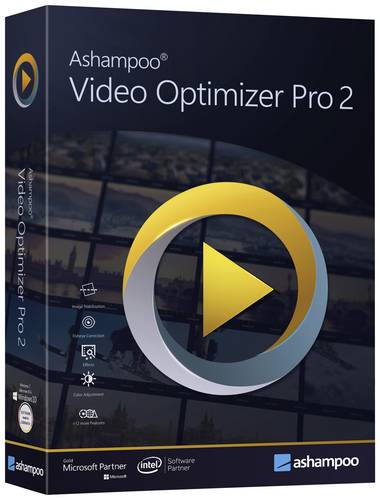
Ashampoo Video Optimizer 2 Vollversion, 1 Lizenz Windows VideobearbeitungVideos optimieren und bearbeiten Ashampoo Video Optimizer Pro 2 verbessert die Qualität Ihrer Videos, stabilisiert das Bild und passt Kontrast und Farben an. Auch nachträgliches Schärfen, E_ ekte und Zeitlupen bzw. Zeitra_ er sind möglich. Digitales Rauschen bei schwierigen Lichtverhältnissen oder Bild_ ackern können problemlos entfernt werden. Im übersichtlichen Bearbeitungsbereich können Sie Videos schneiden, drehen oder mehrere Clips zusammenfassen, ganz einfach und ohne Vorkenntnisse!18,57 €*Versand: 5,95 €Sichere Weiterleitung zum Anbieter


-
Wie kann ich ein Video von Facebook kopieren?
Um ein Video von Facebook zu kopieren, kannst du den Link des Videos kopieren und in eine Online-Video-Downloader-Website wie z.B. savefrom.net einfügen. Dort kannst du das Video herunterladen. Alternativ kannst du auch eine Browser-Erweiterung wie z.B. Video DownloadHelper verwenden, um das Video direkt von Facebook herunterzuladen. Beachte jedoch, dass das Herunterladen von Videos ohne die Zustimmung des Urhebers gegen die Nutzungsbedingungen von Facebook verstoßen kann. Stelle daher sicher, dass du das Video nur für den persönlichen Gebrauch verwendest. **
-
Wie kann ich ein Video auf YouTube kopieren?
Um ein Video von YouTube zu kopieren, benötigst du eine spezielle Software oder Website, die das Herunterladen von Videos ermöglicht. Es ist wichtig zu beachten, dass das Herunterladen von Videos gegen die Nutzungsbedingungen von YouTube verstoßen kann. Es ist ratsam, nur Videos herunterzuladen, die keine Urheberrechtsverletzungen darstellen. Es gibt verschiedene Online-Tools und Programme, die das Herunterladen von YouTube-Videos ermöglichen, aber sei vorsichtig und prüfe die Legalität der verwendeten Methode. Wenn du unsicher bist, ob du ein Video herunterladen darfst, ist es am besten, den Ersteller des Videos um Erlaubnis zu bitten. **
-
Kann man die Übersetzung von einem YouTube-Video kopieren?
Ja, es ist möglich, den Text einer Übersetzung von einem YouTube-Video zu kopieren. Wenn Untertitel oder automatische Übersetzungen verfügbar sind, können diese normalerweise ausgewählt und in andere Anwendungen oder Programme eingefügt werden. Es ist jedoch wichtig, die Urheberrechte zu beachten und die Erlaubnis des Urhebers einzuholen, bevor man den übersetzten Text für andere Zwecke verwendet. **
-
Wie kann ich ein Video von Final Cut kopieren?
Um ein Video von Final Cut zu kopieren, kannst du den Exportvorgang verwenden. Gehe dazu zum Menü "Datei" und wähle "Exportieren". Wähle das gewünschte Format und den Speicherort aus und klicke auf "Exportieren". Das Video wird dann als separate Datei kopiert. **

Kann ich Magix Video Deluxe auf einen neuen Computer kopieren?
Ja, du kannst Magix Video Deluxe auf einen neuen Computer kopieren. Du musst die Installationsdateien von der alten auf die neue Maschine übertragen und dann das Programm auf dem neuen Computer installieren. Stelle sicher, dass du auch den Lizenzschlüssel hast, um das Programm auf dem neuen Computer zu aktivieren. **
Wie kann ich ein gekauftes Amazon Video auf meinen PC kopieren?
Es ist nicht möglich, ein gekauftes Amazon Video auf deinen PC zu kopieren, da Amazon Video durch DRM (Digital Rights Management) geschützt ist. Das bedeutet, dass die Dateien verschlüsselt sind und nur auf autorisierten Geräten abgespielt werden können. Du kannst jedoch Amazon Video auf deinem PC über die Amazon Video-Website oder die Amazon Video-App streamen. **
Top-Angebote
Produkte zum Begriff Kopieren:
-
Canon Pixma MG2556s - Tintenstrahl-Multifunktionsgerät - Scannen, Kopieren, 4800x600 DPI A4, USB (0727C076)Canon PIXMA MG2556S. Drucktechnologie: Tintenstrahl, Drucken: Farbdruck, Maximale Auflösung: 4800 x 600 DPI. Kopieren: Farbkopieren. Scannen: Farbscan, Optische Scan-Auflösung: 600 x 1200 DPI. Duplexfunktion: Drucken. Maximale Papiergröße der ISO...75,37 €*Versand: 0,00 €Sichere Weiterleitung zum Anbieter
-
Wie kann ich ein Status Video kopieren?
Um ein Status Video zu kopieren, musst du zunächst das Video öffnen und auf die Option "Teilen" oder "Weiterleiten" klicken. Anschließend wählst du die Option "Link kopieren" aus. Alternativ kannst du das Video auch direkt auf deinem Gerät speichern, indem du auf "Speichern" oder "Download" klickst. Wenn du das Video auf einem anderen Gerät teilen möchtest, kannst du es über Messenger-Apps wie WhatsApp oder Telegram senden. Vergiss nicht, die Urheberrechte des Videos zu respektieren und nur Videos zu kopieren, die du legal teilen darfst. **
-
Wie kann ich einen Status Video kopieren?
Um ein Status-Video zu kopieren, musst du zuerst das Video auf deinem Gerät finden. Anschließend kannst du eine Bildschirmaufnahme-App verwenden, um das Video aufzunehmen. Alternativ kannst du auch spezielle Apps oder Websites nutzen, um das Video herunterzuladen. Vergiss nicht, die Urheberrechte des Videos zu respektieren und es nur für den persönlichen Gebrauch zu verwenden. Hast du bereits eine Idee, wie du vorgehen möchtest? **
-
Wie kann ich ein Video von Facebook kopieren?
Um ein Video von Facebook zu kopieren, kannst du den Link des Videos kopieren und in eine Online-Video-Downloader-Website wie z.B. savefrom.net einfügen. Dort kannst du das Video herunterladen. Alternativ kannst du auch eine Browser-Erweiterung wie z.B. Video DownloadHelper verwenden, um das Video direkt von Facebook herunterzuladen. Beachte jedoch, dass das Herunterladen von Videos ohne die Zustimmung des Urhebers gegen die Nutzungsbedingungen von Facebook verstoßen kann. Stelle daher sicher, dass du das Video nur für den persönlichen Gebrauch verwendest. **
-
Wie kann ich ein Video auf YouTube kopieren?
Um ein Video von YouTube zu kopieren, benötigst du eine spezielle Software oder Website, die das Herunterladen von Videos ermöglicht. Es ist wichtig zu beachten, dass das Herunterladen von Videos gegen die Nutzungsbedingungen von YouTube verstoßen kann. Es ist ratsam, nur Videos herunterzuladen, die keine Urheberrechtsverletzungen darstellen. Es gibt verschiedene Online-Tools und Programme, die das Herunterladen von YouTube-Videos ermöglichen, aber sei vorsichtig und prüfe die Legalität der verwendeten Methode. Wenn du unsicher bist, ob du ein Video herunterladen darfst, ist es am besten, den Ersteller des Videos um Erlaubnis zu bitten. **
Ähnliche Suchbegriffe für Kopieren
-
Video Watermark MakerEinfaches Hinzufügen von Wasserzeichen zu Ihren Videos Sie können Ihren Videos Ihre eigenen Wasserzeichen hinzufügen, um sie zu schützen und sicherzustellen, dass Sie die Anerkennung für Ihre Arbeit erhalten. Es gibt viele Möglichkeiten, ein Wasserzeichen zu Ihrem Video hinzuzufügen, darunter die folgenden: Hinzufügen von Text zu Ihrem Video Hinzufügen eines Logos zu Ihrem Video Hinzufügen eines Bildes zu Ihrem Video Erstellen eines visuellen Wasserzeichens Werfen Sie einen Blick auf einige der Lösungen, die SoftOrbits Old Photo Restoration anbietet: Wie Sie Ihre Videos kennzeichnen Sie können ein Video mit Ihrem Markenzeichen erstellen, indem Sie Ihr Wasserzeichen hinzufügen. Sie können Ihrem Video auch ein Urheberrecht hinzufügen, um sicherzustellen, dass niemand versucht, die Anerkennung für Ihre Arbeit zu erhalten. Verwenden Sie den Youtube Video Watermark Maker, um sicherzustellen, dass Ihre Arbeit geschützt ist. Sie können Ihrem YouTube-Video ein Wasserzeichen hinzufügen, was wichtig ist, wenn Sie vorhaben, dass andere Ihr Video ansehen und teilen. Wenn Sie Ihr Markenzeichen hinzufügen, können die Leute Ihre Arbeit identifizieren. Hinzufügen eines Textwasserzeichens zu einem Video Es ist sehr einfach, mit dem Youtube Video Watermark Maker ein Textwasserzeichen zu Ihrem Video hinzuzufügen. Folgen Sie diesen Schritten: Verwenden Sie Dateien hinzufügen, um Ihr Video hochzuladen. Klicken Sie auf den Bereich "Wasserzeichen" und wählen Sie "Textwasserzeichen". Legen Sie den Text, die Schriftfarbe und die Hintergrundfarbe fest. Wählen Sie die Position für die Stelle und treffen Sie Ihre Auswahl. Klicken Sie auf die Schaltfläche OK, wenn Sie fertig sind. Speichern Sie Ihr Wasserzeichen. So fügen Sie ein Logo-Wasserzeichen zu einem Video hinzu Es ist auch ganz einfach, mit dem Youtube Video Watermark Maker ein Wasserzeichen zu einem Video hinzuzufügen. Folgen Sie diesen Schritten: Verwenden Sie Dateien hinzufügen, um Ihr Video hochzuladen. Klicken Sie auf das Wasserzeichen-Fenster und wählen Sie Logo-Bild. Verwenden Sie ein Logo mit transparentem Hintergrund für Ihre PNG-Datei. Auf diese Weise können Sie das Video dahinter sehen. Wählen Sie die Position für den Speicherort und treffen Sie Ihre Auswahl. Klicken Sie auf die Schaltfläche OK, wenn Sie fertig sind. Speichern Sie Ihr Wasserzeichen. Automatische Position und Größe des Wasserzeichens Youtube Video Watermark Maker kann die Größe und Position der Wasserzeichen automatisch anpassen, da die Wasserzeichen unabhängig von der Videoauflösung eine feste Größe haben. Andere Anwendungen lassen das Logo größer oder kleiner erscheinen, aber Watermark Maker passt die Größe automatisch für Sie an. Sie können die Größe, Transparenz und Position des Wasserzeichens anpassen. Sie können die Größe des Wasserzeichens an den von Ihnen gewählten Prozentsatz der Größe des Quellvideos anpassen. Wasserzeichen mehrere Videos auf einmal in einem Batch-Modus Youtube Video Watermark Maker kann im Batch-Modus mehrere Videos auf einmal mit einem Wasserzeichen versehen. Sie klicken einfach auf Datei hinzufügen und laden alle Videos hoch, die Sie mit einem Wasserzeichen versehen möchten. Dann klicken Sie auf die Schaltfläche Batch Watermark. Fügen Sie Wasserzeichen zu mehreren Videos in einem Stapel hinzu. Wasserzeichenvorlage für spätere Verwendung speichern Es ist sehr einfach, Ihre Wasserzeichenvorlage für die spätere Verwendung zu speichern. Sie beginnen mit der Erstellung Ihres Wasserzeichens, entweder mit Text, einem Bild oder beidem. Sobald Sie die Vorlage erstellt haben, klicken Sie in der oberen Menüleiste auf Wasserzeichen speichern. Wenn Sie dem gespeicherten Video später ein Wasserzeichen hinzufügen möchten, klicken Sie einfach in der Menüleiste auf Wasserzeichen laden. Sie können nach Belieben Änderungen vornehmen oder das Wasserzeichen zu Ihren Videos hinzufügen. Wasserzeichenvorlage speichern. Intervalle zum Hinzufügen von Wasserzeichen zu Videos auswählen Sie können die Intervalle auswählen, in denen Sie das Wasserzeichen anzeigen möchten. Sie können die genauen Zeitintervalle angeben, in denen Sie das Wasserzeichen ein- und ausblenden möchten. Youtube Video Watermark Maker kann Text-Wasserzeichen, Bild-Wasserzeichen oder beides erstellen und sie genau dort platzieren, wo Sie sie haben möchten. Schutz vor automatischem Entfernen des Wasserzeichens Sie können Ihre Videos auch vor dem automatischen Entfernen von Wasserzeichen schützen. Sie betten sie in Ihre YouTube-Videos ein, was ein schneller und effizienter Prozess ist. Sobald Sie ein Wasserzeichen zu einem Video hinzufügen, ist es vor der automatischen Wasserzeichenentfernung geschützt. Systemvorraussetzungen: Betriebssystem: Windows 7, Windows 10, Windows 1139,95 €*Versand: 0,00 €Sichere Weiterleitung zum Anbieter
-
Ashampoo Video Optimizer 2 Vollversion, 1 Lizenz Windows VideobearbeitungVideos optimieren und bearbeiten Ashampoo Video Optimizer Pro 2 verbessert die Qualität Ihrer Videos, stabilisiert das Bild und passt Kontrast und Farben an. Auch nachträgliches Schärfen, E_ ekte und Zeitlupen bzw. Zeitra_ er sind möglich. Digitales Rauschen bei schwierigen Lichtverhältnissen oder Bild_ ackern können problemlos entfernt werden. Im übersichtlichen Bearbeitungsbereich können Sie Videos schneiden, drehen oder mehrere Clips zusammenfassen, ganz einfach und ohne Vorkenntnisse!18,57 €*Versand: 5,95 €Sichere Weiterleitung zum Anbieter
-
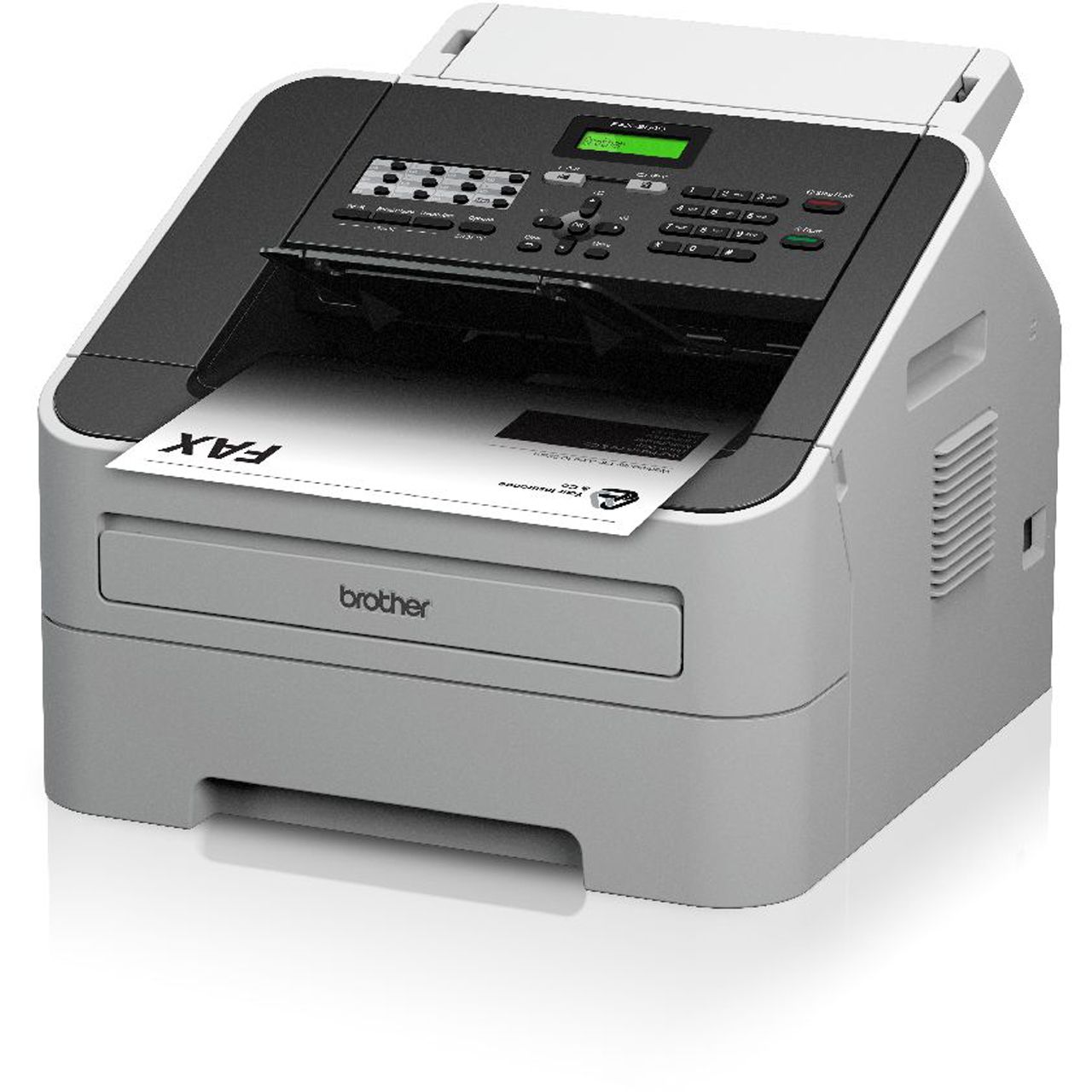
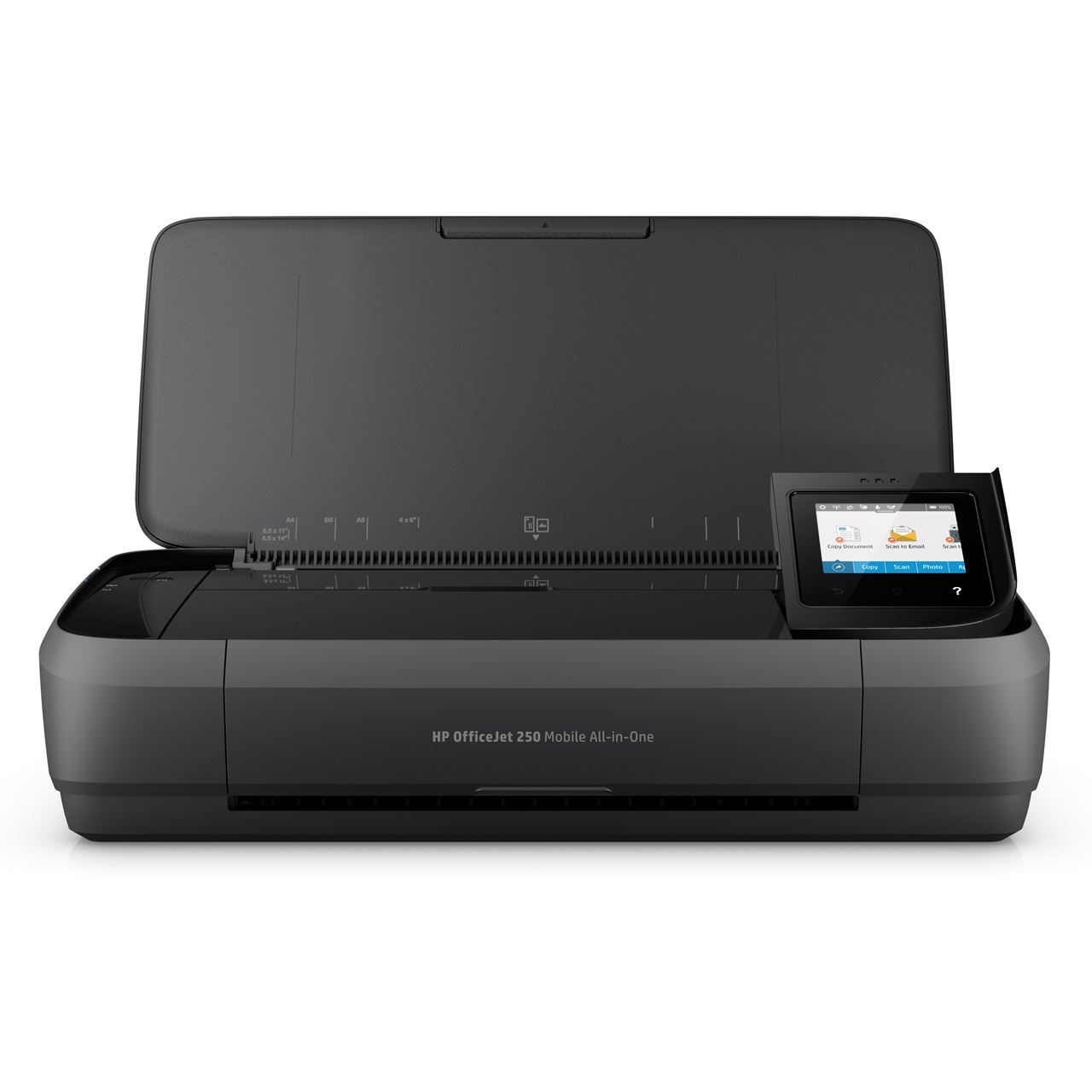
Kyocera ECOSYS MA3501wfx/Plus , Multifunktionsdrucker, Schwarz/Weiß, A4, Drucken, Kopieren, Scannen, Faxen, inklusive KyoLife 3 Jahre GarantieWenn Druck-, Scan- oder Kopiervorgänge unnötig viel Zeit in Anspruch nehmen und die Zuverlässigkeit nachlässt, schafft der Kyocera Laser-Multifunktionsdrucker ECOSYS MA3501wfx/Plus eine dauerhafte und solide Lösung für einen geregelten Arbeitsablauf. Der ECOSYS MA3501wfx/Plus von Kyocera ist ein professioneller A4-Schwarzweißdrucker mit 4-in-1-Funktion zum Drucken, Kopieren, Scannen und Faxen. Mit einer Druck- und Kopiergeschwindigkeit von bis zu 35 Seiten pro Minute sowie einer Druckauflösung von 1200 x 1200 dpi eignet sich das Gerät für alle typischen Büroaufgaben. Kopien werden mit bis zu 600 x 600 dpi erzeugt. Der automatische beidseitige Druck (Auto-Duplex) ermöglicht ein zügiges und effizientes Arbeiten bei mehrseitigen Dokumenten. Durch die Möglichkeit, direkt vom Smartphone oder Tablet aus zu drucken, wird der Zugriff auf das Gerät flexibel und alltagstauglich gestaltet. Die Bedienung erfolgt über ein mehrzeiliges LC-Display, das alle Funktionen übersichtlich darstellt. Mit einer Scangeschwindigkeit von bis zu 40 Bildern pro Minute bei 600 x 600 dpi scannt der Drucker auch umfangreiche Vorlagen schnell und zuverlässig. Die Faxfunktion mit einer Übertragungsrate von bis zu 33,6 kbps ergänzt den Funktionsumfang sinnvoll. Die Papierverwaltung erfolgt über einen automatischen Vorlageneinzug, eine Universalzufuhr für 100 Blatt sowie eine Papierkassette mit 250 Blatt. Ein schwarzer Toner für ca. 1000 Seiten ist im Lieferumfang enthalten – das Gerät ist damit direkt nach dem Auspacken einsatzbereit. Die robuste Bauweise und die kompakte Größe erleichtern die Platzierung in unterschiedlichen Arbeitsumgebungen. Für die Systemintegration stehen mehrere Schnittstellen zur Verfügung: USB 2.0, USB-Host, LAN, WLAN und SD-Karten-Slot. Der Schwarzweiß-Multifunktionsdrucker ist mit Windows- sowie Mac OS X-Systemen kompatibel. Die Kyocera Life Plus Garantie mit 3 Jahren Full Service Vor-Ort sichert eine dauerhafte Nutzung ab – ohne zusätzlichen Aufwand im Servicefall und mit kalkulierbarer Planungssicherheit für den Büroalltag. Ausführung: * Professioneller A4 Multifunktionsdrucker mit hervorragendem Schwarzweiß-Laserdruck * 4-in-1 Funktion: Drucken, Kopieren, Scannen und Faxen * Ermöglicht automatischen beidseitigen Druck (Auto-Duplex) sowie mobiles Drucken vom Smartphone oder Tablet aus * Mehrzeiliges LC-Display für eine einfache Bedienung * Toner mit der Druckfarbe Schwarz für ca. 1000 Seiten im Lieferumfang bereits mit enthalten * Inklusive Kyocera Life Plus Garantie (3 Jahre Full Service Vor-Ort inklusive)Wichtige Details: * Druckgeschwindigkeit: bis zu 35 Seiten/Min. * Druckauflösung: bis zu 1200 x 1200 dpi * Kopiergeschwindigkeit: bis zu 35 Seiten/Min. * Kopierauflösung: bis zu 600 x 600 dpi * Scangeschwindigkeit: bis zu 40 Bilder/Min. * Scanauflösung: bis zu 600 x 600 dpi * Faxfunktion: Übertragungsrate bis zu 33,6 kbps mit vielen nützlichen Funktionen * Papierkapazität: automatischer Vorlageneinzug, Universalzufuhr für 100 Blatt sowie...629,51 €*Versand: 5,89 €Sichere Weiterleitung zum Anbieter
-
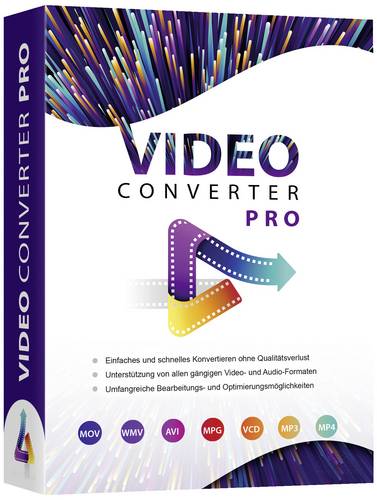
Markt & Technik Video Converter Pro Vollversion, 3 Lizenzen Windows VideobearbeitungDie komplette Video Toolbox zum Konvertieren von Video und Audio Formate Der Video Converter Pro ist eine schnelle und benutzerfreundliche Software, mit der Sie Ihre Multimedia Daten wie Videos und Musik ohne Qualitätsverlust in Höchstgeschwindigkeit konvertieren können. Sie können gleichzeitig mehrere Videos auf einmal konvertieren. Außerdem steht eine riesige Auswahl an aufregenden Extras zur Verfügung: Videoqualität verbessern, Video schneiden, zusammenführen, Drehen oder Spiegeln, Effekte hinzufügen und vieles mehr.20,01 €*Versand: 5,95 €Sichere Weiterleitung zum Anbieter
-
Kann man die Übersetzung von einem YouTube-Video kopieren?
Ja, es ist möglich, den Text einer Übersetzung von einem YouTube-Video zu kopieren. Wenn Untertitel oder automatische Übersetzungen verfügbar sind, können diese normalerweise ausgewählt und in andere Anwendungen oder Programme eingefügt werden. Es ist jedoch wichtig, die Urheberrechte zu beachten und die Erlaubnis des Urhebers einzuholen, bevor man den übersetzten Text für andere Zwecke verwendet. **
-
Wie kann ich ein Video von Final Cut kopieren?
Um ein Video von Final Cut zu kopieren, kannst du den Exportvorgang verwenden. Gehe dazu zum Menü "Datei" und wähle "Exportieren". Wähle das gewünschte Format und den Speicherort aus und klicke auf "Exportieren". Das Video wird dann als separate Datei kopiert. **
-
Kann ich Magix Video Deluxe auf einen neuen Computer kopieren?
Ja, du kannst Magix Video Deluxe auf einen neuen Computer kopieren. Du musst die Installationsdateien von der alten auf die neue Maschine übertragen und dann das Programm auf dem neuen Computer installieren. Stelle sicher, dass du auch den Lizenzschlüssel hast, um das Programm auf dem neuen Computer zu aktivieren. **
-
Wie kann ich ein gekauftes Amazon Video auf meinen PC kopieren?
Es ist nicht möglich, ein gekauftes Amazon Video auf deinen PC zu kopieren, da Amazon Video durch DRM (Digital Rights Management) geschützt ist. Das bedeutet, dass die Dateien verschlüsselt sind und nur auf autorisierten Geräten abgespielt werden können. Du kannst jedoch Amazon Video auf deinem PC über die Amazon Video-Website oder die Amazon Video-App streamen. **
* Alle Preise verstehen sich inklusive der gesetzlichen Mehrwertsteuer und ggf. zuzüglich Versandkosten. Die Angebotsinformationen basieren auf den Angaben des jeweiligen Shops und werden über automatisierte Prozesse aktualisiert. Eine Aktualisierung in Echtzeit findet nicht statt, so dass es im Einzelfall zu Abweichungen kommen kann. ** Hinweis: Teile dieses Inhalts wurden von KI erstellt.