Domain video-maker.de kaufen?
Wir ziehen mit dem Projekt
video-maker.de um.
Sind Sie am Kauf der Domain
video-maker.de interessiert?
domain@kv-gmbh.de · 0541-91531010
Domain video-maker.de kaufen?
Wie kann man bestimmte Teile im Video mit Windows Live Movie Maker langsamer machen?
Um bestimmte Teile in einem Video mit Windows Live Movie Maker langsamer zu machen, kannst du die Geschwindigkeitseinstellungen verwenden. Wähle den gewünschten Videoclip aus und klicke auf die Registerkarte "Video Tools". Klicke dann auf "Geschwindigkeit" und wähle eine langsamere Geschwindigkeitsoption aus, z. B. 0,5x oder 0,25x, um den Clip zu verlangsamen. **
Wie teile ich ein YouTube Video?
Um ein YouTube Video zu teilen, öffne zunächst das Video, das du teilen möchtest. Unterhalb des Videos findest du die Schaltfläche "Teilen". Klicke darauf, um verschiedene Optionen zum Teilen des Videos anzuzeigen. Du kannst den Link des Videos kopieren und in einer Nachricht, E-Mail oder auf Social-Media-Plattformen einfügen. Alternativ kannst du das Video direkt auf Plattformen wie Facebook, Twitter oder Reddit teilen, indem du auf das entsprechende Symbol klickst. Du kannst auch den Einbettungscode des Videos kopieren, um es in eine Website oder einen Blogbeitrag einzufügen. **

Ähnliche Suchbegriffe für Ersatz-Teile
Top-Angebote
Produkte zum Begriff Ersatz-Teile:
-
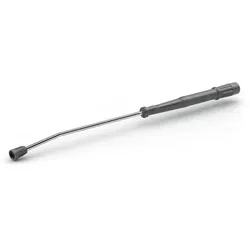
Strahlrohr Ex-geschützt nur für Ersatz, Teile-Nr 4.112-034.0Strahlrohre in verschiedenen Längen-Ausführungen, Edelstahl mit Handverschraubung. Ergonomisch geformte Griffschalen, die eine optimale Handhabung und Isolierung gewährleisten. Unter Druck um 360° drehbar.135,56 €*Versand: 0,00 €Sichere Weiterleitung zum Anbieter
-
Video Watermark MakerEinfaches Hinzufügen von Wasserzeichen zu Ihren Videos Sie können Ihren Videos Ihre eigenen Wasserzeichen hinzufügen, um sie zu schützen und sicherzustellen, dass Sie die Anerkennung für Ihre Arbeit erhalten. Es gibt viele Möglichkeiten, ein Wasserzeichen zu Ihrem Video hinzuzufügen, darunter die folgenden: Hinzufügen von Text zu Ihrem Video Hinzufügen eines Logos zu Ihrem Video Hinzufügen eines Bildes zu Ihrem Video Erstellen eines visuellen Wasserzeichens Werfen Sie einen Blick auf einige der Lösungen, die SoftOrbits Old Photo Restoration anbietet: Wie Sie Ihre Videos kennzeichnen Sie können ein Video mit Ihrem Markenzeichen erstellen, indem Sie Ihr Wasserzeichen hinzufügen. Sie können Ihrem Video auch ein Urheberrecht hinzufügen, um sicherzustellen, dass niemand versucht, die Anerkennung für Ihre Arbeit zu erhalten. Verwenden Sie den Youtube Video Watermark Maker, um sicherzustellen, dass Ihre Arbeit geschützt ist. Sie können Ihrem YouTube-Video ein Wasserzeichen hinzufügen, was wichtig ist, wenn Sie vorhaben, dass andere Ihr Video ansehen und teilen. Wenn Sie Ihr Markenzeichen hinzufügen, können die Leute Ihre Arbeit identifizieren. Hinzufügen eines Textwasserzeichens zu einem Video Es ist sehr einfach, mit dem Youtube Video Watermark Maker ein Textwasserzeichen zu Ihrem Video hinzuzufügen. Folgen Sie diesen Schritten: Verwenden Sie Dateien hinzufügen, um Ihr Video hochzuladen. Klicken Sie auf den Bereich "Wasserzeichen" und wählen Sie "Textwasserzeichen". Legen Sie den Text, die Schriftfarbe und die Hintergrundfarbe fest. Wählen Sie die Position für die Stelle und treffen Sie Ihre Auswahl. Klicken Sie auf die Schaltfläche OK, wenn Sie fertig sind. Speichern Sie Ihr Wasserzeichen. So fügen Sie ein Logo-Wasserzeichen zu einem Video hinzu Es ist auch ganz einfach, mit dem Youtube Video Watermark Maker ein Wasserzeichen zu einem Video hinzuzufügen. Folgen Sie diesen Schritten: Verwenden Sie Dateien hinzufügen, um Ihr Video hochzuladen. Klicken Sie auf das Wasserzeichen-Fenster und wählen Sie Logo-Bild. Verwenden Sie ein Logo mit transparentem Hintergrund für Ihre PNG-Datei. Auf diese Weise können Sie das Video dahinter sehen. Wählen Sie die Position für den Speicherort und treffen Sie Ihre Auswahl. Klicken Sie auf die Schaltfläche OK, wenn Sie fertig sind. Speichern Sie Ihr Wasserzeichen. Automatische Position und Größe des Wasserzeichens Youtube Video Watermark Maker kann die Größe und Position der Wasserzeichen automatisch anpassen, da die Wasserzeichen unabhängig von der Videoauflösung eine feste Größe haben. Andere Anwendungen lassen das Logo größer oder kleiner erscheinen, aber Watermark Maker passt die Größe automatisch für Sie an. Sie können die Größe, Transparenz und Position des Wasserzeichens anpassen. Sie können die Größe des Wasserzeichens an den von Ihnen gewählten Prozentsatz der Größe des Quellvideos anpassen. Wasserzeichen mehrere Videos auf einmal in einem Batch-Modus Youtube Video Watermark Maker kann im Batch-Modus mehrere Videos auf einmal mit einem Wasserzeichen versehen. Sie klicken einfach auf Datei hinzufügen und laden alle Videos hoch, die Sie mit einem Wasserzeichen versehen möchten. Dann klicken Sie auf die Schaltfläche Batch Watermark. Fügen Sie Wasserzeichen zu mehreren Videos in einem Stapel hinzu. Wasserzeichenvorlage für spätere Verwendung speichern Es ist sehr einfach, Ihre Wasserzeichenvorlage für die spätere Verwendung zu speichern. Sie beginnen mit der Erstellung Ihres Wasserzeichens, entweder mit Text, einem Bild oder beidem. Sobald Sie die Vorlage erstellt haben, klicken Sie in der oberen Menüleiste auf Wasserzeichen speichern. Wenn Sie dem gespeicherten Video später ein Wasserzeichen hinzufügen möchten, klicken Sie einfach in der Menüleiste auf Wasserzeichen laden. Sie können nach Belieben Änderungen vornehmen oder das Wasserzeichen zu Ihren Videos hinzufügen. Wasserzeichenvorlage speichern. Intervalle zum Hinzufügen von Wasserzeichen zu Videos auswählen Sie können die Intervalle auswählen, in denen Sie das Wasserzeichen anzeigen möchten. Sie können die genauen Zeitintervalle angeben, in denen Sie das Wasserzeichen ein- und ausblenden möchten. Youtube Video Watermark Maker kann Text-Wasserzeichen, Bild-Wasserzeichen oder beides erstellen und sie genau dort platzieren, wo Sie sie haben möchten. Schutz vor automatischem Entfernen des Wasserzeichens Sie können Ihre Videos auch vor dem automatischen Entfernen von Wasserzeichen schützen. Sie betten sie in Ihre YouTube-Videos ein, was ein schneller und effizienter Prozess ist. Sobald Sie ein Wasserzeichen zu einem Video hinzufügen, ist es vor der automatischen Wasserzeichenentfernung geschützt. Systemvorraussetzungen: Betriebssystem: Windows 7, Windows 10, Windows 1139,95 €*Versand: 0,00 €Sichere Weiterleitung zum Anbieter


-
Wie teile ich ein IGTV Video?
Um ein IGTV Video zu teilen, musst du zunächst die Instagram-App öffnen und zu deinem Profil gehen. Dort findest du die Option "IGTV" auf deiner Seite. Wähle das Video aus, das du teilen möchtest, und tippe auf das Papierflugzeug-Symbol unter dem Video. Anschließend kannst du auswählen, ob du das Video in deiner Story teilen möchtest oder es direkt an Freunde senden möchtest. Du kannst auch den Link zum Video kopieren und in anderen sozialen Medien oder Nachrichten teilen. **
-
Wie schneide ich wichtige Teile aus einem Movie Maker heraus?
Um wichtige Teile aus einem Movie Maker herauszuschneiden, öffne das Programm und lade das Video, das du bearbeiten möchtest. Ziehe das Video in die Timeline und suche die Stelle, an der du den Schnitt setzen möchtest. Klicke dann auf das Schneidewerkzeug und schneide das Video an dieser Stelle. Entferne den unerwünschten Teil und speichere das bearbeitete Video. **
-
Wie schneide ich Teile aus einem Video?
Um Teile aus einem Video zu schneiden, benötigst du eine Videobearbeitungssoftware. Öffne das Video in der Software und markiere den Anfang und das Ende des gewünschten Ausschnitts. Schneide dann den markierten Bereich aus und speichere ihn als separate Datei. **
-
Wie teile ich bei Instagram ein Video?
Um ein Video bei Instagram zu teilen, öffne die Instagram-App auf deinem Smartphone und tippe auf das Pluszeichen unten in der Mitte. Wähle dann das Video aus deiner Galerie aus, das du teilen möchtest. Du kannst das Video zuschneiden, Filter hinzufügen und einen Titel sowie Hashtags eingeben, bevor du es postest. Vergiss nicht, die gewünschten Einstellungen für die Sichtbarkeit deines Videos festzulegen, bevor du es veröffentlichst. **

Wie teile ich ein Video auf WhatsApp?
Um ein Video auf WhatsApp zu teilen, öffne zunächst den Chat oder die Gruppe, mit der du das Video teilen möchtest. Tippe dann auf das Symbol für das Anhängen von Dateien, meistens ein Papierclip oder ein Pluszeichen. Wähle die Option "Video" aus und suche das Video in deiner Galerie aus. Nachdem du das Video ausgewählt hast, kannst du noch eine kurze Nachricht hinzufügen und dann auf "Senden" tippen, um das Video zu teilen. Stelle sicher, dass das Video nicht zu groß ist, da WhatsApp eine maximale Dateigröße für den Versand von Videos hat. **
Wie schneide ich Teile aus einem Video raus?
Um Teile aus einem Video auszuschneiden, benötigst du eine Videobearbeitungssoftware wie z.B. Adobe Premiere Pro, Final Cut Pro oder auch kostenlose Programme wie Shotcut oder DaVinci Resolve. Öffne das Video in der Software und markiere den Bereich, den du ausschneiden möchtest. Nutze dann die Schneidefunktion, um den markierten Bereich zu entfernen. Speichere anschließend die bearbeitete Version des Videos. Vergiss nicht, vor dem Schneiden eine Sicherungskopie des Originalvideos anzulegen, falls etwas schief läuft. **
Top-Angebote
Produkte zum Begriff Ersatz-Teile:
-
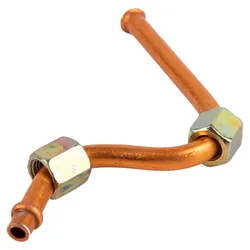
9mm Gewinde Aluminium Luftkompressor Auspuffrohr Ersatz Tone Teile Hfmqv✅ Zuverlässiger Ersatz für defekte Auspuffrohre – sorgt für optimierte Leistung Ihres Luftkompressors. ✅ Einfache Montage – ermöglicht sofortige Nutzung ohne zusätzlichen Aufwand. ✅ Hochwertiges Aluminium – garantiert Langlebigkeit und schützt vor Korrosion für einen sorgenfreien Betrieb.16,90 €*Versand: 5,90 €Sichere Weiterleitung zum Anbieter
-
Strahlrohr Ex-geschützt nur für Ersatz, Teile-Nr 4.112-034.0Strahlrohre in verschiedenen Längen-Ausführungen, Edelstahl mit Handverschraubung. Ergonomisch geformte Griffschalen, die eine optimale Handhabung und Isolierung gewährleisten. Unter Druck um 360° drehbar.135,56 €*Versand: 0,00 €Sichere Weiterleitung zum Anbieter
-
Wie kann man bestimmte Teile im Video mit Windows Live Movie Maker langsamer machen?
Um bestimmte Teile in einem Video mit Windows Live Movie Maker langsamer zu machen, kannst du die Geschwindigkeitseinstellungen verwenden. Wähle den gewünschten Videoclip aus und klicke auf die Registerkarte "Video Tools". Klicke dann auf "Geschwindigkeit" und wähle eine langsamere Geschwindigkeitsoption aus, z. B. 0,5x oder 0,25x, um den Clip zu verlangsamen. **
-
Wie teile ich ein YouTube Video?
Um ein YouTube Video zu teilen, öffne zunächst das Video, das du teilen möchtest. Unterhalb des Videos findest du die Schaltfläche "Teilen". Klicke darauf, um verschiedene Optionen zum Teilen des Videos anzuzeigen. Du kannst den Link des Videos kopieren und in einer Nachricht, E-Mail oder auf Social-Media-Plattformen einfügen. Alternativ kannst du das Video direkt auf Plattformen wie Facebook, Twitter oder Reddit teilen, indem du auf das entsprechende Symbol klickst. Du kannst auch den Einbettungscode des Videos kopieren, um es in eine Website oder einen Blogbeitrag einzufügen. **
-
Wie teile ich ein IGTV Video?
Um ein IGTV Video zu teilen, musst du zunächst die Instagram-App öffnen und zu deinem Profil gehen. Dort findest du die Option "IGTV" auf deiner Seite. Wähle das Video aus, das du teilen möchtest, und tippe auf das Papierflugzeug-Symbol unter dem Video. Anschließend kannst du auswählen, ob du das Video in deiner Story teilen möchtest oder es direkt an Freunde senden möchtest. Du kannst auch den Link zum Video kopieren und in anderen sozialen Medien oder Nachrichten teilen. **
-
Wie schneide ich wichtige Teile aus einem Movie Maker heraus?
Um wichtige Teile aus einem Movie Maker herauszuschneiden, öffne das Programm und lade das Video, das du bearbeiten möchtest. Ziehe das Video in die Timeline und suche die Stelle, an der du den Schnitt setzen möchtest. Klicke dann auf das Schneidewerkzeug und schneide das Video an dieser Stelle. Entferne den unerwünschten Teil und speichere das bearbeitete Video. **
Ähnliche Suchbegriffe für Ersatz-Teile
-
Video Watermark MakerEinfaches Hinzufügen von Wasserzeichen zu Ihren Videos Sie können Ihren Videos Ihre eigenen Wasserzeichen hinzufügen, um sie zu schützen und sicherzustellen, dass Sie die Anerkennung für Ihre Arbeit erhalten. Es gibt viele Möglichkeiten, ein Wasserzeichen zu Ihrem Video hinzuzufügen, darunter die folgenden: Hinzufügen von Text zu Ihrem Video Hinzufügen eines Logos zu Ihrem Video Hinzufügen eines Bildes zu Ihrem Video Erstellen eines visuellen Wasserzeichens Werfen Sie einen Blick auf einige der Lösungen, die SoftOrbits Old Photo Restoration anbietet: Wie Sie Ihre Videos kennzeichnen Sie können ein Video mit Ihrem Markenzeichen erstellen, indem Sie Ihr Wasserzeichen hinzufügen. Sie können Ihrem Video auch ein Urheberrecht hinzufügen, um sicherzustellen, dass niemand versucht, die Anerkennung für Ihre Arbeit zu erhalten. Verwenden Sie den Youtube Video Watermark Maker, um sicherzustellen, dass Ihre Arbeit geschützt ist. Sie können Ihrem YouTube-Video ein Wasserzeichen hinzufügen, was wichtig ist, wenn Sie vorhaben, dass andere Ihr Video ansehen und teilen. Wenn Sie Ihr Markenzeichen hinzufügen, können die Leute Ihre Arbeit identifizieren. Hinzufügen eines Textwasserzeichens zu einem Video Es ist sehr einfach, mit dem Youtube Video Watermark Maker ein Textwasserzeichen zu Ihrem Video hinzuzufügen. Folgen Sie diesen Schritten: Verwenden Sie Dateien hinzufügen, um Ihr Video hochzuladen. Klicken Sie auf den Bereich "Wasserzeichen" und wählen Sie "Textwasserzeichen". Legen Sie den Text, die Schriftfarbe und die Hintergrundfarbe fest. Wählen Sie die Position für die Stelle und treffen Sie Ihre Auswahl. Klicken Sie auf die Schaltfläche OK, wenn Sie fertig sind. Speichern Sie Ihr Wasserzeichen. So fügen Sie ein Logo-Wasserzeichen zu einem Video hinzu Es ist auch ganz einfach, mit dem Youtube Video Watermark Maker ein Wasserzeichen zu einem Video hinzuzufügen. Folgen Sie diesen Schritten: Verwenden Sie Dateien hinzufügen, um Ihr Video hochzuladen. Klicken Sie auf das Wasserzeichen-Fenster und wählen Sie Logo-Bild. Verwenden Sie ein Logo mit transparentem Hintergrund für Ihre PNG-Datei. Auf diese Weise können Sie das Video dahinter sehen. Wählen Sie die Position für den Speicherort und treffen Sie Ihre Auswahl. Klicken Sie auf die Schaltfläche OK, wenn Sie fertig sind. Speichern Sie Ihr Wasserzeichen. Automatische Position und Größe des Wasserzeichens Youtube Video Watermark Maker kann die Größe und Position der Wasserzeichen automatisch anpassen, da die Wasserzeichen unabhängig von der Videoauflösung eine feste Größe haben. Andere Anwendungen lassen das Logo größer oder kleiner erscheinen, aber Watermark Maker passt die Größe automatisch für Sie an. Sie können die Größe, Transparenz und Position des Wasserzeichens anpassen. Sie können die Größe des Wasserzeichens an den von Ihnen gewählten Prozentsatz der Größe des Quellvideos anpassen. Wasserzeichen mehrere Videos auf einmal in einem Batch-Modus Youtube Video Watermark Maker kann im Batch-Modus mehrere Videos auf einmal mit einem Wasserzeichen versehen. Sie klicken einfach auf Datei hinzufügen und laden alle Videos hoch, die Sie mit einem Wasserzeichen versehen möchten. Dann klicken Sie auf die Schaltfläche Batch Watermark. Fügen Sie Wasserzeichen zu mehreren Videos in einem Stapel hinzu. Wasserzeichenvorlage für spätere Verwendung speichern Es ist sehr einfach, Ihre Wasserzeichenvorlage für die spätere Verwendung zu speichern. Sie beginnen mit der Erstellung Ihres Wasserzeichens, entweder mit Text, einem Bild oder beidem. Sobald Sie die Vorlage erstellt haben, klicken Sie in der oberen Menüleiste auf Wasserzeichen speichern. Wenn Sie dem gespeicherten Video später ein Wasserzeichen hinzufügen möchten, klicken Sie einfach in der Menüleiste auf Wasserzeichen laden. Sie können nach Belieben Änderungen vornehmen oder das Wasserzeichen zu Ihren Videos hinzufügen. Wasserzeichenvorlage speichern. Intervalle zum Hinzufügen von Wasserzeichen zu Videos auswählen Sie können die Intervalle auswählen, in denen Sie das Wasserzeichen anzeigen möchten. Sie können die genauen Zeitintervalle angeben, in denen Sie das Wasserzeichen ein- und ausblenden möchten. Youtube Video Watermark Maker kann Text-Wasserzeichen, Bild-Wasserzeichen oder beides erstellen und sie genau dort platzieren, wo Sie sie haben möchten. Schutz vor automatischem Entfernen des Wasserzeichens Sie können Ihre Videos auch vor dem automatischen Entfernen von Wasserzeichen schützen. Sie betten sie in Ihre YouTube-Videos ein, was ein schneller und effizienter Prozess ist. Sobald Sie ein Wasserzeichen zu einem Video hinzufügen, ist es vor der automatischen Wasserzeichenentfernung geschützt. Systemvorraussetzungen: Betriebssystem: Windows 7, Windows 10, Windows 1139,95 €*Versand: 0,00 €Sichere Weiterleitung zum Anbieter
-
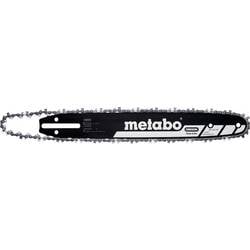
Metabo 628421000 Ersatz-Kette, Ersatz-SchwertHochwertige Schiene mit Umlenkstern und schmaler Spitze für geringe Reibung und reduzierten Rückschlag. Rückschlagarme Kette für leichtgängige, sichere Schnitte und geringe Vibrationen. Energiesparende Kette für Akkubetrieb. Passend für die Akku-Kettensäge MS 36-18 LTX BL 4042,99 €*Versand: 4,95 €Sichere Weiterleitung zum Anbieter
-
Wendling, Eckhard: FilmproduktionFilmproduktion , Eine Einführung in die Produktionsleitung , Luftversorgung > Auto-Tuning & -Styling , Auflage: 3., völlig überarbeitete Auflage, Erscheinungsjahr: 20240806, Produktform: Kartoniert, Titel der Reihe: Praxis Film#46#, Autoren: Wendling, Eckhard~Wendling, Markus, Auflage: 24003, Auflage/Ausgabe: 3., völlig überarbeitete Auflage, Seitenzahl/Blattzahl: 304, Abbildungen: 25 Abbildungen, Keyword: Budget; Drehplanung; Fernsehen; Filmpraxis; Filmproduktion; Fortschrittskontrolle; Green Production; Kalkulation; Kinofilm; Liquidität; Nachhaltigkeit; Produktionsleitung; Produzent; Streaming-Anbieter, Fachschema: Fernsehen - Privatfernsehen~TV~Film~Kinematografie~Film / Recht, Produktion, Wirtschaft, Fachkategorie: Gesellschaft und Sozialwissenschaften, Warengruppe: HC/Theater/Ballett/Film/Fernsehen, UNSPSC: 49019900, Warenverzeichnis für die Außenhandelsstatistik: 49019900, Länge: 242, Breite: 173, Höhe: 22, Gewicht: 606, Produktform: Kartoniert, Genre: Geisteswissenschaften/Kunst/Musik,37,00 €*Versand: 0,00 €Sichere Weiterleitung zum Anbieter
-
Wie schneide ich Teile aus einem Video?
Um Teile aus einem Video zu schneiden, benötigst du eine Videobearbeitungssoftware. Öffne das Video in der Software und markiere den Anfang und das Ende des gewünschten Ausschnitts. Schneide dann den markierten Bereich aus und speichere ihn als separate Datei. **
-
Wie teile ich bei Instagram ein Video?
Um ein Video bei Instagram zu teilen, öffne die Instagram-App auf deinem Smartphone und tippe auf das Pluszeichen unten in der Mitte. Wähle dann das Video aus deiner Galerie aus, das du teilen möchtest. Du kannst das Video zuschneiden, Filter hinzufügen und einen Titel sowie Hashtags eingeben, bevor du es postest. Vergiss nicht, die gewünschten Einstellungen für die Sichtbarkeit deines Videos festzulegen, bevor du es veröffentlichst. **
-
Wie teile ich ein Video auf WhatsApp?
Um ein Video auf WhatsApp zu teilen, öffne zunächst den Chat oder die Gruppe, mit der du das Video teilen möchtest. Tippe dann auf das Symbol für das Anhängen von Dateien, meistens ein Papierclip oder ein Pluszeichen. Wähle die Option "Video" aus und suche das Video in deiner Galerie aus. Nachdem du das Video ausgewählt hast, kannst du noch eine kurze Nachricht hinzufügen und dann auf "Senden" tippen, um das Video zu teilen. Stelle sicher, dass das Video nicht zu groß ist, da WhatsApp eine maximale Dateigröße für den Versand von Videos hat. **
-
Wie schneide ich Teile aus einem Video raus?
Um Teile aus einem Video auszuschneiden, benötigst du eine Videobearbeitungssoftware wie z.B. Adobe Premiere Pro, Final Cut Pro oder auch kostenlose Programme wie Shotcut oder DaVinci Resolve. Öffne das Video in der Software und markiere den Bereich, den du ausschneiden möchtest. Nutze dann die Schneidefunktion, um den markierten Bereich zu entfernen. Speichere anschließend die bearbeitete Version des Videos. Vergiss nicht, vor dem Schneiden eine Sicherungskopie des Originalvideos anzulegen, falls etwas schief läuft. **
* Alle Preise verstehen sich inklusive der gesetzlichen Mehrwertsteuer und ggf. zuzüglich Versandkosten. Die Angebotsinformationen basieren auf den Angaben des jeweiligen Shops und werden über automatisierte Prozesse aktualisiert. Eine Aktualisierung in Echtzeit findet nicht statt, so dass es im Einzelfall zu Abweichungen kommen kann. ** Hinweis: Teile dieses Inhalts wurden von KI erstellt.